Ich beschäftige mich regelmäßig mit verschiedenen Möglichkeiten, ein Smart-Home-System wie Home Assistant möglichst flexibel und zuverlässig zu betreiben. In meinem Alltag stoße ich dabei immer wieder auf die Frage, wie sich Home Assistant auf einer leistungsfähigen, aber dennoch kostengünstigen Plattform installieren lässt. Die Kombination aus Proxmox Virtual Environment (VE) und Home Assistant hat sich für mich als besonders vielseitig erwiesen. Proxmox erlaubt es mir, mehrere virtuelle Maschinen und Container auf einem einzigen Server zu verwalten. Das ist nicht nur effizient, sondern bietet auch die Möglichkeit, mein Smart Home Schritt für Schritt zu erweitern, ohne jedes Mal neue Hardware anschaffen zu müssen. In diesem Erfahrungsbericht erkläre ich, wie ich Home Assistant auf Proxmox installiere, welche Vorbereitungen notwendig sind und welche Besonderheiten bei der Einrichtung zu beachten sind.
Warum Proxmox für Home Assistant?
Für mich ist Proxmox VE die ideale Plattform, wenn ich Home Assistant unabhängig von dedizierter Hardware betreiben möchte. Mit Proxmox kann ich verschiedene Betriebssysteme und Dienste parallel auf einem Gerät laufen lassen. Das ist besonders praktisch, wenn ich neben Home Assistant noch weitere Anwendungen wie Datenbanken oder Automatisierungsdienste nutzen will.
Ein weiterer Vorteil ist die einfache Verwaltung der virtuellen Maschinen. Ich kann Snapshots erstellen, Backups automatisieren und im Fehlerfall einzelne Systeme schnell wiederherstellen. So bleibt mein Smart-Home-System flexibel und ausfallsicher.
Gerade bei älterer oder gebrauchter Hardware kann ich mit Proxmox das Maximum herausholen, ohne auf Komfort oder Sicherheit verzichten zu müssen.
Vorbereitung: Bootfähigen USB-Stick erstellen
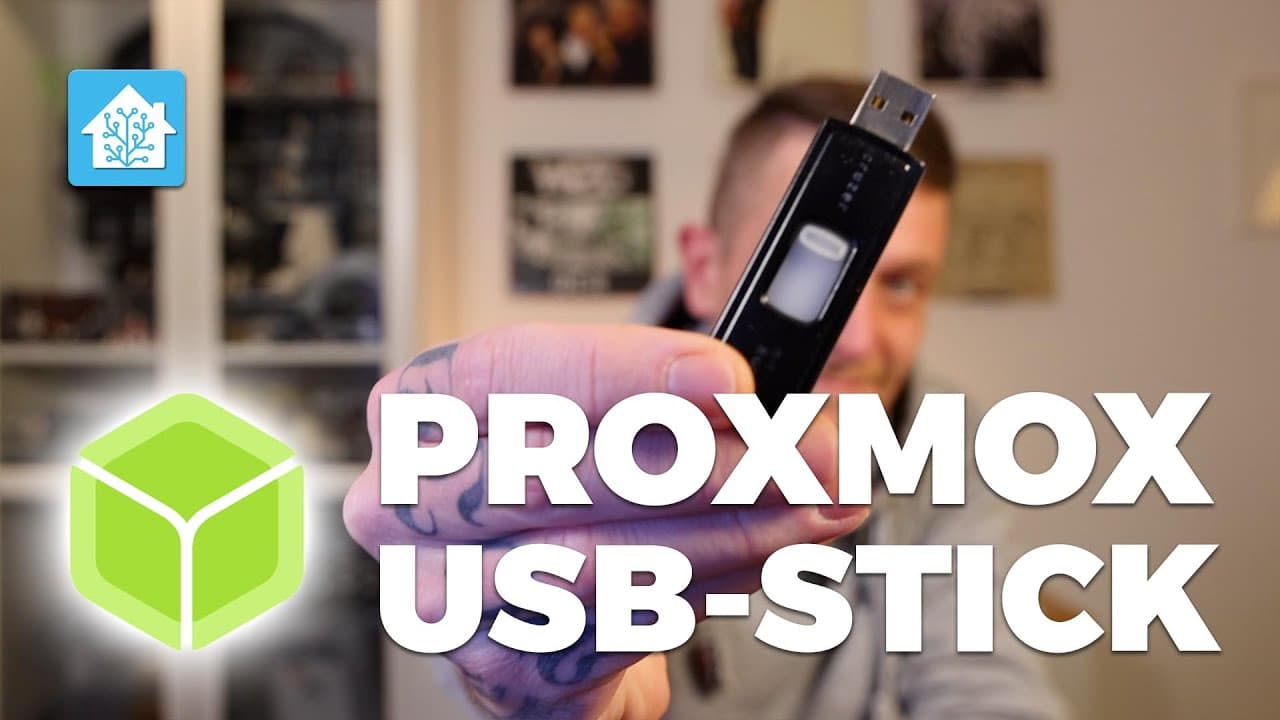
Bevor ich Proxmox installieren kann, benötige ich einen bootfähigen USB-Stick mit dem Proxmox-Installer. Dafür verwende ich das Tool Balena Etcher. Es ist kostenlos und schreibt ISO-Dateien unkompliziert auf USB-Sticks oder SD-Karten.
Ich lade zunächst die aktuelle Proxmox VE ISO-Datei von der offiziellen Webseite herunter. Nach dem Download öffne ich Balena Etcher, wähle die ISO-Datei aus und bestimme den USB-Stick als Ziel. Der Flash-Vorgang dauert je nach Stick und Rechner wenige Minuten.
Nach Abschluss des Vorgangs ist der USB-Stick einsatzbereit. Damit kann ich den Zielrechner starten und die Installation von Proxmox beginnen.
BIOS-Einstellungen und Proxmox-Installation
Vor der eigentlichen Installation muss ich im BIOS des Zielsystems einige Einstellungen anpassen. Dazu gehört in der Regel das Deaktivieren von Secure Boot und das Festlegen der Bootreihenfolge, damit der Rechner vom USB-Stick startet.
Sobald das erledigt ist, beginne ich mit der Installation von Proxmox VE. Der Installer führt mich durch die wichtigsten Schritte: Auswahl der Festplatte, Netzwerk-Konfiguration und Setzen eines Passworts für die Weboberfläche.
Nach Abschluss der Installation kann ich über einen Webbrowser auf die Proxmox-Oberfläche zugreifen und mit der Einrichtung virtueller Maschinen fortfahren.
Home Assistant als virtuelle Maschine einrichten
Um Home Assistant unter Proxmox zu betreiben, lege ich eine neue virtuelle Maschine an. Dabei achte ich darauf, genügend Ressourcen wie CPU und Arbeitsspeicher zuzuweisen, damit Home Assistant flüssig läuft.
Für die Installation nutze ich in der Regel die offiziellen Images von Home Assistant. Diese kann ich direkt in Proxmox einbinden und die VM damit starten.
Die Verwaltung und spätere Updates von Home Assistant erfolgen dann wie gewohnt über die Weboberfläche von Home Assistant selbst. Durch die Virtualisierung kann ich bei Bedarf auch weitere Dienste parallel auf dem gleichen System betreiben.
Proxmox Helper Scripts: Automatisierung und Vereinfachung
Um die Einrichtung und Verwaltung von Proxmox zu vereinfachen, greife ich auf die Proxmox VE Helper-Scripts zurück. Diese Sammlung von Community-Skripten hilft mir, wiederkehrende Aufgaben zu automatisieren und Konfigurationen schneller umzusetzen.
Die Skripte decken viele Anwendungsfälle ab, von der Installation zusätzlicher Software bis hin zur Optimierung von Netzwerk- und Sicherheitseinstellungen.
Gerade bei komplexeren Setups spare ich damit Zeit und reduziere die Fehleranfälligkeit, da viele Schritte standardisiert ablaufen.
Voraussetzungen, Grenzen und Besonderheiten
Für den Betrieb von Proxmox und Home Assistant benötige ich kompatible Hardware, idealerweise mit Virtualisierungserweiterungen wie Intel VT-x oder AMD-V. Auch ausreichend Arbeitsspeicher und Festplattenplatz sind wichtig, gerade wenn mehrere virtuelle Maschinen laufen sollen.
Die Virtualisierung bringt zwar Flexibilität, aber auch einen gewissen Overhead. Deshalb prüfe ich vorab, ob die Hardware für mein geplantes Smart-Home-Setup ausreicht.
Ein weiterer Punkt ist die Sicherung der Daten. Proxmox bietet eigene Backup-Mechanismen, die ich regelmäßig nutze, um meine Home-Assistant-Instanz und andere Dienste abzusichern.