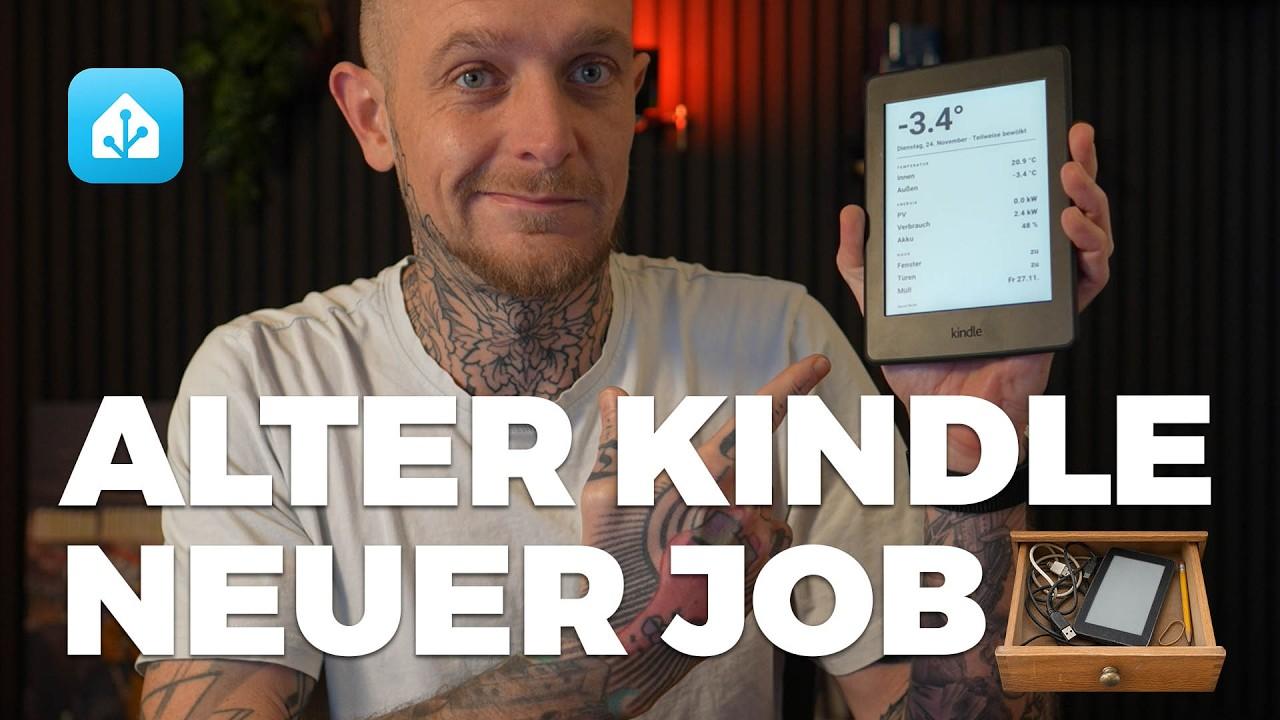
Ein alter Kindle, der seit Jahren in der Schublade liegt, kann in Home Assistant ein stromsparendes E-Ink-Display werden. Ich habe das an einem Paperwhite 3 (7. Generation, Firmware 5.16.2.1.1) aufgebaut: Jailbreak mit WinterBreak2, KOReader, das TRMNL-Plugin und Home Assistant als Server, der alle fünf Minuten ein Dashboard als Bild liefert. Eine TRMNL-Lizenz brauchst du dafür nicht. Danach zeige ich dir eine Seite mit Tasten im Browser, die ganz ohne Jailbreak auskommt.
Welcher Weg zu deinem Kindle passt, hängt von Modell und Firmware ab. Für andere Geräte, ältere Firmware, den Kindle 4 mit Tasten und den Weg über die TRMNL-Cloud gibt es ab Schritt 15 einen eigenen Teil. Stand der Angaben ist der 24.11.2026. Die Jailbreak-Methoden ändern sich laufend, deshalb gilt am Ende immer das Ergebnis des Jailbreak Wizards.
Was du brauchst
Die Liste ist eigentlich ziemlich kurz. Für den Weg mit dem Paperwhite 3 brauchst du Folgendes:
- Einen Kindle. Für diesen Weg ein Paperwhite 3 oder ein anderes Gerät, für das der Wizard WinterBreak2 nennt (Schritt 1).
- Einen Computer (Mac, Windows oder Linux) und das passende USB-Kabel. Beim Paperwhite 3 ist das noch Micro-USB.
- UIX aus dem Marketplace (früher HACS), für das Theme in Schritt 8.
- Home Assistant OS mit Zugriff auf die Konfigurationsdateien, zum Beispiel über die App „File editor“. Die App „TRMNL HA“ läuft nur dort, wo es Apps (früher Add-ons) gibt.
- Kindle und Home Assistant im selben Netz. Alles läuft über
http://im Heimnetz, von außen ist das Display nicht erreichbar. - Eine TRMNL-Lizenz brauchst du für diesen Weg nicht. Home Assistant spielt selbst den Server.
Schritt 1: Gerät und Firmware prüfen
Von der Firmware hängt ab, wie du weitermachen kannst. Am Kindle öffnest du das Menü mit den drei Punkten und gehst dann auf Settings → Device options → Device info. Die Bezeichnungen hängen von der Spracheinstellung deines Kindles ab. Notiere dir:
- Die Firmware-Version. Beim Paperwhite 3 war es bei mir
5.16.2.1.1. - Die ersten acht Stellen der Seriennummer. Daran erkennst du das Modell, zum Beispiel über eine Suche im Netz oder im Wizard.
- Ob das Gerät mit einem Amazon-Konto registriert ist.
- Ob auf dem Sperrbildschirm Werbung erscheint.
Öffne dann den Jailbreak Wizard und beantworte seine Fragen: Seriennummer, Firmware, Registrierung, Lockscreen-Werbung. Es gilt das Ergebnis des Wizards, diese Anleitung ist nur eine Orientierung. Nennt er WinterBreak2, kannst du genau so weitermachen wie ich. Nennt er etwas anderes, findest du die Methoden in Schritt 16.
Das Paperwhite 3 (Kindle Paperwhite 7th Generation, Kürzel PW3) steht mit Release 2015 in der kindles.json. Seine letzte Firmware ist 5.16.2.1.1 und liegt im Bereich von WinterBreak2 (5.6.1.1 bis 5.16.3). Auch jedes Update des Geräts bleibt in diesem Bereich (jailbreaks.json). WinterBreak2 braucht kein Amazon-Konto.
Schritt 2: Akku laden und Flugmodus an
Zwei Dinge erledigst du vor dem Jailbreak:
- Lade den Akku voll auf. Geht der Akku mitten im Jailbreak in die Knie, kann der Kindle in einem seltsamen Zustand hängen bleiben.
- Schalte den Flugmodus an. Solange du vorbereitest, darf sich kein Firmware-Update einschleichen. Ein Update kann die Jailbreak-Methode unbrauchbar machen.
Schritt 3: Speicher füllen
Später musst du den Flugmodus wieder ausschalten, denn die Jailbreak-Seite liegt im Internet. Damit der Kindle dann kein Update lädt, füllst du vorher den Speicher. Laut kindlemodding.org sollen nur noch 50 bis 90 MB frei sein, dann passt kein Firmware-Update mehr auf das Gerät.
Verbinde den Kindle per USB mit dem Computer. Am Mac erscheint er als Laufwerk Kindle. Dieser eine Terminal-Block füllt den Speicher bis auf etwa 70 MB:
K=/Volumes/Kindle; mkdir -p $K/fill_disk
free=$(df -k $K | awk 'NR==2{print $4}'); target=$(( (free - 70*1024) / 1024 ))
i=0; while [ $target -gt 0 ]; do n=$(( target > 400 ? 400 : target )); i=$((i+1))
  dd if=/dev/zero of=$K/fill_disk/fill_$i.fill bs=1m count=$n 2>/dev/null || break; target=$((target-n)); done
sync; df -h $K
K=/Volumes/Kindle ist der Pfad am Mac. Heißt das Laufwerk bei dir anders, passt du ihn an (anpassen). Schau dafür einfach nach, unter welchem Namen dein Rechner den Kindle eingebunden hat. Die Schleife schreibt Dateien mit höchstens 400 MB, bis nur noch 70 MB frei sind. df -h zeigt am Ende den freien Platz, bei mir waren es etwa 70 MB. Die Dateien heißen .fill und nie .bin, denn eine .bin-Datei sieht für den Kindle wie ein Update aus. Schau außerdem im Hauptverzeichnis des Kindles nach, dass dort keine .bin-Update-Datei liegt.
Der Block ist für macOS und Linux. Unter Windows nimmst du das Skript Filler.ps1 aus dem Repository Kindle-Filler-Disk (mehr in Schritt 16).
Schritt 4: Jailbreak mit WinterBreak2
Der Jailbreak erlaubt dir, weitere Software auf dem Kindle zu installieren. Das klingt wahnsinnig kompliziert, ist aber eigentlich schnell gemacht. Mich hat es tatsächlich ein paar Tage davon abgehalten, das Ganze anzugehen, weil ich keine Lust hatte, mich durch alles durchzulesen. Dabei hört es sich komplizierter an, als es dann ist. Die Seite von WinterBreak2 sieht allerdings nicht besonders vertrauenserweckend aus. Ich habe es ausprobiert, es funktioniert so, wie es dort steht. Quelle: kindlemodding.org, WinterBreak2.
- Lade WinterBreak2 (v1.1.0) von kindlemodding.org. Im ZIP liegt der Ordner
winterbreak2mit der einen Dateidialoger.html. Verbinde den Kindle per USB, kopiere den Ordnerwinterbreak2ins Hauptverzeichnis des Kindles und wirf den Kindle aus. - Schalte am Kindle den Flugmodus aus und verbinde ihn mit dem WLAN. Die Jailbreak-Seite liegt im Internet, im Flugmodus wäre sie nicht erreichbar. Das ist ungefährlich, weil der Speicher voll ist und 5.16.2.1.1 ohnehin die letzte Firmware des PW3 ist.
- Öffne den Experimental Browser über das Menü mit den drei Punkten. Fehlt er dort, findest du ihn unter Settings → Device options → Advanced → Experimental Browser.
- Rufe
https://penguins184.xyz/wb2auf. Prüfe die aktuelle Adresse vorher auf der WinterBreak2-Seite von kindlemodding.org. Tippe auf Jailbreak und warte. Du siehst ein paar Befehle durchlaufen, um nichts weiter musst du dich kümmern. - Verbinde den Kindle wieder per USB. Auf dem Kindle liegt jetzt eine Datei
JAILBROKEN.txt. In der Bibliothek erscheint außerdem ein Buch „JAILBROKEN“. Bei mir hat das schon beim ersten Anlauf geklappt. - Lösche jetzt den Ordner
fill_disk. Danach ist der Speicher wieder frei.
Schritt 5: KOReader über KPM
KOReader ist ein alternativer Reader für den Kindle. Über ihn läuft später das TRMNL-Plugin. Nach einem modernen Jailbreak ersetzen Skripte und der Paketmanager KPM das alte KUAL. Skripte sind .sh-Dateien im Ordner documents, die in der Bibliothek wie Bücher aussehen (kindlemodding.org).
- Schalte WLAN an und starte den Kindle einmal neu.
- Tippe in die Suchleiste der Startseite
;kpm updateund bestätige mit Enter. Tippe dann;kpm install koreaderund bestätige wieder. Das Ganze läuft über die Kindle-Oberfläche und sieht nicht wirklich schön aus, funktioniert aber. - In der Bibliothek erscheint neben „JAILBROKEN“ die Kachel „koreader“. Tippe darauf, dann startet KOReader. KOReader liegt auf dem Kindle in
/mnt/us/koreader/. Am Computer heißt der OrdnerKindle/koreader/.
Das Interface von KOReader ist auch nicht gerade hübsch. Dafür kannst du damit viele weitere Plugins installieren und den Kindle so zurechtbiegen, wie du ihn haben möchtest.
Solange KOReader läuft, sieht der Computer den Kindle per USB nicht. Beende KOReader mit Menu → Exit, bevor du das Kabel verbindest.
Schritt 6: Das TRMNL-Plugin auf den Kindle
Das Plugin ruft eine Adresse ab und bekommt ein kleines JSON mit dem Link zu einem Bild zurück. Genau das kann Home Assistant selbst liefern. Dateien im Ordner /config/www/ erreicht jeder im Netz unter /local/ ohne Anmeldung. Deshalb kommt in das Bild nichts, was nicht jeder im Heimnetz sehen darf.
Der Ablauf: Ein Dashboard wird als PNG gerendert. Ein Skript legt es samt JSON in /config/www/kindle/ ab. Eine Automation wiederholt das alle 5 Minuten. Das Plugin holt das Bild ab. Dieser Schritt passiert am Computer mit dem Kindle per USB, die Schritte 7 bis 11 in Home Assistant (Beispiel: Home Assistant 2026.11 mit „File editor“ oder „Studio Code Server“).
- Beende KOReader (Menu → Exit) und verbinde den Kindle per USB. Lade usetrmnl/trmnl-koreader (MIT) und kopiere den Ordner
trmnl.kopluginnachKindle/koreader/plugins/. - Öffne
Kindle/koreader/plugins/trmnl.koplugin/apikey.txtund schreibelocalhinein. Einen echten API-Key brauchst du nicht, denn die Daten kommen von deinem Home Assistant. Die Datei darf aber nicht leer sein. - Optional als Abkürzung: Lege die Datei
Kindle/koreader/settings/trmnl.luaan und trage diese Werte ein:api_keyauflocal,base_urlaufhttp://<HA-IP>:8123/local/kindle(ersetze<HA-IP>durch die IP deines Home Assistants),refresh_intervalauf300undrefresh_typeauffull. Sonst trägst du die Base URL in Schritt 12 in KOReader ein.
Das Plugin könnte auch mit der TRMNL-Cloud arbeiten. Dafür bräuchtest du eine BYOD-Lizenz von TRMNL. Dieser Weg steht in Schritt 21, hier spielt Home Assistant den Server.
Schritt 7: Die App „TRMNL HA“ in Home Assistant
Home Assistant braucht eine Stelle, die das Dashboard fotografiert. Das macht die App „TRMNL HA“ (usetrmnl/trmnl-home-assistant). Sie macht von einem Dashboard deiner Wahl einen Screenshot ohne Seitenleiste und liefert ihn auf Port 10000 als Bild aus, zum Beispiel als PNG. Den Port siehst du im Tab Konfiguration der App unter Netzwerk. Hast du ihn dort geändert, nimm in Schritt 10 deinen Port.
- Gehe auf Einstellungen → Apps → App installieren. Öffne oben rechts das Drei-Punkte-Menü, wähle Repositorys und füge
https://github.com/usetrmnl/trmnl-home-assistanthinzu. Steht das Repository „TRMNL Home Assistant Apps“ bei dir schon in der Liste, überspringst du das. - Suche unter App installieren nach „TRMNL“ und öffne TRMNL HA. Das Repository bringt noch zwei weitere Apps mit (Terminus und LaraPaper), die brauchst du hier nicht.
- Klicke auf Installieren und danach auf Starten.
Das sibbl-Add-on aus Schritt 18 geht auch. Es zeigt aber Seitenleiste und Kopfzeile, solange du nicht kiosk-mode installiert hast.
Schritt 8: Ein Theme für das Kindle
Die Kopfzeile von Home Assistant soll nicht im Bild sein. Das geht mit einem Theme und dem Frontend-Modul UIX (Nachfolger von card-mod). UIX ist eine Integration: Installiere sie über den Marketplace und richte sie unter Einstellungen → Geräte & Dienste ein. Sie lädt ihr Frontend-Modul selbst, einen Eintrag extra_module_url brauchst du nicht. Hast du noch card-mod, heißen die gleichwertigen Schlüssel card-mod-theme und card-mod-root. Trage in der configuration.yaml ein:
frontend:
  themes: !include_dir_merge_named themes
Lege /config/themes/kindle_eink.yaml an:
1kindle_eink:
2  primary-background-color: "#FFFFFF"
3  secondary-background-color: "#FFFFFF"
4  card-background-color: "#FFFFFF"
5  ha-card-background: "#FFFFFF"
6  lovelace-background: "#FFFFFF"
7  primary-text-color: "#000000"
8  secondary-text-color: "#000000"
9  ha-card-border-radius: "0px"
10  ha-card-box-shadow: "none"
11  ha-card-border-width: "0px"
12  uix-theme: kindle_eink
13  uix-root: |
14    .header { display: none !important; }
15    #view { padding-top: 0 !important; min-height: 100vh !important; }
16    hui-view-container { padding-top: 0 !important; }
Die Zeile uix-theme: kindle_eink ist wichtig. Ohne sie greift der Block uix-root nicht. Lade danach die Themes neu: Einstellungen → Werkzeuge → YAML → Themes neu laden.
Die Zeile themes: !include_dir_merge_named themes sagt Home Assistant: Lies alles im Ordner themes als Theme ein, auch aus Unterordnern. Steht sie bei dir schon in der configuration.yaml, musst du dort nichts ergänzen. Das Theme sorgt für weißen Grund, schwarze Schrift und die Abstände, die du auf dem Kindle siehst.
Schritt 9: Das Dashboard
Gehe auf Einstellungen → Dashboards → Dashboard hinzufügen → Neues Dashboard von Grund auf. Vergib den Titel „Kindle“, die URL dashboard-kindle und schalte „In Seitenleiste anzeigen“ aus. Öffne das Dashboard, wähle im Drei-Punkte-Menü Raw-Konfigurationseditor und füge diesen Block ein. Die Ansicht heißt pw3 und ist eine Panel-Ansicht mit einer einzigen Markdown-Karte. Ersetze die Beispiel-Entitäten durch deine eigenen:
1views:
2  - title: Paperwhite
3    path: pw3
4    type: panel
5    cards:
6      - type: markdown
7        text_only: true
8        content: |
9          {% set days = ['Montag','Dienstag','Mittwoch','Donnerstag','Freitag','Samstag','Sonntag'] -%}
10          {% set months = ['Januar','Februar','März','April','Mai','Juni','Juli','August','September','Oktober','November','Dezember'] -%}
11          {% set wmap = {'sunny':'Sonnig','clear-night':'Klar','partlycloudy':'Teilweise bewölkt','cloudy':'Bewölkt','rainy':'Regen','pouring':'Starkregen','snowy':'Schnee','snowy-rainy':'Schneeregen','fog':'Nebel','hail':'Hagel','lightning':'Gewitter','lightning-rainy':'Gewitter','windy':'Windig','windy-variant':'Windig','exceptional':'Unwetter'} -%}
12          {% set d = now() -%}
13          {% set w = states('weather.forecast_home') -%}
14          {% set t_out = state_attr('weather.forecast_home','temperature') -%}
15          {% set t_in = states('sensor.wohnzimmer_temperatur') -%}
16          {% macro kw(e) %}{% if has_value(e) %}{{ (states(e)|float / 1000) | round(1) }} kW{% endif %}{% endmacro -%}
17          # {{ t_out | round(1) if t_out is number else '' }}°
18          ## {{ days[d.weekday()] }}, {{ d.day }}. {{ months[d.month-1] }} · {{ wmap.get(w, w) }}
19
20          <table>
21          <tr><th colspan="2">Temperatur</th></tr>
22          <tr><td>Innen</td><td>{{ (t_in|float)|round(1) if has_value('sensor.wohnzimmer_temperatur') else '' }} °C</td></tr>
23          <tr><td>Außen</td><td>{{ t_out|round(1) if t_out is number else '' }} °C</td></tr>
24          <tr><th colspan="2">Energie</th></tr>
25          <tr><td>PV</td><td>{{ kw('sensor.pv_leistung') }}</td></tr>
26          <tr><td>Verbrauch</td><td>{{ kw('sensor.hausverbrauch') }}</td></tr>
27          <tr><td>Akku</td><td>{% if has_value('sensor.batterie_ladestand') %}{{ states('sensor.batterie_ladestand')|float|round(0)|int }} %{% endif %}</td></tr>
28          <tr><th colspan="2">Haus</th></tr>
29          <tr><td>Fenster</td><td>{{ 'offen' if is_state('binary_sensor.fenster_offen','on') else 'zu' }}</td></tr>
30          <tr><td>Türen</td><td>{{ 'offen' if is_state('binary_sensor.tueren_offen','on') else 'zu' }}</td></tr>
31          {% set s = state_attr('calendar.muell','start_time') %}{% if s %}{% set sd = as_datetime(s) %}<tr><td>Müll</td><td>{{ days[sd.weekday()][:2] }} {{ sd.strftime('%d.%m.') }}</td></tr>{% endif %}
32          </table>
33
34          <p>Stand {{ d.strftime('%H:%M') }}</p>
35        card_mod:
36          style:
37            .: |
38              ha-card { background:#fff !important; box-shadow:none !important; border:none !important; padding: 56px 72px !important; }
39            ha-markdown$: |
40              h1 { font-size: 220px !important; line-height: 1 !important; margin: 0 !important; font-weight: 700 !important; letter-spacing: -6px; }
41              h2 { font-size: 44px !important; line-height: 1.2 !important; font-weight: 600 !important; margin: 20px 0 8px !important; padding-bottom: 36px; border-bottom: 4px solid #000; }
42              table { width: 100%; border-collapse: collapse !important; border: none !important; font-size: 48px; }
43              tr, th, td { border: none !important; background: none !important; }
44              th { text-align: left; font-size: 26px; letter-spacing: 5px; text-transform: uppercase; padding: 36px 0 8px !important; }
45              td { padding: 4px 0 !important; font-weight: 600; }
46              th { font-weight: 800 !important; }
47              td:last-child { text-align: right; font-weight: 800; }
48              p { font-weight: 600; font-size: 24px !important; margin-top: 40px !important; }
Das sind Beispiel-Entitäten, ersetze sie durch deine Entitäten: sensor.wohnzimmer_temperatur, weather.forecast_home, sensor.pv_leistung, sensor.hausverbrauch, sensor.batterie_ladestand, binary_sensor.fenster_offen, binary_sensor.tueren_offen und calendar.muell. Zeilen für Geräte, die du nicht hast, löschst du einfach.
Zwei Dinge sind hier wichtig. Home Assistant entfernt style=-Angaben in Markdown, deshalb steckt die Gestaltung in card_mod (mit UIX im Block ha-markdown$). Dazu wirkt dünne Schrift auf E-Ink grau. Die Schriftgewichte 600 bis 800 sorgen für sattes Schwarz.
Das Dashboard liegt nicht in der Seitenleiste. Du erreichst es trotzdem unter /dashboard-kindle/pw3. Im Browser sieht es schon fast so aus wie auf dem Kindle, nur größer.
Schritt 10: Das Skript
Speichere als /config/kindle/kindle_display.sh (ersetze <HA-IP>). Es rendert das Bild über die App, benennt es nach seiner Prüfsumme (so lädt der Kindle nur Änderungen), schreibt das JSON in einem Schritt und löscht alte Bilder:
1#!/bin/sh
2# Renders the Kindle dashboard through the TRMNL HA app and publishes it for the
3# KOReader TRMNL plugin: /local/kindle/api/display answers like a TRMNL server.
4# The file name carries a checksum, so the Kindle only downloads a changed image.
5SRC="http://<HA-IP>:10000/dashboard-kindle/pw3?viewport=1072x1448&theme=kindle_eink&palette=gray-16&wait=2000"
6BASE="http://<HA-IP>:8123/local/kindle"
7OUT=/config/www/kindle
8mkdir -p "$OUT/api"
9curl -fsS -m 90 -o "$OUT/next.png" "$SRC" || { rm -f "$OUT/next.png"; exit 1; }
10SUM=$(md5sum "$OUT/next.png" | cut -c1-12)
11if [ -f "$OUT/dash-$SUM.png" ]; then rm -f "$OUT/next.png"; exit 0; fi
12mv "$OUT/next.png" "$OUT/dash-$SUM.png"
13printf '{"image_url":"%s/dash-%s.png","filename":"dash-%s","refresh_rate":300}\n' "$BASE" "$SUM" "$SUM" > "$OUT/api/display.tmp"
14mv "$OUT/api/display.tmp" "$OUT/api/display"
15find "$OUT" -maxdepth 1 -name 'dash-*.png' ! -name "dash-$SUM.png" -delete
Die Adresse in SRC zeigt ein PNG mit 1072 mal 1448 Pixeln. Das ist die Auflösung des PW3 im Hochformat, es füllt den Bildschirm 1 zu 1.
Die Prüfsumme vergleicht das neue Bild mit dem alten. Hat sich nichts geändert, passiert nichts und der Kindle lädt nichts herunter. Die einzige Stelle, die du anpassen musst, ist die IP-Adresse von Home Assistant. Alles läuft über http://, also nur in deinem Heimnetz.
Schritt 11: Package, Automation und Test
Aktiviere Packages in der configuration.yaml, falls noch nicht geschehen:
homeassistant:
  packages: !include_dir_named packages
Lege /config/packages/kindle_display.yaml an:
# Kindle Paperwhite wall display (KOReader TRMNL plugin, see /config/kindle/kindle_display.sh)
shell_command:
  kindle_display: "sh /config/kindle/kindle_display.sh"
Lege dann unter Einstellungen → Automatisierungen & Szenen eine Automation an (Drei-Punkte-Menü, In YAML bearbeiten). Sie startet beim Start von Home Assistant und danach alle 5 Minuten:
1alias: "Kindle: Wanddisplay-Bild erzeugen"
2triggers:
3  - trigger: homeassistant
4    event: start
5  - trigger: time_pattern
6    minutes: "/5"
7actions:
8  - action: shell_command.kindle_display
Starte Home Assistant jetzt einmal neu, denn die geänderte configuration.yaml mit shell_command wird nur beim Start geladen. Starte danach die Automation von Hand über Ausführen. Öffne im Browser http://<HA-IP>:8123/local/kindle/api/display. Du siehst ein JSON mit image_url, filename und refresh_rate. Öffnest du die Adresse aus image_url, siehst du das Dashboard als Bild mit 1072 mal 1448 Pixeln. Erst wenn beides klappt, geht es am Kindle weiter.
Schritt 12: Am Kindle starten
Lief KOReader, während du das Plugin kopiert hast, beende es mit Menu → Exit und tippe die Kachel „koreader“ erneut an. Das Plugin lädt beim Start. Tippe oben auf den Rand, um das Menü zu öffnen. Das dritte Symbol (Schraubenschlüssel und Schraubendreher) ist Tools. Öffne dort TRMNL Display. Du findest diese Einträge: Fetch screen now, Configure TRMNL, Start dashboard, Hide status notifications, Dashboard gestures und E-ink refresh type.
- Hast du in Schritt 6 keine
trmnl.luaangelegt, öffne Configure TRMNL und trage als Base URLhttp://<HA-IP>:8123/local/kindleein (anpassen). Achte darauf, dass am Ende kein Schrägstrich steht, sonst klappt der Abruf nicht. Fragt das Plugin nach dem API-Key, trägst dulocalein. - Tippe auf Fetch screen now. Das Dashboard füllt den Bildschirm und KOReader meldet „Screen updated successfully“.
- Schalte Tools → More tools → Keep alive ein.
- Tippe auf Tools → TRMNL Display → Start dashboard. Ab jetzt aktualisiert sich das Bild alle 5 Minuten (
refresh_rateaus dem JSON). Das Plugin lädt es nur herunter, wenn sichfilenameändert.
Die Daten auf dem Kindle sind damit höchstens fünf Minuten alt. Bei mir stehen Innen- und Außentemperatur, PV, Verbrauch, Akkustand, der Zustand von Fenstern und Türen und die nächste Müllabholung auf dem Display. Für einen Bilderrahmen an der Wand brauchst du noch einen Stromanschluss, denn das Display leuchtet, solange das Dashboard läuft.
Schritt 13: Dashboard im Ruhemodus und Grenzen
- Lesen und Wand schließen sich aus. Ein Tipp auf das Dashboard schließt es, dann liest du normal in KOReader. Start dashboard holt es zurück.
- Soll erst ein langer Tipp das Dashboard schließen, stelle unter Dashboard gestures die Option Hold closes, tap fetches a new screen ein. Dann holt ein einfacher Tipp ein neues Bild.
- Beendest du KOReader, stoppt das Dashboard. Nach dem Neustart tippst du einmal auf Start dashboard.
- Läuft KOReader, sieht der Computer den Kindle nicht per USB. Beende es zum Kopieren.
- Für den Schlafbildschirm öffnest du in KOReader Settings (Zahnrad) → Screen → Sleep screen → Wallpaper und wählst Leave screen as-is. Schläft der Kindle, während das Dashboard läuft, bleibt es stehen. Oben erscheint kurz die Meldung „Sleeping“. Tippe vorher auf Start dashboard, sonst bleibt ein altes Bild stehen. Im Schlaf aktualisiert sich das Bild nicht, du siehst also den zuletzt abgefragten Zustand. Das gilt nur, wenn der Kindle aus KOReader heraus einschläft.
- Als Alternative nimmst du Show random image from folder on sleep screen mit dem Ordner
/mnt/us/koreader/trmnl-screens. Dort legt das Plugin genau das aktuelle Bild ab. So zeigt der Kindle das Dashboard auch dann im Schlaf, wenn du gerade ein Buch liest.
Schritt 14: Ohne Jailbreak, die Tastenseite im Browser
Ist dir der Jailbreak zu viel, geht es auch ohne. Der Kindle hat einen Experimental Browser. Das Standard-Dashboard von Home Assistant sieht darin zusammengequetscht aus und lässt sich nicht ins Querformat drehen (Bericht im Home-Assistant-Forum, Februar 2026). Deshalb baust du eine eigene schlichte Seite mit großen Tasten. Bei mir sind es vier: Licht Wohnzimmer, Licht Flur, Rollos auf und Rollos zu. Hinter jeder Taste steckt ein Webhook, also eine Adresse, die in Home Assistant eine Automation startet. Mehr zu Webhooks steht im Home Assistant ABC.
Die Seite braucht kein Token. Dateien im Ordner www erreicht jeder ohne Anmeldung, der die Adresse kennt (so steht es in der Dokumentation der HTTP-Integration). Ein Token in dieser Datei könnte also jeder im Netzwerk lesen. Die Seite schickt deshalb nur Webhooks. Ein Webhook ist eine Adresse mit einer geheimen ID, die in Home Assistant eine Automation startet.
Schritt 14a: Die Automation mit dem Webhook
- Erzeuge eine zufällige Webhook-ID, zum Beispiel im Terminal mit
openssl rand -hex 16. Kopiere die ID nicht aus einer fremden Anleitung. - Gehe in Home Assistant auf Einstellungen → Automatisierungen & Szenen → Automation erstellen → Neue Automation erstellen. Öffne das Drei-Punkte-Menü oben rechts, wähle In YAML bearbeiten und füge diesen Block ein. Ersetze die Webhook-ID und die Entitäten durch deine eigenen (anpassen).
- Speichere die Automation.
1alias: "Kindle: Tasten"
2description: Tasten der Kindle-Seite
3mode: queued
4triggers:
5  - trigger: webhook
6    webhook_id: "HIER_DEINE_WEBHOOK_ID"
7    allowed_methods:
8      - POST
9    local_only: true
10actions:
11  - choose:
12      - conditions:
13          - condition: template
14            value_template: "{{ trigger.json.button == 'licht_wohnzimmer' }}"
15        sequence:
16          - action: light.toggle
17            target:
18              entity_id: light.wohnzimmer
19      - conditions:
20          - condition: template
21            value_template: "{{ trigger.json.button == 'licht_flur' }}"
22        sequence:
23          - action: light.toggle
24            target:
25              entity_id: light.flur
26      - conditions:
27          - condition: template
28            value_template: "{{ trigger.json.button == 'rollo_auf' }}"
29        sequence:
30          - action: cover.open_cover
31            target:
32              entity_id: cover.wohnzimmer
33      - conditions:
34          - condition: template
35            value_template: "{{ trigger.json.button == 'rollo_zu' }}"
36        sequence:
37          - action: cover.close_cover
38            target:
39              entity_id: cover.wohnzimmer
Bei einer Taste für das Licht schaltet die Automation um: Ist die Leuchte an, geht sie aus. Ist sie aus, geht sie an. local_only: true ist der Standard und sorgt dafür, dass nur Anfragen aus deinem Heimnetz durchkommen. Ein Webhook braucht kein Passwort, wer die ID kennt, kann ihn auslösen. Die Home-Assistant-Dokumentation rät deshalb davon ab, damit Schlösser oder Garagentore zu steuern. Lass solche Geräte weg.
Schritt 14b: Die Seite
Lege im Ordner /config einen Ordner www an, falls er noch fehlt. Wenn du www neu anlegst, starte Home Assistant einmal neu. Dann erreichst du den Ordner unter /local/.
Speichere diese Datei als /config/www/kindle.html. Ersetze die Webhook-ID durch deine aus Schritt 14a (anpassen). Die Liste BUTTONS passt du an deine Tasten an: id ist der Wert aus der Automation, label steht auf der Taste.
1<!doctype html>
2<html lang="de">
3<head>
4<meta charset="utf-8">
5<meta name="viewport" content="width=device-width, initial-scale=1">
6<title>Kindle Tasten</title>
7<style>
8  body { font-family: sans-serif; margin: 0; padding: 12px; background: #fff; color: #000; }
9  h1 { font-size: 22px; margin: 0 0 12px; }
10  button { display: block; width: 100%; font-size: 26px; padding: 22px 8px; margin: 0 0 12px; border: 3px solid #000; background: #fff; color: #000; }
11  #msg { font-size: 18px; min-height: 24px; }
12</style>
13</head>
14<body>
15<h1>Haus</h1>
16<div id="list"></div>
17<p id="msg"></p>
18<script>
19// Webhook ID from the automation (replace with your own)
20var WEBHOOK_ID = 'HIER_DEINE_WEBHOOK_ID';
21// Optional: long-lived token to show states. Empty means buttons only.
22var TOKEN = '';
23// Refresh interval for the states in milliseconds, 0 = off. Only used with a token.
24var AUTO_REFRESH_MS = 30000;
25
26// id is sent to the webhook, entity is only used to show the state
27var BUTTONS = [
28  { id: 'licht_wohnzimmer', label: 'Licht Wohnzimmer', entity: 'light.wohnzimmer' },
29  { id: 'licht_flur', label: 'Licht Flur', entity: 'light.flur' },
30  { id: 'rollo_auf', label: 'Rollos auf', entity: '' },
31  { id: 'rollo_zu', label: 'Rollos zu', entity: '' }
32];
33
34var listEl = document.getElementById('list');
35var msgEl = document.getElementById('msg');
36var buttonEls = {};
37
38function request(method, url, body, headers, done) {
39  var x = new XMLHttpRequest();
40  x.open(method, url, true);
41  for (var name in headers) {
42    if (headers.hasOwnProperty(name)) { x.setRequestHeader(name, headers[name]); }
43  }
44  x.onreadystatechange = function () {
45    if (x.readyState === 4) { done(x.status, x.responseText); }
46  };
47  x.send(body);
48}
49
50var sent = 0;
51
52function press(btn) {
53  msgEl.innerHTML = btn.label + ' ...';
54  request('POST', '/api/webhook/' + WEBHOOK_ID, JSON.stringify({ button: btn.id }),
55    { 'Content-Type': 'application/json' },
56    function (status) {
57      sent++;
58      msgEl.innerHTML = (status === 200 ? 'Gesendet: ' : 'Fehler ' + status + ': ') +
59        btn.label + ' (' + sent + ')';
60      if (TOKEN) { setTimeout(refreshStates, 1500); }
61    });
62}
63
64function showState(btn, state) {
65  buttonEls[btn.id].innerHTML = btn.label + (state ? ': ' + state : '');
66}
67
68function refreshStates() {
69  for (var i = 0; i < BUTTONS.length; i++) {
70    (function (btn) {
71      if (!btn.entity) { return; }
72      request('GET', '/api/states/' + btn.entity, null,
73        { 'Authorization': 'Bearer ' + TOKEN },
74        function (status, text) {
75          if (status === 200) { showState(btn, JSON.parse(text).state); }
76          else { showState(btn, 'Fehler ' + status); }
77        });
78    })(BUTTONS[i]);
79  }
80}
81
82for (var i = 0; i < BUTTONS.length; i++) {
83  (function (btn) {
84    var el = document.createElement('button');
85    el.innerHTML = btn.label;
86    el.onclick = function () { press(btn); };
87    listEl.appendChild(el);
88    buttonEls[btn.id] = el;
89  })(BUTTONS[i]);
90}
91
92if (TOKEN) {
93  refreshStates();
94  if (AUTO_REFRESH_MS > 0) { setInterval(refreshStates, AUTO_REFRESH_MS); }
95}
96</script>
97</body>
98</html>
Das Skript ist bewusst einfaches altes JavaScript (var, XMLHttpRequest), weil der Browser des Kindles alt ist. Wie dein Kindle-Browser die Seite darstellt, hängt von Modell und Firmware ab.
Schritt 14c: Auf dem Kindle öffnen
- Der Kindle muss im selben WLAN sein wie Home Assistant.
- Öffne den Experimental Browser: im Menü oder unter Settings, Device options, Advanced, Experimental Browser, je nach Firmware.
- Gib die Adresse ein:
http://<IP von Home Assistant>:8123/local/kindle.html, zum Beispielhttp://192.168.1.10:8123/local/kindle.html(anpassen). - Tippe eine Taste. Unter den Tasten steht zum Beispiel „Gesendet: Licht Wohnzimmer (1)“. Die Zahl zählt deine Tipps, so siehst du auch einen zweiten Tipp auf dieselbe Taste. Das Licht schaltet. Eine Uhrzeit zeigt die Seite bewusst nicht: Die Uhr des Kindle-Browsers läuft auf UTC und läge im Winter eine Stunde daneben.
- Setze ein Lesezeichen.
Schritt 14d: Zustände anzeigen, optional und nur im LAN
Mit einem Token zeigt die Seite zusätzlich den Zustand hinter jeder Taste und aktualisiert ihn alle 30 Sekunden (AUTO_REFRESH_MS). Dafür brauchst du ein Token. Das steht dann im Klartext in einer Datei, die jeder im Netz lesen kann.
- Lege für den Kindle einen eigenen Benutzer ohne Adminrechte an (Einstellungen → Personen, „Anmeldung erlauben“ an, „Administrator“ aus, „Nur lokaler Zugriff“ an). Melde dich mit ihm an und erzeuge sein Token unter Profil → Sicherheit → Langlebige Zugriffstoken → Token erstellen.
- Trage das Token bei
TOKENein. Mach das nur im Heimnetz und stell die Seite nie über Cloud oder Internet bereit. - Die Aktualisierung läuft nur, solange die Seite offen ist. Schläft der Kindle, stoppt sie (Bericht im Home-Assistant-Forum, September 2026).
Das ist die Grenze dieses Weges: Der Kindle ist hier ein kleiner Taster mit Display und kein Dauerdisplay. Für Dauerbetrieb brauchst du den Jailbreak-Weg aus den Schritten 1 bis 13.
Die Webhook-ID hältst du geheim. Wer sie kennt, kann die Automation auslösen. Auf dem Paperwhite 3 klappt die Seite auch nach dem Jailbreak, beende dafür vorher KOReader.
Teil 2: Andere Kindles und andere Firmware
Mein Aufbau läuft auf dem Paperwhite 3. Für andere Geräte gibt es weitere Wege. Was davon für dich gilt, entscheidet der Wizard aus Schritt 1.
Schritt 15: Den Weg wählen
| Du willst | Weg | Das bekommst du | Das gibst du auf |
|---|---|---|---|
| Nichts am Kindle verändern | A: Browser ohne Jailbreak, Schritt 14 | Eine Seite mit Tasten für Licht und Rollos, sofort startklar | Der Kindle schläft ein und die Seite stoppt. Kein Querformat, kein Standard-Dashboard, Dauerbetrieb schwach |
| Dein Home-Assistant-Dashboard als Bild an der Wand | B: sibbl-Add-on plus Online Screensaver, Schritte 17 bis 20 | Ein echtes Wanddisplay mit deinem eigenen Dashboard | Jailbreak-Aufwand, nur Anzeige. Braucht KUAL, läuft also nur mit alter Firmware oder Legacy-Jailbreaks, nicht nach WinterBreak2 und anderen modernen Jailbreaks |
| Dass es einfach läuft | C: TRMNL über KOReader, Schritt 21 oder mit Home Assistant als Server wie in den Schritten 6 bis 12 | Der Weg, den TRMNL selbst für 2026 empfiehlt, läuft auch nach modernen Jailbreaks | BYOD-Lizenz oder eigener Server. Mit Home Assistant als Server geht es ohne Lizenz (Schritte 6 bis 12) |
| Einen Kindle 4 mit Tasten und Firmware 4.1.4 | B über sibbls K4-Skripte, siehe Schritt 22 | Jailbreak über den Diagnosemodus, Bild per HTTP | Kein TLS, kein WinterBreak2, kein Touch |
| Ein Paperwhite 3 | WinterBreak2, KOReader und TRMNL-Plugin mit Home Assistant als Server, Schritte 1 bis 13 | Wanddisplay ohne Lizenz und ohne KUAL | Lesen und Wandmodus gleichzeitig geht nicht, nach einem Neustart tippst du einmal auf Start dashboard |
| Ein Gerät, für das kein Jailbreak gelistet ist | nur A | Die Browser-Seite | Der Rest |
Nicht in der Methodenliste stehen laut jailbreaks.json der Kindle Scribe 3, der Scribe Colorsoft und der Kindle 2026. Für sie bleibt nur Weg A.
Wie ein Dashboard zu einem E-Ink-Bild wird und wie TRMNL mit Home Assistant zusammenspielt, steht in meinem TRMNL-Beitrag.
Schritt 16: Vorbereitung und Jailbreak-Methoden
Der Kindle darf sich vor und während des Jailbreaks nicht selbst updaten, denn ein Update kann die Methode unbrauchbar machen. Dafür füllst du den Speicher, bis nur noch 50 bis 90 MB frei sind (laut der Wiki-Seite „Prevent Automatic Updates“ aus Schritt 3). Das Update braucht mehr Platz und kann dann nicht heruntergeladen werden.
- Schalte am Kindle den Flugmodus ein.
- Verbinde den Kindle per USB mit dem Computer. Lösche im Hauptverzeichnis alle Dateien mit dem Namen
update-*.binoderupdate.bin.tmp.partial. Gibt es sie nicht, ist nichts heruntergeladen worden. - Beim Paperwhite 3 oder am Mac kannst du auch die Terminal-Schleife aus Schritt 3 nehmen. Für Geräte bis zur 10. Generation geht auch das Skript: Lade es aus dem Repository Kindle-Filler-Disk (
Filler.ps1für Windows,Filler.shfür macOS und Linux), kopiere es ins Hauptverzeichnis des Kindles und führe es aus. Unter macOS und Linux im Terminal im Kindle-Laufwerk:
chmod +x Filler.sh
./Filler.sh- Ab der 11. Generation funktioniert das Skript nicht, denn diese Geräte melden sich per MTP und nicht als USB-Laufwerk. Kopiere stattdessen die zu deiner Speichergröße passenden Dummy-Dateien aus dem MTP-Ordner des Forks von Crosunt223 von Hand, bis nur 50 bis 90 MB frei sind.
- Wirf den Kindle aus und prüfe unter Device info, dass wirklich nur noch 50 bis 90 MB frei sind.
Bleibe im Flugmodus, bis die Methodenseite den Aufruf der Jailbreak-Seite verlangt. Diese Seite liegt im Internet, also schaltest du den Flugmodus dafür wieder aus. Beim Paperwhite 3 beschreibt Schritt 4 genau diese Reihenfolge.
Die Methode aus dem Wizard
Welche Methode zu deinem Gerät passt, sagt der Wizard. Diese Tabelle stammt aus der jailbreaks.json der Wiki, Stand 23.11.2026. Sie dient nur der Orientierung. Die Daten ändern sich laufend, prüfe sie deshalb im Wizard immer neu.
| Methode | Firmware | Amazon-Konto nötig |
|---|---|---|
| WinterBreak | 5.6.1.1 bis 5.18.0.2 | ja |
| WinterBreak2 | 5.6.1.1 bis 5.16.3 (5.16.5 akzeptiert) | nein |
| Sanctuary | 5.16.4 bis 5.18.3 (ohne 5.16.5) | nein |
| Nosebleed | KT5, PW5, KOA3: 5.16.4 bis 5.18.6. PW6, KT6: 5.16.4 bis 5.17.1.0.4 | nein |
| SpiderCat | 5.16.3 bis 5.19.5 | nein |
| Véra | 5.17.1 bis 5.20.2.0.1 | nein |
| Shadow | 5.19.4 bis 5.19.6 | nein |
| SpringBreak | KT5, PW5: 5.18.1 bis 5.19.2.0.1. KT4, PW4: 5.18.1 bis 5.18.1.1.1 | ja |
| AdBreak | 5.18.1 bis 5.18.5.0.1 (PW4, KT4 nur 5.18.1), braucht Werbung auf dem Sperrbildschirm | ja |
Die Kürzel stehen in der kindles.json derselben Wiki, zum Beispiel KT2 für den Kindle der 7. Generation (2014), PW3 für das Paperwhite der 7. Generation und PW4 für das Paperwhite der 10. Generation.
Für die zwei Geräte, die ich hier durchgehe, gilt: Der Kindle 4 hat einen eigenen Jailbreak (Schritt 22), das Paperwhite 3 nimmt WinterBreak2 (Schritt 4) und geht danach den KOReader-Weg (Schritte 5 bis 12).
Dann führst du die Methode aus, die der Wizard nennt, nach der Seite der Methode. Als Beispiel der Ablauf von WinterBreak2 (ohne Amazon-Konto), laut der Wiki-Seite von WinterBreak2:
- Lade
wb2.zipaus dem neuesten Release von WinterBreak2. - Entpacke die Datei im Hauptverzeichnis des Kindles. Dort muss danach der Ordner
winterbreak2liegen. - Wirf den Kindle aus. Schalte den Flugmodus aus und verbinde ihn mit dem WLAN, denn die Jailbreak-Seite liegt im Internet.
- Öffne den Experimental Browser und rufe
https://penguins184.xyz/wb2auf. Die Adresse kann bei dir leicht anders aussehen, folge der Wiki-Seite. - Tippe auf Jailbreak und warte, bis der Vorgang durch ist. Ein seltsames Fenster ist laut Forumsbericht normal, unten rechts erscheint nach einer Weile ein Knopf zum Schließen.
- Verbinde den Kindle wieder per USB. Ob es geklappt hat, siehst du so: Auf dem Kindle liegt die Datei
JAILBROKEN.txt. In der Bibliothek erscheint außerdem ein Buch „JAILBROKEN“.
Andere Methoden laufen anders. WinterBreak braucht zum Beispiel ein registriertes Gerät und den Kindle Store, AdBreak die Werbung auf dem Sperrbildschirm. Folge immer der Seite der Methode aus dem Wizard.
Danach sind Updates bei den modernen Methoden laut „What's Next“ automatisch blockiert. Lösche vor dem Entfernen der Füllerdateien noch einmal alle update-*.bin und update.bin.tmp.partial im Hauptverzeichnis. Dann kannst du die Füllerdateien löschen.
Schritt 17: Weg B, KUAL, MRPI und linkss
Wichtig vorab: Die Schritte 17 bis 20 (Weg B) sind der Weg für alte Firmware und Legacy-Jailbreaks. Nach WinterBreak2 und anderen modernen Jailbreaks läuft KUAL nicht mehr. Hast du ein Paperwhite 3 oder einen modernen Jailbreak, nimm den Weg mit dem TRMNL-Plugin (Schritte 1 bis 13) oder Weg C (Schritt 21).
Online Screensaver ist eine Erweiterung für KUAL, den Kindle Unified Application Launcher. Dazu kommt MRPI als Paketinstaller. Der Hack linkss macht den Bildschirmschoner ersetzbar.
Die Wiki-Seite „What's Next“ nennt KUAL für die modernen Jailbreaks überholt, der Weg über Skripte und den Paketmanager KPM ist dort der aktuelle. Ein Forumsbericht aus dem Home-Assistant-Forum (September 2026) beschreibt Weg B auf einem Kindle der 7. Generation mit Firmware 5.12.2.2, also älterer Firmware. Startet KUAL bei dir nicht, nimm Weg C oder den Weg mit dem TRMNL-Plugin.
Die Schritte laut Wiki-Seite „Installing KUAL & MRPI“:
- Schaffe Platz. Wenn du den Speicher gefüllt hast, brauchst du 220 MB freien Speicher. Der Flugmodus muss an sein, bevor du Platz freigibst, sonst lädt der Kindle ein Update.
- Lade PEKI (für Geräte ab Kindle 5) und MRPI für moderne Geräte von der Wiki-Seite (
kual-mrinstaller-khf.zip). - Entpacke MRPI und kopiere die Ordner
extensionsundmrpackagesins Hauptverzeichnis des Kindles. - Entpacke PEKI und kopiere
KUAL.shundKUAL.jarin den Ordnerdocumentsdes Kindles. - Wirf den Kindle aus. In der Bibliothek erscheint KUAL.
- Lade linkss und USBNetwork aus NiLuJes Sammlung auf MobileRead. Im Forumsbericht (Kindle 7) waren es
kindle-linkss-0.25.N-r18981.tar.xzundkindle-usbnet-0.22.N-r19297.tar.xzaus dem Abschnitt für den Kindle 5, für dein Modell kann es ein anderes Paket sein. Entpacke und kopiere aus jedem Archiv die.binfür dein Modell in den Ordnermrpackages. USBNetwork ist optional und gibt dir SSH-Zugriff für Logs. - Wirf den Kindle aus und öffne KUAL, dann Helper, dann Install MR Packages.
- Sperre den Bildschirm. Es erscheint ein Pinguin, dann funktioniert der Bildschirmschoner-Hack. Im Ordner
linkss/screensaversliegt jetzt eine PNG-Datei, deren Namen du in Schritt 19 brauchst.
Schritt 18: Weg B, das Home-Assistant-Add-on
Das Add-on „Lovelace Kindle Screensaver“ von sibbl macht regelmäßig einen Screenshot einer Dashboard-Seite und stellt ihn als Graustufenbild bereit.
- Gehe auf Einstellungen → Apps → App installieren. Öffne oben rechts das Drei-Punkte-Menü, wähle Repositorys und füge
https://github.com/sibbl/hass-lovelace-kindle-screensaverhinzu. Der Weg ist kürzer über diesen Link. - Lade die Seite neu, suche „Lovelace Kindle Screensaver“ und klicke auf Installieren.
- Lege ein Dashboard für den Kindle an (eine eigene Ansicht mit großer, kontrastreicher Schrift) und notiere den Pfad, zum Beispiel
/dashboard-kindle/0. - Erzeuge ein Token wie oben unter Profil → Sicherheit → Langlebige Zugriffstoken → Token erstellen. Für das Add-on lohnt sich ein eigener Benutzer ohne Adminrechte. Das Token steht hier nur im Passwortfeld der Add-on-Konfiguration und nicht in einer öffentlichen Datei.
- Öffne den Tab Konfiguration der App. Die Optionen heißen so wie die Umgebungsvariablen. Setze mindestens diese:
| Option | Bedeutung | Beispiel (anpassen) |
|---|---|---|
HA_BASE_URL | Adresse von Home Assistant | http://192.168.1.10:8123 |
HA_SCREENSHOT_URL | Dashboard-Pfad, ?kiosk blendet Kopfzeile und Seitenleiste aus | /dashboard-kindle/0 |
HA_ACCESS_TOKEN | Das Token aus Punkt 4 | dein Token |
RENDERING_SCREEN_WIDTH | Breite deines Kindles in Pixeln | 600 |
RENDERING_SCREEN_HEIGHT | Höhe deines Kindles in Pixeln | 800 |
ROTATION | 0, oder 90 und 270 für Querformat | 0 |
CRON_JOB | Wie oft der Screenshot entsteht, Standard * * * * * (jede Minute) | */15 * * * * |
GRAYSCALE_DEPTH | Graustufentiefe, die dein Kindle kann | 8 |
- Speichere die Konfiguration und klicke auf Starten.
- Klicke auf Benutzeroberfläche öffnen. Du siehst ein Schwarz-Weiß-Bild. Dasselbe Bild liefert das Add-on unter
http://<IP von Home Assistant>:5000/. Nach dem ersten Start kann es bis zu 60 Sekunden dauern.
Hinweise zu den Optionen:
- Das Bild muss exakt die Auflösung deines Kindles haben, sonst sieht es verzerrt aus. Im Forumsbericht (Kindle 7) war es ein Graustufen-PNG mit 600 mal 800 Pixeln. In der TRMNL-Dokumentation steht der Kindle 7 als 800 x 600.
?kioskam Pfad funktioniert nur mit dem Projekt kiosk-mode, das du über den Marketplace installierst. Ohne kiosk-mode lass?kioskweg. Dann ist die Kopfzeile im Bild.- Das Add-on ändert das ausgelieferte Bild nur, wenn sich der Inhalt ändert. Der Kindle kann so unnötige Downloads sparen (Abschnitt „Energy-efficient image updates“ im README).
- Weitere Optionen sind
HA_THEMEfür ein eigenes Theme (die Dateilovelace-eink-theme.ymlliegt im Repository),DITHER,CONTRASTundSCALING. Weitere Seiten gehen überADDITIONAL_ENV_VARSmit dem Suffix_2,_3.
Schritt 19: Weg B, Online Screensaver auf dem Kindle
Die Erweiterung holt nach Zeitplan das Bild vom Add-on und legt es in den linkss-Ordner.
- Lade die Erweiterung. Das Original steht im MobileRead-Thread zu Online Screensaver. Eine angepasste Fassung ist der Fork von poja1993.
- Kopiere den Ordner
onlinescreensaverkomplett in den Ordnerextensionsdes Kindles. Danach existiertextensions/onlinescreensaver/bin/config.sh. - Öffne
bin/config.shmit einem Texteditor, der Unix-Zeilenenden kann (unter Windows zum Beispiel Notepad++). Ändere:
1# Address of the add-on image, port 5000 (adjust)
2IMAGE_URI="http://192.168.1.10:5000/"
3
4# Folder of the linkss screensavers
5SCREENSAVERFOLDER=/mnt/us/linkss/screensavers/
6
7# File name must match the PNG that linkss created in that folder
8SCREENSAVERFILE=$SCREENSAVERFOLDER/bg_ss00.png
9
10# Update plan in minutes per time window, format START-END=INTERVAL
11SCHEDULE="00:00-06:00=240 06:00-18:00=15 18:00-24:00=30"
Der Dateiname bg_ss00.png stammt vom Kindle 7 im Forumsbericht. Bei anderen Modellen heißt die Datei anders, zum Beispiel bg_medium_ss00.png in der Originalfassung. Nimm den Namen, der in linkss/screensavers liegt. Lass dort nur ein Bild liegen.
- Wirf den Kindle aus und öffne KUAL. Im Bereich Online-Screensaver tippst du erst auf Update now, um den Abruf zu testen, dann auf Enable auto-download.
- Sperre den Kindle. Nach einem Moment zeigt der Sperrbildschirm dein Dashboard.
Das Bild muss ein sauberes PNG in genau der Auflösung deines Kindles sein, sonst bleibt der Bildschirm weiß (README von Online Screensaver). Die Erweiterung weckt den Kindle zu den eingestellten Zeiten für ein bis zwei Minuten und braucht deshalb zusätzlich Akku.
Schritt 20: Weg B, Akkustand zurück in Home Assistant
Optional: Home Assistant kann den Akkustand des Kindles kennen und dich ans Laden erinnern. Das ist der Weg aus dem sibbl-README.
- Lege zwei Helfer an unter Einstellungen → Geräte & Dienste → Helfer → Helfer erstellen: eine Zahlenwert-Eingabe (zum Beispiel
input_number.kindle_battery_level) und einen Schalter (zum Beispielinput_boolean.kindle_battery_charging). - Importiere den Blueprint für den Akkustand und lege daraus eine Automation an. Wähle die beiden Helfer. Erzeuge eine eigene Webhook-ID (
openssl rand -hex 16), den Standardwert des Blueprints nutzt jeder. „Nur lokales Netzwerk“ bleibt an. - Trage dieselbe ID im Add-on bei
HA_BATTERY_WEBHOOKein und starte das Add-on neu. - Passe auf dem Kindle die Datei
extensions/onlinescreensaver/bin/update.shan (Pfad auf dem Gerät/mnt/us/extensions/onlinescreensaver/bin/update.sh), laut README:
1 if [ 1 -eq $CONNECTED ]; then
2-     if wget -q $IMAGE_URI -O $TMPFILE; then
3+     batteryLevel=`/usr/bin/powerd_test -s | awk -F: '/Battery Level/ {print substr($2, 0, length($2)-1) - 0}'`
4+     isCharging=`/usr/bin/powerd_test -s | awk -F: '/Charging/ {print substr($2,2,length($2))}'`
5+     if wget -q "$IMAGE_URI?batteryLevel=$batteryLevel&isCharging=$isCharging" -O $TMPFILE; then
6         mv $TMPFILE $SCREENSAVERFILE
7         logger "Screen saver image updated"
Der Fork von poja1993 hat eine eigene Variante mit WEBHOOKADR in der config.sh und einem Template-Sensor. Nimm bei dieser Fassung deren README.
Schritt 21: Weg C, TRMNL mit Cloud oder eigenem Server
TRMNL empfiehlt für Kindles ab 2026 den Weg über KOReader (README von trmnl-kindle: schneller, einfacher, höhere Erfolgsquote). Das Plugin steht im Repository trmnl-koreader. Der Kindle muss dafür jailbroken sein (Schritt 16). Willst du Home Assistant selbst als Server nutzen, ohne Lizenz, nimm die Schritte 6 bis 12. Dieser Schritt beschreibt die Variante mit TRMNL-Cloud oder fremdem Server.
KOReader installierst du laut Wiki auf einem modernen Jailbreak mit WLAN an so: Tippe in die Suchleiste der Startseite ;kpm update, dann ;kpm install koreader. Es erscheint ein neues Skript, das KOReader startet. Alternativ geht ;kpm launch koreader.
TRMNL richtest du so ein:
- Besorge dir Zugang: eine BYOD-Lizenz (50 US-Dollar einmalig pro Gerät, Stand 23.11.2026), den 14-Tage-Test oder einen eigenen Server wie Terminus. Ein eigener Server braucht keine Lizenz. Home Assistant als Server beschreiben die Schritte 6 bis 12.
- Registriere das Gerät auf trmnl.com unter den BYOD-Geräteeinstellungen: Gerätemodell wählen und die MAC-Adresse eintragen. Die MAC zeigt KOReader unter Menu → Network → Info. Die Modelle in der TRMNL-Dokumentation: Kindle 7, Paperwhite 6th Gen, Paperwhite 7th Gen, Voyage, Oasis 2, Paperwhite Signature 11th Gen, Kindle 2024 und Scribe.
- Kopiere den API-Key des Geräts (unter „Developer Perks“ der Geräteeinstellungen).
- Lade das Repository
trmnl-koreaderals ZIP (grüner Knopf Code, dann Download ZIP) und entpacke es. - Öffne
trmnl.koplugin/apikey.txtund ersetze den Inhalt durch deinen API-Key. - Kopiere den Ordner
trmnl.kopluginper USB nach/koreader/plugins/auf dem Kindle. - Starte KOReader neu. Öffne Tools → TRMNL Display und wähle Fetch screen now. Wenn der Bildschirm erscheint, hat es geklappt. Tippe, um ihn zu schließen.
Als Dashboard lässt du es so laufen:
- Schalte Tools → More tools → Keep alive ein.
- Schalte Settings → Device → Auto suspend timeout aus.
- Tippe auf Tools → TRMNL Display → Start dashboard. Der erste Abruf kommt sofort, danach im Takt, den der Server vorgibt. Lass KOReader auf diesem Bildschirm stehen.
Wie oft der Bildschirm wechselt, stellst du auf dem TRMNL-Dashboard oder auf deinem Server ein, im Plugin geht das nicht. Bei einem eigenen Server stellst du in Tools → TRMNL Display → Configure TRMNL die Base URL ein. Wie Home Assistant diesen Server spielt, steht in den Schritten 7 bis 11.
Ein Hinweis zum älteren Weg mit dem Skript von trmnl-kindle: Er läuft über WinterBreak oder AdBreak (5.18.1 bis 5.18.5.0.1) und braucht nach jedem Kindle-Update den Universal Hotfix erneut. Der README selbst empfiehlt stattdessen KOReader.
Schritt 22: Kindle 4 ohne Touch, der Oldie-Weg
Der Kindle 4 (4th Generation, ohne Touch, mit Tasten und 5-Wege-Pad) kam laut kindles.json 2011 auf den Markt. Seine letzte Firmware ist 4.1.4, das Display hat 600 mal 800 Pixel.
WinterBreak2 und die modernen Methoden aus Schritt 16 gibt es für ihn nicht: Der K4 steht in keiner Geräteliste von WinterBreak oder WinterBreak2 (jailbreaks.json). Für ihn gilt der NiLuJe-K4-Jailbreak. Er deckt Firmware 2.0.0 bis 5.0.0 ab (jailbreaks.json), das MobileRead-Wiki schreibt ausdrücklich „4.0.0 through 4.1.4“ (Wiki).
Schritt 22a: Jailbreak über den Diagnosemodus
- Lade K4-Jailbreak.zip. Das ist ein GitHub-Spiegel (Repository KindleModding/K4-Jailbreak) von NiLuJes Jailbreak, der auf dem Kindle-4/5-Jailbreak von Yifan Lu aufbaut. Das Original steht im MobileRead-Thread.
- Entpacke das ZIP und kopiere
data.tar.gz,ENABLE_DIAGSunddiagnostic_logsper USB ins Hauptverzeichnis des Kindles. Quelle ist die Seite kindlemodding.org, K4-Jailbreak. - Wirf den Kindle aus, dann Menü → Einstellungen → Menü → Neustart. Das steht so auf kindlemodding.org und im MobileRead-Wiki.
- Wähle im Diagnosemenü mit dem 5-Wege-Pad
D) Exit, Reboot or Disable Diags, dannR) Reboot System, dannQ) To continue. - Warte etwa 20 Sekunden, dann startet das Gerät neu.
- Prüfe in der Bibliothek: Dort erscheint das Buch „You are Jailbroken“.
Schritt 22b: KUAL und MRPI, Legacy-Fassung
Quelle ist die Legacy-Seite von kindlemodding.org zu KUAL und MRPI.
- Schalte den Flugmodus ein. Etwa 220 MB freier Speicher werden empfohlen.
- Lade
KUAL-KDK-1.0.azw2herunter und lege die Datei in den Ordnerdocuments. - Das Legacy-Paket für MRPI heißt
kual-mrinstaller-1.7.N-r19303.zip. Die Ordnerextensionsundmrpackageskommen ins Hauptverzeichnis. - Öffne KUAL aus der Bibliothek.
Startet das Booklet-KUAL nicht? Ein Forumsbericht sagt, die Booklet-Version von KUAL funktioniere auf dem K4 nicht. Nimm die Datei KUAL-KDK-1.0.azw2 aus Punkt 2 weiter oben.
Schritt 22c: USBNetwork und MKK
- Mach ein Backup. Das MobileRead-Wiki empfiehlt das vorher.
- Lade USBNetwork. Das Paket heißt
kindle-usbnetwork-0.xx.N-k4.zipund steht im MobileRead-Thread. EineREADME_FIRST.txtliegt bei. - Installiere MKK. Die Anleitung von sibbl nennt „Install Mobileread Kindle Kit (MKK) so KUAL works“ (hass-lovelace-kindle-4). Die README verlinkt dafür Download und Anleitung im MobileRead-Thread zu MKK.
Schritt 22d: Das Bild vom Add-on holen
Der K4 holt das Bild mit den Skripten aus dem Repository hass-lovelace-kindle-4 von sibbl. Das Bild rendert das Add-on aus Schritt 18. Die Adresse muss reines HTTP sein: Laut README unterstützt der Kindle 4 weder TLS noch SSL. Das Add-on liefert sein Bild unter http://<IP von Home Assistant>:5000/.
- Die Voraussetzungen sind Jailbreak, USBNetwork, MKK, KUAL-v1-azw im Ordner
/mnt/us/documentsund kite für den Start beim Booten. Das ist die Reihenfolge laut README. - Passe die Datei
extensions/homeassistant/config.shan. Einstellbar sindINTERVALundDELAY_BEFORE_SUSPEND(Akku), optional Basic Auth undLOGGING=1. - Kopiere die Ordner
extensionsundkiteaus dem Repo nach/mnt/us/. Danach liegt das Skript unter/mnt/us/extensions/homeassistant/, dort sucht es der Startbefehl inkite/onboot/homeassistant.sh. - Starte den Kindle neu. Nach dem Neustart startet das Skript nach etwa 2 Minuten.
- Downloads haben 45 Sekunden Timeout und ein Limit von 2 MiB.
- Im Add-on sind
RENDERING_SCREEN_WIDTH600,RENDERING_SCREEN_HEIGHT800 undROTATION0 die Standardwerte laut README. Das ist der K4 im Hochformat. Querformat (800 mal 600) braucht laut READMEROTATION90 oder 270.
Schritt 22e: Ohne Jailbreak im K4-Browser
Forenberichte zu einem Kindle 3 sagen, dass der Experimental Browser die meisten HTTPS-Seiten nicht mehr lädt, weil die TLS-Versionen zu alt sind. HTTP-Seiten gehen weiter (MobileRead). sibbl schreibt für den K4 dasselbe: kein TLS oder SSL.
Die Seite aus Schritt 14 liegt auf http:// und sollte laden. Prüfe auch, ob der Browser den Port :8123 in der Adresse annimmt, denn ein Forumsbeitrag berichtet von nicht erlaubten Ports.
Schritt 22f: Alternative kindle-dash
pascalw/kindle-dash ist laut README nur auf einem Kindle 4 NT getestet. Es braucht einen gejailbreakten Kindle mit WLAN und SSH-Server (USBNetwork). Entpacke das Release, passe local/fetch-dashboard.sh (optional local/env.sh) an, kopiere per rsync -vr ./ kindle:/mnt/us/dashboard und starte /mnt/us/dashboard/start.sh. Das Gerät schläft etwa 10 bis 15 Sekunden nach dem Start ein.
Schritt 23: Dauerbetrieb
- Es gibt keine offizielle Akkulaufzeit für den Kindle als Display, weder von TRMNL noch von sibbl. Je seltener der Abruf, desto länger hält der Akku. Steht der Kindle an der Wand mit einer Steckdose in der Nähe, ist ein dauerhaftes USB-Kabel der einfache Weg.
- Beim Kindle 4 mit Weg B stellst du Takt und Akku-Schlaf in
config.shüberINTERVALundDELAY_BEFORE_SUSPENDein (Schritt 22). - Bei Weg B steht der Takt im
SCHEDULEaus Schritt 19. Jeder Abruf weckt den Kindle ein bis zwei Minuten. Wähle nachts lange Abstände. - Auf dem KOReader-Weg sparst du Akku so (README des Plugins): Settings → Frontlight auf null. Unter Settings → Network das Häkchen bei Wi-Fi connection entfernen, Action when Wi-Fi is off auf
turn onund Action when done with Wi-Fi aufturn offsetzen. Den Takt länger wählen (refresh_rateim Skript aus Schritt 10 und die Automation aus Schritt 11). E-ink refresh type auf UI (balanced) lassen. Bei Ghosting oder einem matschigen Bild hilft Full. - Der Jailbreak selbst macht den Kindle nicht langsamer und verbraucht keinen Akku, sagt die Wiki. Plugins und Netzwerkzugriffe können es.
- Nach neuer Firmware braucht der ältere Weg mit dem Skript von
trmnl-kindleden Hotfix erneut. Bei den modernen Methoden kannst du den Jailbreak einfach noch einmal ausführen, wenn er verloren geht.
Schritt 24: Zurück auf Werkszustand
Du verkaufst den Kindle oder schickst ihn zur Garantiereparatur? Dann gehst du laut Wiki „Unjailbreaking Your Kindle“ so vor:
- Erlaube Updates wieder. Lade das Skript
ota.sh, lege es in den Ordnerdocumentsund tippe in der Bibliothek auf das „Buch“. Oder tippe im Jobman-Menü auf Enable OTA Updates (ab Firmware 5.16.3). - Spiele die Firmware ein. Suche dein Modell bei FTVDB, lade eine
.binmit derselben oder einer neueren Firmware und lege sie ins Hauptverzeichnis des Kindles. Installiere sie über Update your Kindle oder durch einen Neustart. - Mach einen Werksreset. Danach ist der Kindle wieder im Originalzustand.
Die Wiki sagt auch: In den meisten Fällen bringt das Entjailbreaken nichts. Es sperrt dich nur wieder aus und kann das erneute Jailbreaken verhindern, wenn ein Update erzwungen wird.
Risiken und Troubleshooting
Das sind die Risiken, die du vor dem Jailbreak kennen solltest:
- Falsche Firmware beim Kauf: Ein Gebrauchtgerät kann mit einer Firmware ankommen, die sich nicht jailbreaken lässt. Ein Downgrade geht ohne vorherigen Jailbreak nicht (Wiki, Abschnitt „Cons“ der Jailbreak-Übersicht). Lies die Firmware vor dem Kauf ab oder lass sie dir nennen.
- Brick: Die Seite von WinterBreak erwähnt Geräte, die in der Beta-Phase unbrauchbar wurden.
- Amazon: Der Wizard warnt, Amazon könne Geräte auf eine Blacklist setzen.
- Neue Firmware: Im Home-Assistant-Forum meldete im November 2026 ein Nutzer mit einem Paperwhite 4 auf Firmware 5.18.1.1, dass der Kindle nach dem Tiefschlaf nicht mehr synchronisiert und sein Dashboard nicht mehr aktualisiert. Es gibt keinen bestätigten Fix. Auf Firmware 5.18.x ist Weg B deshalb unsicher. Im Thread werden diese Einstellungen vorgeschlagen:
RTC=1oder2,TEST_DOMAINauf die Adresse von Home Assistant,NETWORK_TIMEOUTauf 60 bis 90, kurzer Takt zum Testen. - Fremde Software: Skripte aus unbekannten Quellen können Schadcode enthalten oder den Kindle unbrauchbar machen (Wiki). Nimm nur die oben verlinkten Quellen.
- Recovery: Jobman hat ab Firmware 5.16.3 einen Wiederherstellungsmodus, laut Wiki experimentell. Mach keinen Werksreset ohne erfahrene Hilfe. Hilfe gibt es im KindleModding-Discord.
Wenn etwas nicht klappt, helfen diese Punkte:
- Das Dashboard im Browser des Kindles ist zusammengequetscht: Das ist die Grenze von Weg A. Nimm die schlichte Seite aus Schritt 14 oder den Weg mit dem TRMNL-Plugin.
- Eine Taste tut nichts und es kommt die Meldung „Fehler 405“: Die Automation erlaubt nur
POST. Die Seite schicktPOST. Prüfe, oballowed_methodsnicht verändert wurde. - Eine Taste meldet „Gesendet“ und es passiert nichts: Home Assistant antwortet auf Webhooks fast immer mit
200 OK, auch bei falscher ID oder wenn die Anfrage nicht aus dem lokalen Netz kommt. Prüfe die ID und das Netz, dann Einstellungen → System → Protokolle. - Die Seite ist 404: Hast du den Ordner
wwwneu angelegt? Dann starte Home Assistant neu. - Der Bildschirm bleibt weiß oder das Bild sieht falsch aus: Die Auflösung muss exakt wie beim Kindle sein, das Format PNG und das Bild sauber in Graustufen. Teste das Bild im Browser unter Port 5000.
ERR_NAME_NOT_RESOLVEDim Add-on-Protokoll:HA_BASE_URLsteht noch auf dem Platzhalter oder der Name ist falsch. Setze die echte Adresse (sieheTROUBLESHOOTING.mdim Repository des Add-ons).- Weg C mit TRMNL-Cloud zeigt „Device not found“: Wenn du die MAC-Adresse bei TRMNL geändert hast, ist der API-Key neu. Kopiere ihn erneut ins Plugin. Der Text steht auch in
koreader/crash.log. - Der Kindle 4 holt kein Bild: Die Adresse muss
http://sein, der K4 kann kein TLS. Schalte inconfig.shLOGGING=1ein. Das Bild muss in 45 Sekunden kommen und unter 2 MiB bleiben (README von sibbl). - Der Kindle schläft in KOReader ein: Nutze Start dashboard statt Fetch screen now und schalte Keep alive ein (Schritt 12).
- „Fetch screen now“ holt kein Bild: Öffne
http://<HA-IP>:8123/local/kindle/api/displayim Browser (Schritt 11). Kommt dort kein JSON, läuft das Skript nicht. Kommt es, prüfe die Base URL in Configure TRMNL. Sie beginnt mithttp://, nutzt Port8123und endet auf/local/kindleohne Schrägstrich.
Liegt bei dir auch noch ein alter Kindle in der Schublade? Hast du ihn schon zum Smart-Home-Display umgebaut und was steuerst du damit? Schreib es mir gerne in die Kommentare.