
Home Assistant nach 2 Monaten: Automatisierte Kamera-Screenshots und smarte Hausautomation
Erfahre in meinem Fazit nach 2 Monaten Home Assistant, wie du automatisiert Kamera-Screenshots bei Bewegungserkennung speicherst und weiterverwendest. Inklusive Anleitung zur Konfiguration von allo...
Kamera-Screenshots automatisch speichern und weiterverwenden
Mit Home Assistant kannst du automatisiert Screenshots von deinen Überwachungskameras erstellen und abspeichern. Das ist zum Beispiel sinnvoll, wenn du bei Bewegungserkennung oder anderen Ereignissen ein Bild festhalten möchtest. So hast du im Zweifel einen Nachweis oder kannst dir die Situation später noch einmal ansehen. Besonders praktisch wird es, wenn du diese Bilder auch noch automatisch weiterverarbeiten oder versenden kannst, etwa per Messenger.
Damit Home Assistant überhaupt Dateien wie Bilder oder Videos außerhalb seiner Standardverzeichnisse speichern darf, musst du im ersten Schritt das gewünschte Verzeichnis in der configuration.yaml freigeben. Das geschieht über den Eintrag allowlist_external_dirs. Im folgenden Beispiel wird das Verzeichnis /tmp freigegeben:
homeassistant:
  allowlist_external_dirs:
    - "/tmp"
Erstelle anschließend eine Automatisierung oder verwende ein passendes Modul, um einen Screenshot von deiner Kamera zu machen. Das folgende Snippet zeigt, wie du mit dem Service camera.snapshot ein aktuelles Bild aufnimmst und im temporären Verzeichnis speicherst. Der Dateiname enthält das aktuelle Datum und die Uhrzeit, damit die Dateien eindeutig sind und nicht überschrieben werden:
1action: camera.snapshot
2metadata: {}
3data:
4  filename: >-
5    /tmp/camera_images/garden_{{ now ().year }}_{{ now ().month }}_{{ now().day
6    }}_{{ now().hour }}_{{ now ().minute }}.jpg
7target:
8  device_id: 7ccf0192345a4b7ad6d423c9c3dcd34a
Wenn du das gespeicherte Bild beispielsweise bei einer Bewegung im Garten automatisch per Telegram verschicken möchtest, kannst du die folgende Aktion nutzen. Das Bild wird mit einer kurzen Beschreibung versendet. Achte darauf, dass der Pfad und Dateiname zu deinem gespeicherten Screenshot passen. Der Pfad muss in einem Verzeichnis aus allowlist_external_dirs liegen, sonst darf Home Assistant die Datei nicht verschicken. notify.DEIN_TELEGRAM_CHAT ersetzt du durch die Notify-Entität deines Telegram-Chats:
1action: telegram_bot.send_photo
2data:
3  entity_id: notify.DEIN_TELEGRAM_CHAT
4  caption: Da hat sich etwas im Garten getan.
5  file: >-
6    /tmp/camera_images/garden_{{ now ().year }}_{{ now ().month }}_{{ now().day
7    }}_{{ now().hour }}_{{ now ().minute }}.jpg
Mit dieser Kombination aus erlaubtem Speicherort, Screenshot-Erstellung und automatischem Versand kannst du Home Assistant nutzen, um Ereignisse rund ums Haus zuverlässig zu dokumentieren und dich direkt benachrichtigen zu lassen. Das ist nicht nur praktisch für die Sicherheit, sondern auch ein gutes Beispiel für die flexible Automatisierung im Smart Home.
Im Video zu „Mein Fazit nach 2 Monaten Home Assistant | Ideen für die Hausautomation | Smart Home Ideen“ wird erklärt, wie das Thema technisch umgesetzt wird.
Verwandte Inhalte
So entwickelst du Spaß an täglichen Routinen: Home Assistant Automationen per NFC-Tags steuern
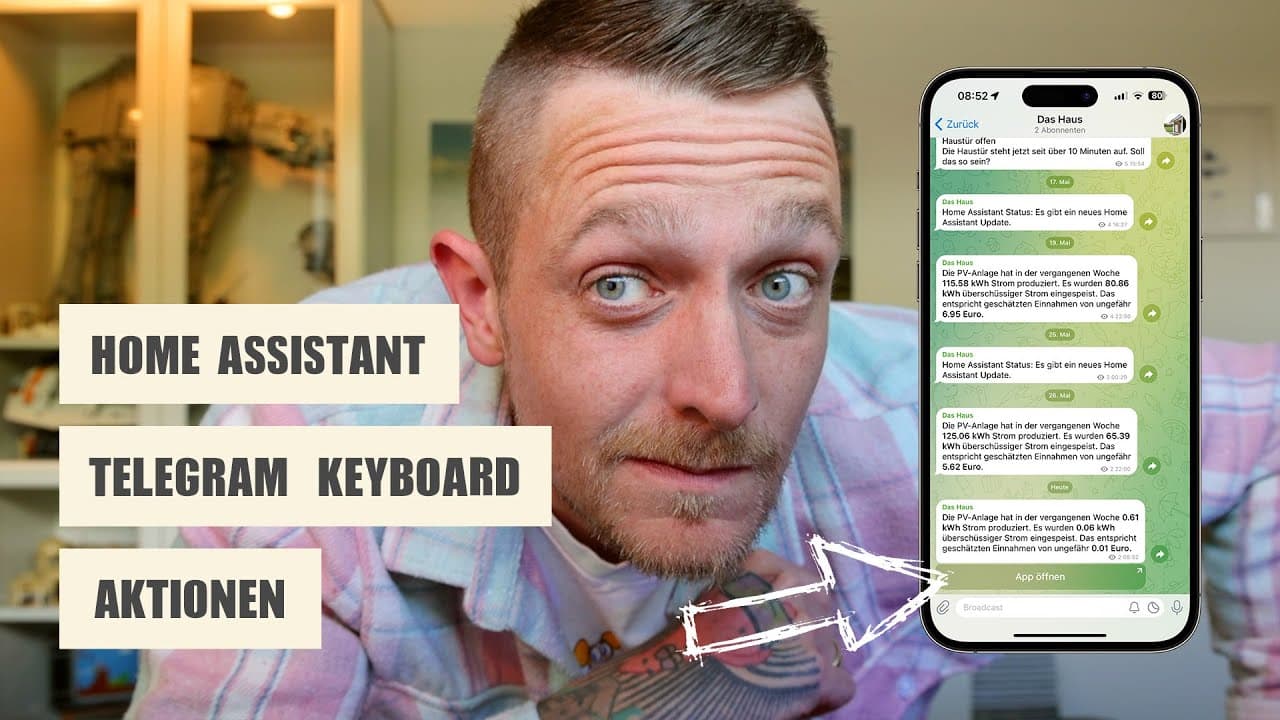
Telegram Inline Keyboard in Home Assistant: Automatisierungen auslösen & Smart Home steuern
Garagentor-Warnung mit Home Assistant und Telegram
Garmin Hydration Dashboard in Home Assistant: So trackst du deine Wasseraufnahme
Tintenfüllstände im Blick behalten – auch wenn der Drucker offline ist

Wallbox in Home Assistant: Stromverbrauch & Kosten perfekt tracken