
QNAP NAS in Home Assistant überwachen: Sensoren, Dashboard & Tipps
Erfahre, wie du dein QNAP NAS mit Home Assistant überwachst. Anleitung zur Einrichtung der QNAP-Integration, Übersicht der Sensoren, Dashboard-Beispiele und praktische Tipps für die Systemüberwachung.
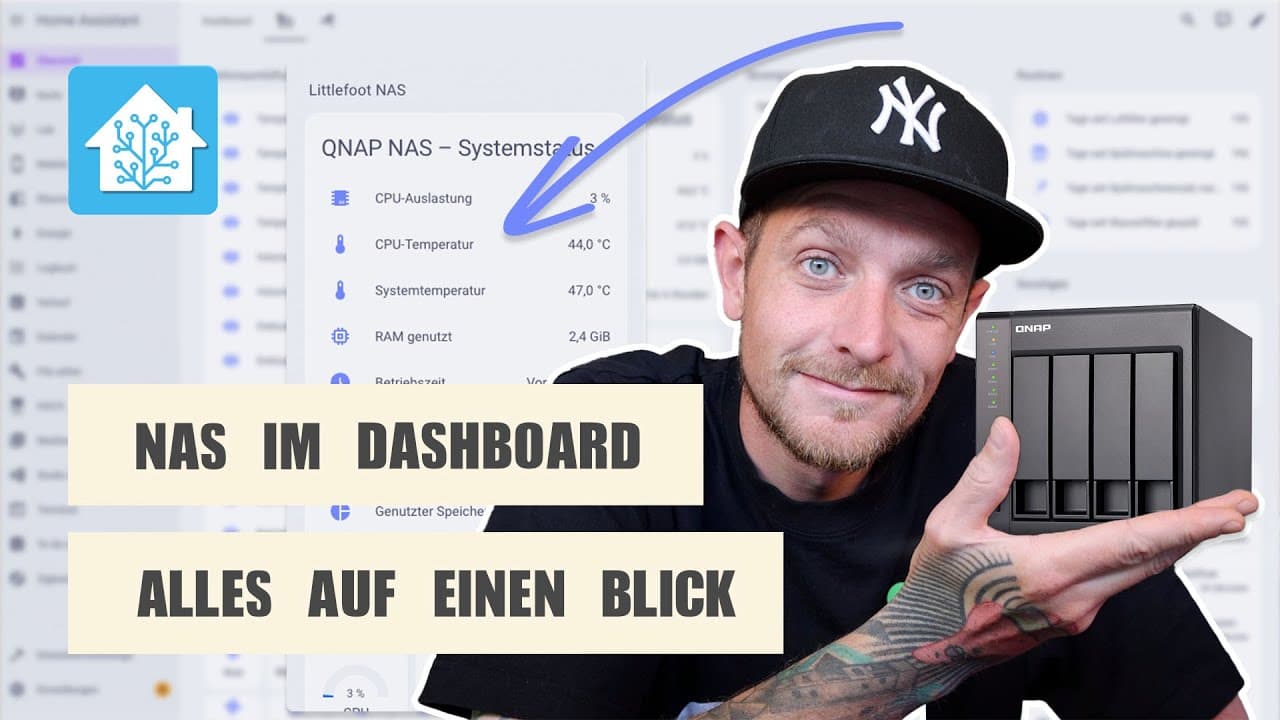
QNAP NAS-Überwachung in Home Assistant: Was macht dieses Snippet?
Mit diesem Setup kannst du dein QNAP NAS direkt in Home Assistant überwachen. Die Integration liest verschiedene Systemwerte wie CPU-Auslastung, Temperatur, Festplattenstatus und Netzwerkdaten aus und stellt sie übersichtlich im Dashboard dar. Das ist besonders sinnvoll, wenn du den Zustand deines NAS im Blick behalten möchtest, zum Beispiel um frühzeitig auf Probleme wie Überhitzung oder Festplattenfehler zu reagieren.
Die Integration nutzt die offizielle QNAP-API und funktioniert modellunabhängig. Alle relevanten Sensoren werden nach der Einrichtung automatisch als Entitäten in Home Assistant angelegt. So kannst du die wichtigsten Systemdaten deines NAS direkt visualisieren und für Automatisierungen nutzen.
QNAP-Integration in Home Assistant einrichten
Um dein QNAP NAS mit Home Assistant zu verbinden, musst du die Integration entweder über die Benutzeroberfläche oder per YAML-Konfiguration hinzufügen. Die Verbindung erfolgt über das lokale Netzwerk und benötigt die IP-Adresse sowie die Zugangsdaten deines NAS. Zwei-Faktor-Authentifizierung und CAPTCHA dürfen dabei nicht aktiviert sein.
Ein Beispiel für die Konfiguration in der configuration.yaml findest du hier:
1qnap:
2  host: 192.168.1.x
3  port: 8080
4  username: your_username
5  password: your_password
6  ssl: false
7  verify_ssl: false
Nach dem Neustart von Home Assistant werden die Sensoren automatisch erkannt und angelegt. Die genaue Liste der verfügbaren Sensoren findest du in der offiziellen Dokumentation.
Dashboard-Karte für QNAP NAS: Übersicht und Visualisierung
Das folgende YAML-Snippet zeigt, wie du die wichtigsten Sensoren deines QNAP NAS in einer übersichtlichen Dashboard-Karte darstellen kannst. Die Karte ist als vertical-stack aufgebaut und gruppiert die System-, Speicher-, Netzwerk- und Festplattenwerte in separaten Abschnitten. Zusätzlich gibt es eine grafische Darstellung wichtiger Messwerte mit Gauge-Elementen.
Bevor du das Snippet verwendest, prüfe die tatsächlichen Entitätsnamen in deinem System, da sie je nach NAS-Modell oder Konfiguration abweichen können. Ersetze sie gegebenenfalls im YAML-Code.
1type: vertical-stack
2cards:
3  - type: entities
4    title: QNAP NAS – System Status
5    show_header_toggle: false
6    entities:
7      - entity: sensor.qnap_cpu_usage
8        name: CPU Usage
9      - entity: sensor.qnap_cpu_temperature
10        name: CPU Temperature
11      - entity: sensor.qnap_system_temperature
12        name: System Temperature
13      - entity: sensor.qnap_memory_available
14        name: RAM Available
15      - entity: sensor.qnap_memory_used
16        name: RAM Used
17      - entity: sensor.qnap_uptime
18        name: Uptime
19
20  - type: entities
21    title: Storage Usage
22    show_header_toggle: false
23    entities:
24      - entity: sensor.qnap_volume_used_space
25        name: Used Space (DataVol1)
26      - entity: sensor.qnap_volume_usage
27        name: Volume Usage %
28      - entity: sensor.qnap_volume_size
29        name: Total Volume Size
30
31  - type: horizontal-stack
32    cards:
33      - type: gauge
34        entity: sensor.qnap_cpu_usage
35        name: CPU
36        min: 0
37        max: 100
38      - type: gauge
39        entity: sensor.qnap_cpu_temperature
40        name: CPU °C
41        min: 30
42        max: 90
43      - type: gauge
44        entity: sensor.qnap_volume_usage
45        name: Volume %
46        min: 0
47        max: 100
48
49  - type: entities
50    title: Network (eth0)
51    show_header_toggle: false
52    entities:
53      - entity: sensor.qnap_eth0_download
54        name: Download
55      - entity: sensor.qnap_eth0_upload
56        name: Upload
57      - entity: sensor.qnap_eth0_max_speed
58        name: Max Speed
59      - entity: sensor.qnap_eth0_packet_errors
60        name: Packet Errors
61
62  - type: entities
63    title: Disk Status
64    show_header_toggle: false
65    entities:
66      - entity: sensor.qnap_drive_1_status
67        name: HDD 1 Status
68      - entity: sensor.qnap_drive_1_temp
69        name: HDD 1 Temp
70      - entity: sensor.qnap_drive_2_status
71        name: HDD 2 Status
72      - entity: sensor.qnap_drive_2_temp
73        name: HDD 2 Temp
74      - entity: sensor.qnap_drive_3_status
75        name: HDD 3 Status
76      - entity: sensor.qnap_drive_3_temp
77        name: HDD 3 Temp
78      - entity: sensor.qnap_drive_4_status
79        name: HDD 4 Status
80      - entity: sensor.qnap_drive_4_temp
81        name: HDD 4 Temp
Diese Dashboard-Karte ist so aufgebaut, dass du auf einen Blick den Zustand deines NAS erfassen kannst. Besonders praktisch ist die Kombination aus numerischen Werten und grafischen Anzeigen, um beispielsweise Temperaturanstiege oder eine hohe Speicherauslastung schnell zu erkennen.
Praxistipps und Automatisierungsideen
Sobald die Sensoren eingerichtet sind, kannst du sie nicht nur anzeigen lassen, sondern auch gezielt in Automatisierungen oder Benachrichtigungen verwenden. Zum Beispiel kannst du dich benachrichtigen lassen, wenn eine Festplatte eine kritische Temperatur erreicht oder das NAS bei niedrigem USV-Akku automatisch herunterfahren lassen.
- Alle Sensoren werden nach der Integration automatisch erstellt.
- Die Dashboard-Karte ist für schnelle Diagnosen und Übersichtlichkeit optimiert.
- Sensorwerte lassen sich flexibel in Automatisierungen und Warnmeldungen einbinden.
- Für noch mehr Übersicht kannst du den Temperatur- oder Netzwerkverlauf mit Zusatzkarten wie
mini-graph-cardoderapexcharts-cardvisualisieren.
Mit dieser Lösung hast du dein QNAP NAS jederzeit im Blick und kannst im Problemfall schnell reagieren – ganz ohne zusätzliche Tools oder komplizierte Skripte.
Das Video zeigt, wie der Umgang mit „QNAP NAS in Home Assistant überwachen – Sensoren, Dashboard & Tipps“ konkret aussieht.
Verwandte Inhalte

Garmin Hydration Dashboard in Home Assistant: So trackst du deine Wasseraufnahme

Tintenfüllstände im Blick behalten – auch wenn der Drucker offline ist

Wallbox in Home Assistant: Stromverbrauch & Kosten perfekt tracken

Stromzähler smart machen: IOmeter & SolarEdge im Home Assistant Energie-Dashboard

Grundriss-Steuerung in Home Assistant: Interaktives Smart Home Dashboard erstellen

Externe Daten im Home Assistant Dashboard – REST API einfach erklärt