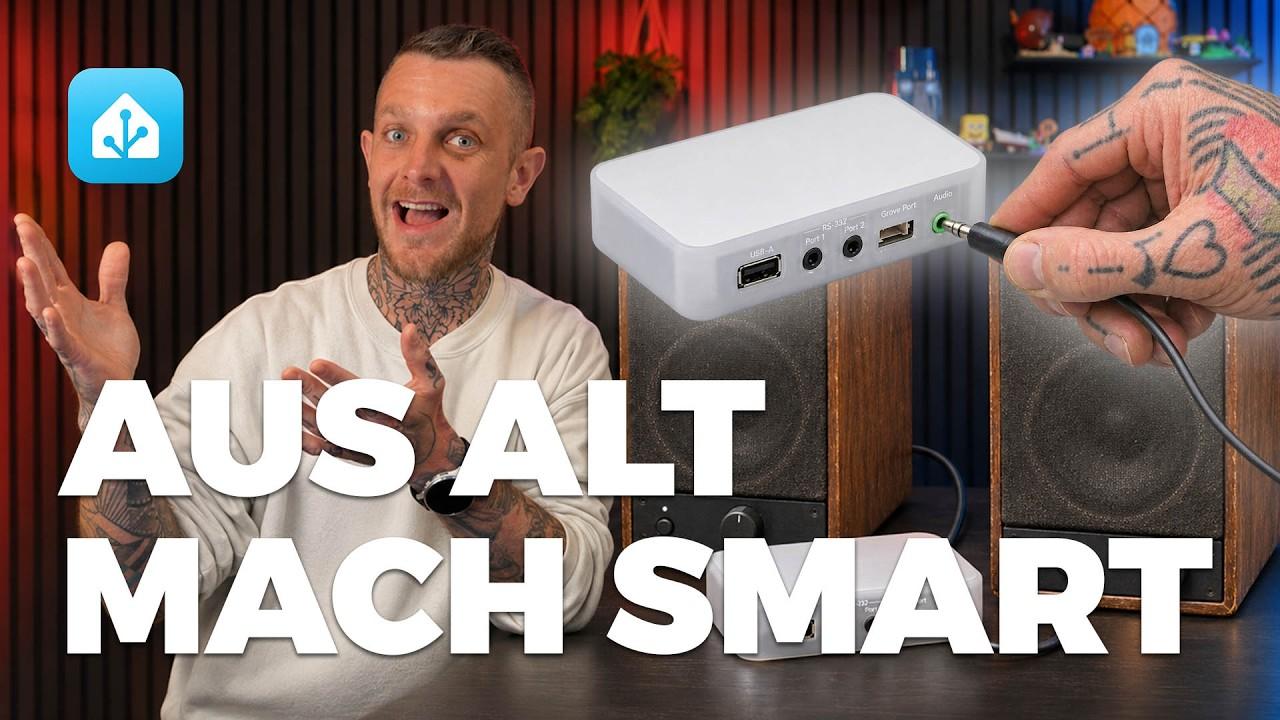
Ich habe mir den Home Assistant Connect AUX-2 selbst gekauft und direkt am Schreibtisch eingerichtet. Zum Start braucht das Gerät nur Strom über USB-C und dein WLAN, ein PoE-Kabel gibt es hier nicht. Danach habe ich eine alte Box per Klinkenkabel an den Audioausgang gehängt und Musik darüber abgespielt. Bluetooth-Audio kann der AUX-2 nicht, die Box läuft deshalb über das Kabel und Music Assistant. Dazu habe ich den Bluetooth-Proxy mit einem Thermometer von SwitchBot getestet. Hier bekommst du den ganzen Weg vom Karton bis zur ersten Musik, damit du alles direkt nachmachen kannst. Einen Überblick über alle Anschlüsse und Einsatzfälle findest du im Guide Home Assistant Connect AUX-2.
Was du brauchst
- Den AUX-2. Nabu Casa verkauft ihn nicht selbst, die Händler stehen auf der Produktseite, die ich oben verlinkt habe.
- Ein USB-C-Netzteil mit 5 V und mindestens 2 A. Im Karton liegen nur das Gerät, ein Merkblatt zu Garantie und Sicherheit und ein Home-Assistant-Aufkleber, keine Kabel.
- Ein 3,5-mm-Kabel, das zum Eingang deiner Box passt.
- Einen Aktivlautsprecher mit AUX-Eingang. Eine alte Bluetooth-Box geht, wenn sie einen solchen Eingang hat. Der AUX-2 spielt kein Bluetooth-Audio, die Box hängt also am Kabel. Passive Lautsprecher brauchen einen Verstärker, denn der AUX-2 hat keinen eingebaut.
- Home Assistant 2026.9 oder neuer. Der AUX-2 erscheint über die ESPHome-Integration.
- Music Assistant für die Wiedergabe. Der Sendspin-Anbieter ist dort eingebaut und immer aktiv.
- Für die WLAN-Einrichtung einen von drei Wegen (Schritt 3): einen ESP32-Bluetooth-Proxy in Reichweite, die Home-Assistant-App auf dem Telefon mit Bluetooth-Zugriff oder ein USB-C-Datenkabel und einen Browser.
- Für den Bluetooth-Test ein Bluetooth-Low-Energy-Gerät, das schon in Home Assistant eingerichtet ist, zum Beispiel einen Temperatursensor.
Schritt 1: Auspacken und die richtige Buchse finden
Der AUX-2 hat drei 3,5-mm-Buchsen, die gleich aussehen. Zwei davon sind serielle RS-232-Ports und führen plus/minus 5 V. Das liegt weit über dem Pegel von Audio und kann Verstärker, Kopfhörer oder Aktivlautsprecher beschädigen.
Ab Werk sind die seriellen Buchsen beklebt. Bei mir steht auf dem Aufkleber „RS232 only not for Audio“, damit man dort nicht aus Versehen das falsche Gerät ansteckt. Dein Lautsprecherkabel gehört nur in die grüne Audio-Buchse. Prüfe die Beschriftung, bevor du etwas einsteckst.
Schritt 2: Strom anschließen
Schließe das USB-C-Netzteil an und stecke kein Netzwerkkabel ein. Auf USB-C-Strom läuft WLAN nur ohne Netzwerkkabel. Ein frisches Gerät startet im WLAN-Modus, ein Netzwerkkabel würde es auf Ethernet umschalten. Bei mir war am Schreibtisch kein LAN-Port frei, deshalb ging es ohnehin per WLAN.
Die weiße Power-LED sitzt im Gehäuse neben dem USB-C-Anschluss und leuchtet, sobald Strom anliegt. Bei mir leuchtete es danach hinten am Gerät und vorne kam ein kleines rotes Licht heraus. Die RGB-Status-LED bleibt laut Nabu Casa im Normalbetrieb aus, ein dunkles Gerät ist also kein Fehler.
Ab jetzt läuft ein Fenster von 15 Minuten, in dem sich das Gerät per Bluetooth einrichten lässt. Danach verlässt es den Koppelmodus. Zurück kommst du, indem du den Strom trennst und wieder anschließt.
Schritt 3: WLAN einrichten
Das WLAN muss 2,4 GHz haben, 5 GHz geht nicht. Der AUX-2 bekommt die WLAN-Daten per Improv über Bluetooth Low Energy. Dafür gibt es drei Wege. Bei mir lief die Einrichtung über das Smartphone, also Weg B.
Weg A: Home Assistant mit einem ESP32-Proxy. Öffne Einstellungen → Geräte & Dienste. Unter Entdeckt erscheint voraussichtlich eine Karte „Improv via BLE“ (englischer Integrationsname, in der deutschen Oberfläche nicht übersetzt) für den AUX-2. Starte dort die Einrichtung, wähle dein WLAN und gib das Passwort ein. Der Assistent fragt nach den WLAN-Anmeldedaten mit den Feldern „SSID“ und „Passwort“.
Wichtig: Ein Shelly- oder SMLIGHT-Proxy reicht dafür nicht. Die Home-Assistant-Doku schreibt, dass diese Proxys Bluetooth-Geräte nur belauschen und deshalb für Improv nicht nutzbar sind. Du brauchst einen ESP32-Proxy mit aktiven Verbindungen oder einen der beiden anderen Wege.
Weg B: die Home-Assistant-App auf dem Telefon. Schalte Bluetooth am Telefon ein und erlaube der App den Bluetooth-Zugriff. Öffne in der App Einstellungen → Geräte & Dienste. Der AUX-2 steht unter Entdeckt voraussichtlich als „Improv via BLE“. Die App sendet die WLAN-Daten selbst, auch wenn Home Assistant das Gerät ebenfalls gefunden hat.
Bei mir hat Home Assistant am Rechner zuerst keinen Host gefunden, als ich über „Integration hinzufügen“ nach ESPHome gesucht habe. Mit der App ging es dann eigentlich ziemlich schnell. Das Gerät stand in der Liste, ich habe meine SSID bestätigt (die hat die App automatisch erkannt) und das Passwort eingegeben. Nach „Verbinden“ stand kurz „WLAN wird verbunden“, dann „WLAN erfolgreich verbunden“. Ein Klick auf „Weiter“ hat den Rest erledigt. Das Ganze hat bei mir etwa 30 Sekunden gedauert.
Weg C: der Web-Installer ohne Bluetooth. Verbinde den AUX-2 über ein USB-C-Datenkabel mit deinem Computer und öffne den Web-Installer in einem Browser mit Web-Serial-Unterstützung. Wähle „Install firmware“ (das installiert noch nichts), dann den seriellen Port, dann „Connect to Wi-Fi“. Diese Option erscheint nur, solange kein Netzwerkkabel steckt.
Hast du länger als 15 Minuten gewartet, meldet Home Assistant: „Das ESPHome-Gerät hat das Einrichtungsfenster geschlossen und akzeptiert keine neuen Verbindungen mehr. Schalte das Gerät aus und wieder ein und versuche es dann erneut.“ Bei falschen WLAN-Daten steht dort: „Das Gerät konnte keine Verbindung zum WLAN herstellen.“ Danach folgt die Bitte, SSID und Passwort zu prüfen.
Schritt 4: Den AUX-2 in Home Assistant hinzufügen
Sobald der AUX-2 im WLAN ist, entdeckt Home Assistant ihn als ESPHome-Gerät. Der Dialog trägt den Titel „ESPHome-Gerät entdeckt“ und fragt: „Möchtest du das Gerät {name} zu Home Assistant hinzufügen?“ Der Gerätename beginnt mit connect-aux-2 und trägt einen Suffix aus der MAC-Adresse.
Im Schritt „Benennen und zuordnen“ vergibst du einen Namen und ordnest das Gerät einem Bereich zu. Ich habe bei mir den Bereich Büro genommen. Schließe mit „Fertigstellen“ ab. Das waren bei mir genau zwei Klicks.
Nach der Übernahme führt dich die Checkliste „Dein ESPHome-Gerät einrichten“ durch die Funktionen. Jede kannst du mit „Einrichten“ sofort angehen oder mit „Später“ vorerst auslassen. Die Texte, die die Firmware selbst mitbringt, sind englisch.
Schritt 5: Firmware und Einstellungen
Alles, was von der Firmware kommt, trägt englische Namen. Auf der Geräteseite findest du:
- Den Schalter „Bluetooth“ für den Bluetooth-Proxy, ab Werk an
- Den Schalter „Sendspin“, der Sendspin-Server wie Music Assistant auf dem Gerät abspielen lässt, ab Werk an
- Den Schalter „Sendspin unpaired access“, der Sendspin-Server ohne vorheriges Pairing zulässt, ab Werk an. Schaltest du ihn aus, dürfen nur gepairte Server abspielen
- Die Auswahl „Audio Output“ mit „Analog“ und „Digital“
- Das Licht „Status Light“
- Den Knopf „Restart“
Einige Entitäten sind ab Werk deaktiviert: „Media Player“, „Grove Power“, „USB Device Power“, „Automatic output mode selection“ und „Factory Reset“. Welche davon bei dir deaktiviert sind, siehst du in der Entitätsliste des Geräts.
Das Status Light habe ich zum Ausprobieren ein- und ausgeschaltet. Eingeschaltet wird der Kasten ziemlich hell, ausgeschaltet ist er wieder dunkel.
Für Updates zeigt Home Assistant eine Update-Meldung, sobald eine neue Firmware vorliegt. Mit der Update-Schaltfläche in der Meldung wird sie eingespielt, ein ESPHome-Dashboard brauchst du dafür nicht.
Schritt 6: Musik auf der alten Box abspielen
- Stecke das 3,5-mm-Kabel in die grüne Audio-Buchse des AUX-2 und in den Aux-Eingang der Box.
- Stelle an der Box eine niedrige Lautstärke ein und schalte sie auf den Aux-Eingang.
- Prüfe auf der Geräteseite bei „Audio Output“, ob „Analog“ gewählt ist. Das Gerät stellt Analog oder Digital nach dem Kabel automatisch ein. Erkennt es dein Kabel nicht richtig, aktiviere in der Entitätsliste die ab Werk deaktivierte Entität „Automatic output mode selection“ und schalte sie dann aus. Danach wählst du den Ausgang unter „Audio Output“ selbst. Die Buchsenerkennung funktioniert nur auf Hardware ab Version 3. Auf Version 2 sollte die Automatik aus sein.
- Öffne Music Assistant. Der AUX-2 erscheint dort von selbst als Sendspin-Player, Sendspin muss nicht eingeschaltet werden.
- Zeigt Music Assistant für den Player „Setup required“, hat er Pairing verlangt. Du hast zwei Optionen: „Connect unpaired“ ist der schnelle Weg und funktioniert nur, wenn das Gerät Gastzugang erlaubt. „Pair device“ baut eine dauerhafte, verifizierte Verbindung auf. Einen unpaired verbundenen Player kannst du später über „Reconfigure player“ pairen.
- Spiele einen Titel auf dem AUX-2-Player ab und regle die Lautstärke an der Box.
Die eingebaute ESPHome-Entität „Media Player“ ist ab Werk deaktiviert. Gespielt wird über den Player aus Music Assistant. Sendspin ist laut Music Assistant noch in der Technical Preview.
Bei mir hängt eine alte Bose-Box dran. Dass sie alt ist, siehst du am Micro-USB-Anschluss zum Laden, der ist wenn du mich fragst ziemlich nervig. Immerhin hat sie einen Klinkeneingang. Nach dem Einstecken hat der AUX-2 den Aux-Anschluss direkt erkannt. In Music Assistant stand der AUX-2 sofort in der Liste der Wiedergabegeräte, eingerichtet habe ich dafür nichts. Zum Testen habe ich einen Podcast von Verlassene Orte gestartet. Die Episodenliste und der Start haben ein bisschen gedauert, am Anfang hat es gebrummt. Dann lief der Podcast ohne Probleme über die Box.
Schritt 7: Den Bluetooth-Proxy mit einem Sensor prüfen
Der Bluetooth-Proxy ist ab Werk an. In der Checkliste heißt die Funktion „Bluetooth-Proxy“ („Bluetooth-Reichweite erweitern“) mit dem Knopf „Einschalten“, der Schalter dazu heißt „Bluetooth“.
- Lege den Sensor in die Nähe des AUX-2 und lass ihn senden.
- Öffne Einstellungen → Konnektivität → Bluetooth und sieh dir die Bluetooth-Adapter und Scanner an.
- Nutze die Advertisement-Ansicht der Bluetooth-Integration. Sie zeigt, über welchen Adapter ein Gerät gehört wird und mit welcher Signalstärke.
- Für aktive Verbindungen stellst du den Scanmodus des ESPHome-Geräts um: Einstellungen → Geräte & Dienste → ESPHome, beim AUX-2 die Optionen öffnen und den „Bluetooth-Scanmodus“ ändern. Manche Geräte brauchen aktives statt passives Scannen.
Der AUX-2 verarbeitet bis zu 3 aktive Verbindungen gleichzeitig. Passive Advertisements sind unbegrenzt. Der Proxy reicht nur Bluetooth Low Energy weiter, also Smart-Home-Geräte wie Sensoren. Bluetooth-Audio gehört nicht dazu.
Bei mir hat das Thermometer von SwitchBot den AUX-2 direkt nach der Einrichtung genutzt, ohne dass ich etwas einstellen musste. Als Quelle stand dort plötzlich der AUX-2, die Signalstärke sprang auf Werte um minus 24 bis minus 28. Zum Vergleich habe ich den Stecker gezogen. Das Thermometer ist auf den Shelly Plus 1 PM umgesprungen. Der hängt bei mir ungünstig, die Verbindung darüber war mit etwa minus 72 deutlich schlechter. Nach dem Wiedereinstecken hat das Thermometer nach einem Moment wieder auf den AUX-2 gewechselt. Die Signalstärke lag bei minus 37. Das Experiment mit dem Vorher und Nachher hat tatsächlich so gut funktioniert, dass es fast zu einfach war.
Tipps & Troubleshooting
- Der AUX-2 spielt nicht an Bluetooth-Lautsprecher oder Kopfhörer. Das Kabel in die grüne Audio-Buchse ist der Weg zur Box.
- Passive Lautsprecher brauchen einen Verstärker. Aktive Lautsprecher, Anlagen und AV-Receiver mit Aux-Eingang gehen direkt.
- Schließ nie ein Audiogerät an die RS-232-Buchsen an. Die drei Buchsen sehen gleich aus, die seriellen führen plus/minus 5 V.
- Ein Netzwerkkabel ohne PoE liefert keinen Strom, du brauchst also trotzdem USB-C. Mit angeschlossenem Kabel ist WLAN aus, Bluetooth bleibt davon unberührt. Ziehst du das Kabel, fällt das Gerät auf WLAN zurück, sofern du WLAN vorher eingerichtet hast.
- Willst du das WLAN später ändern, trenne das Netzwerkkabel, verbinde den AUX-2 über ein USB-C-Datenkabel mit dem Computer und nutze den Web-Installer wie in Schritt 3, Weg C.
- Der AUX-2 funkt nur im 2,4-GHz-Band, nicht in 5 GHz. Nabu Casa empfiehlt grundsätzlich eine Kabelverbindung, PoE bevorzugt.
- Ist das Fenster abgelaufen, trenne nach 15 Minuten ohne Einrichtung den Strom und schließe ihn wieder an.
- Dass die Status-LED im Betrieb aus bleibt, ist normal.
- Für den Werksreset hältst du die Reset-Taste gedrückt. Nach 5 Sekunden blinkt die LED, nach 15 Sekunden leuchtet sie dauerhaft rot. Lässt du dann los, setzt sich das Gerät zurück. Danach läuft die Einrichtung wieder wie in Schritt 2 bis 4.
Weiterführende Inhalte
- Home Assistant Connect AUX-2: Anschlüsse und Einrichtung: die technischen Hintergründe, Anschlüsse und Einsatzfälle aus dem ersten Video
- Home Assistant Connect AUX-2: der Guide mit allen Infos zum Gerät
- Home Assistant Voice PE einrichten: dort lief die Einrichtung ebenfalls über das Smartphone
- Home Assistant 2026.10: der neue Assistent für ESPHome-Proxys
Was soll ich mit dem AUX-2 als Nächstes ausprobieren? Ich habe an den Wechselrichter, die Heizungssteuerung, den Fernseher oder Infrarot-Erweiterungen gedacht. Schreib mir gern, was dich davon interessiert oder welche Idee du selbst noch hast.