
Einfache Drucker-Integration in Home Assistant: IPP & Tintenfüllstand anzeigen
Lerne, wie du deinen Drucker einfach in Home Assistant integrierst und den Tintenfüllstand sowie Status direkt im Dashboard über die IPP-Integration anzeigen lässt. Mit individueller Druckerkarte f...

Individuelle Druckerkarten in Home Assistant nutzen
Mit Home Assistant kannst du den Status deines Druckers einfach überwachen und dir wichtige Informationen wie den Tintenfüllstand direkt im Dashboard anzeigen lassen. Die folgende Vorlage zeigt, wie du eine individuelle Karte für deinen Drucker einrichtest. Das ist besonders praktisch, um rechtzeitig zu erkennen, wann eine Patrone fast leer ist – ohne erst zum Drucker laufen zu müssen.
Das Snippet nutzt die IPP-Integration von Home Assistant, um die Daten deines Druckers auszulesen. Die Anzeige ist so aufgebaut, dass du auf einen Blick den Status und die Füllstände der einzelnen Tintenpatronen siehst. Die Karte erscheint nur, wenn der Drucker verfügbar und im Zustand idle ist. So bleibt dein Dashboard übersichtlich und zeigt nur relevante Informationen an.
1type: vertical-stack
2cards:
3  - type: glance
4    entities:
5      - entity: sensor.epson_et_4750_series
6        name: Epson Drucker
7  - type: conditional
8    conditions:
9      - entity: sensor.epson_et_4750_series
10        state: idle
11    card:
12      type: custom:bar-card
13      title: Drucker Tintenstatus
14      height: 140px
15      max: 100
16      min: 0
17      padding: 2px
18      title_position: bottom
19      icon_position: inside
20      unit_of_measurement: '%'
21      width: 100%
22      direction: up
23      columns: 4
24      entities:
25        - color: black
26          entity: sensor.epson_et_4750_series_black_ink
27          name: Black
28          positions:
29            icon: inside
30            indicator: inside
31            name: outside
32        - color: MediumTurquoise
33          entity: sensor.epson_et_4750_series_cyan_ink
34          name: Cyan
35          positions:
36            icon: inside
37            indicator: inside
38            name: outside
39        - color: Magenta
40          entity: sensor.epson_et_4750_series_magenta_ink
41          name: Magenta
42          positions:
43            icon: inside
44            indicator: inside
45            name: outside
46        - color: Gold
47          entity: sensor.epson_et_4750_series_yellow_ink
48          name: Yellow
49          positions:
50            icon: inside
51            indicator: inside
52            name: outside
Um die Vorlage zu nutzen, ersetze die Entitäten wie sensor.epson_et_4750_series durch die zu deinem Drucker passenden Sensoren. Die IPP-Integration in Home Assistant legt diese Sensoren nach der Einrichtung automatisch an. Falls du einen anderen Drucker verwendest, heißen die Sensoren entsprechend anders. Die bar-card ist eine beliebte Custom Card, die du ab Home Assistant 2026.11 über den Marketplace (früher HACS, siehe HACS-Übersicht) installierst. Bis 2026.10 brauchst du dafür noch HACS.
Mit dieser Lösung hast du alle wichtigen Druckerinformationen direkt im Blick – übersichtlich, individuell und ohne Umwege.
Im Video wird gezeigt, wie „Einfache Drucker Integration in Home Assistant | Home Assistant IPP Integration | Tintenfüllstand“ strukturiert umgesetzt werden kann.
Verwandte Inhalte

Garmin Hydration Dashboard in Home Assistant: So trackst du deine Wasseraufnahme

Tintenfüllstände im Blick behalten, auch wenn der Drucker offline ist

Wallbox in Home Assistant: Stromverbrauch & Kosten perfekt tracken

Stromzähler smart machen: IOmeter & SolarEdge im Home Assistant Energie-Dashboard

Grundriss-Steuerung in Home Assistant: Interaktives Smart Home Dashboard erstellen
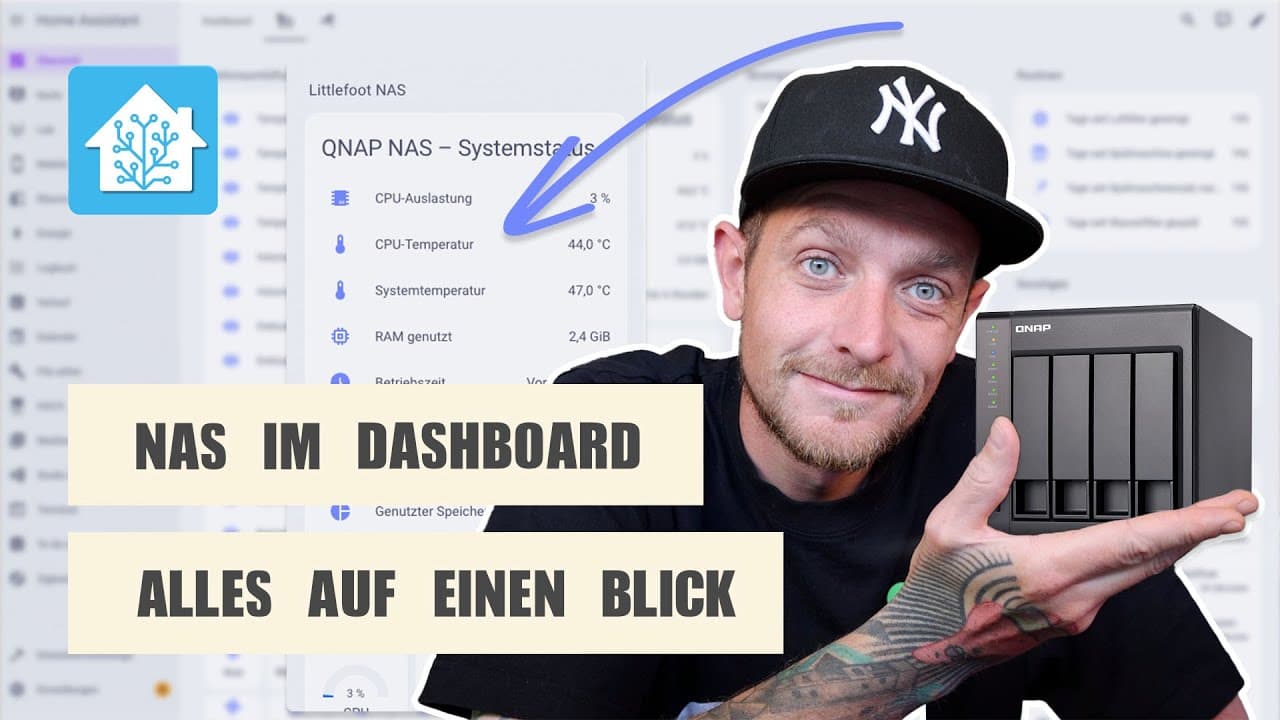
QNAP NAS in Home Assistant überwachen: Sensoren, Dashboard & Tipps