
Smartes Home Assistant Dashboard mit Auto-Entities: Dynamisch & ohne YAML-Chaos
Erstelle ein dynamisches Home Assistant Dashboard mit der Auto-Entities Card – ganz ohne manuelles Hinzufügen neuer Geräte! So behältst du automatisch den Überblick über Lampen, Fenster, Sensoren &...
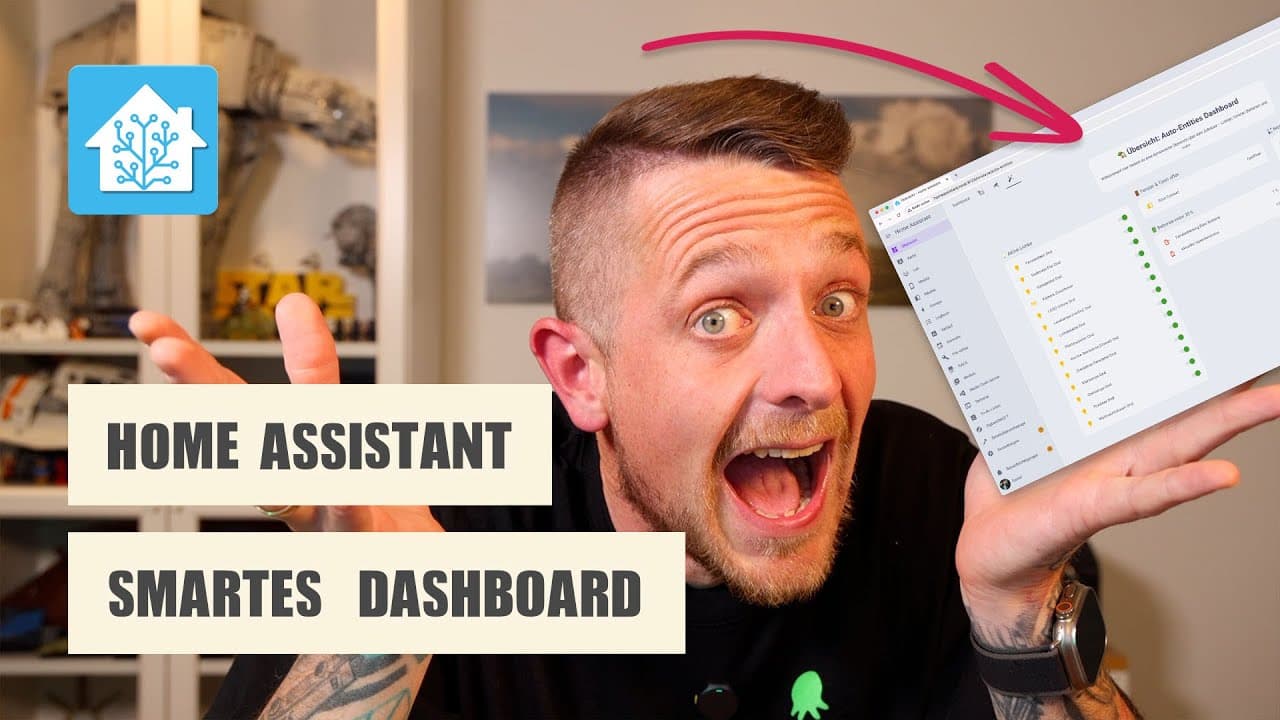
Auto-Entities Dashboard: Dynamische Übersicht im Home Assistant
Mit der Auto-Entities Custom Card kannst du dein Home Assistant Dashboard so gestalten, dass es sich automatisch an deine aktuelle Smart-Home-Situation anpasst. Das bedeutet: Du musst nicht mehr jede neue Lampe, jedes Fenster oder jeden Sensor manuell in dein Dashboard einbauen. Stattdessen werden relevante Entitäten – wie eingeschaltete Lichter, geöffnete Türen und Fenster, Sensoren mit niedrigem Batteriestand oder nicht verfügbare Geräte – dynamisch angezeigt. Das spart Zeit und sorgt für Übersicht, ohne dass du im YAML-Chaos versinkst.
Dieses Setup eignet sich besonders für alle, die viele Geräte oder Sensoren im Einsatz haben und trotzdem den Überblick behalten wollen. Auch wenn du regelmäßig neue Geräte hinzufügst oder entfernst, bleibt dein Dashboard immer aktuell.
YAML-Konfiguration für das Auto-Entities Dashboard
Im folgenden YAML-Abschnitt findest du eine vollständige Beispielkonfiguration für ein Dashboard, das die Auto-Entities Card nutzt. Du kannst diesen Code entweder in eine eigene Dashboard-Ansicht oder direkt als neues Dashboard im Raw Configuration Editor von Home Assistant einfügen. Stelle sicher, dass die Auto-Entities Card installiert ist.
Die Konfiguration gliedert das Dashboard in mehrere Bereiche: aktive Lichter, offene Türen und Fenster, Sensoren mit niedrigem Batteriestand sowie nicht verfügbare Geräte. Die Listen werden automatisch aktualisiert – du musst nichts mehr manuell pflegen.
1type: sections
2max_columns: 3
3title: Auto Entities
4path: auto-entities
5icon: mdi:auto-fix
6
7header:
8  card:
9    type: markdown
10    content: >
11      # Auto-Entities Overview
12
13      Welcome! This dashboard gives you a live overview of your smart home: active lights, open windows, low batteries, and more.
14    style: |
15      ha-card {
16        padding: 16px;
17        font-size: 1.1rem;
18      }
19  layout: center
20  badges_position: bottom
21  badges_wrap: scroll
22
23badges: []
24
25sections:
26  # Active lights
27  - type: grid
28    cards:
29      - type: heading
30        heading: Active Lights
31      - type: custom:auto-entities
32        card:
33          type: entities
34          show_header_toggle: false
35          state_color: true
36        filter:
37          include:
38            - domain: light
39              state: "on"
40        sort:
41          method: name
42
43  # Open doors & windows
44  - type: grid
45    cards:
46      - type: heading
47        heading: Open Doors & Windows
48      - type: custom:auto-entities
49        card:
50          type: entities
51          show_header_toggle: false
52          state_color: true
53        filter:
54          include:
55            - domain: binary_sensor
56              attributes:
57                device_class: window
58              state: "on"
59            - domain: binary_sensor
60              attributes:
61                device_class: door
62              state: "on"
63        sort:
64          method: attribute
65          attribute: area
66
67      - type: heading
68        heading: Batteries Below 20%
69      - type: custom:auto-entities
70        card:
71          type: entities
72          show_header_toggle: false
73          state_color: true
74        filter:
75          include:
76            - domain: sensor
77              attributes:
78                device_class: battery
79                unit_of_measurement: "%"
80              state: < 20
81        sort:
82          method: state
83
84  # Unavailable Devices
85  - type: grid
86    cards:
87      - type: heading
88        heading: Unavailable Devices
89      - type: custom:auto-entities
90        card:
91          type: entities
92          show_header_toggle: false
93          state_color: true
94        filter:
95          include:
96            - state: unavailable
97        sort:
98          method: last_changed
99          reverse: true
Mit dieser Struktur werden nur die Geräte angezeigt, die gerade relevant sind – zum Beispiel nur die eingeschalteten Lichter oder aktuell offene Fenster. Das sorgt für ein aufgeräumtes und aktuelles Dashboard.
Optionale Template-Sensoren: Live-Zähler für Badges
Wenn du im Dashboard oben kleine Zähler (Badges) für bestimmte Werte anzeigen möchtest – etwa wie viele Lichter gerade eingeschaltet sind oder wie viele Fenster offen stehen – kannst du dafür Template-Sensoren nutzen. Diese Sensoren zählen automatisch die passenden Entitäten und lassen sich dann als Badge oder Entity Card im Dashboard anzeigen.
Füge die folgenden Zeilen in deine configuration.yaml ein, um die Sensoren zu erstellen:
1template:
2  - sensor:
3      - name: "Lights On Count"
4        state: >
5          {{ states.light | selectattr('state','eq','on') | list | count }}
6
7      - name: "Open Windows Count"
8        state: >
9          {{ states.binary_sensor
10            | selectattr('attributes.device_class','eq','window')
11            | selectattr('state','eq','on') | list | count }}
12
13      - name: "Low Battery Count"
14        state: >
15          {{ states.sensor
16            | selectattr('attributes.device_class','eq','battery')
17            | selectattr('attributes.unit_of_measurement','eq','%')
18            | selectattr('state','match','^\d+$')
19            | selectattr('state','int') | selectattr('state','lt', 20)
20            | list | count }}
Um die Zähler im Dashboard darzustellen, kannst du sie zum Beispiel in einem horizontalen Stack anzeigen lassen. So hast du die wichtigsten Werte immer im Blick:
1- type: horizontal-stack
2  cards:
3    - type: entity
4      entity: sensor.lights_on_count
5      name: Lights On
6    - type: entity
7      entity: sensor.open_windows_count
8      name: Windows Open
9    - type: entity
10      entity: sensor.low_battery_count
11      name: Low Batteries
Mit dieser Kombination aus dynamischen Listen und Live-Zählern bleibt dein Home Assistant Dashboard übersichtlich und aktuell – ganz ohne ständiges Nachpflegen im YAML.
Verwendete Erweiterungen & Repositories
- thomasloven/lovelace-auto-entities Automatically populate the entities-list of lovelace cards
Das Video führt durch alle relevanten Schritte rund um „Smartes Home Assistant Dashboard mit Auto-Entities erstellen (ohne YAML Chaos)“.
Verwandte Inhalte

Garmin Hydration Dashboard in Home Assistant: So trackst du deine Wasseraufnahme

Tintenfüllstände im Blick behalten – auch wenn der Drucker offline ist
Wallbox in Home Assistant: Stromverbrauch & Kosten perfekt tracken

Stromzähler smart machen: IOmeter & SolarEdge im Home Assistant Energie-Dashboard
Grundriss-Steuerung in Home Assistant: Interaktives Smart Home Dashboard erstellen
QNAP NAS in Home Assistant überwachen: Sensoren, Dashboard & Tipps