
KI-Automationsvorschläge direkt im Home Assistant Dashboard anzeigen
Mit diesem Dashboard-Snippet kannst du dir von einer KI generierte Automatisierungsvorschläge direkt in deiner Home Assistant-Oberfläche anzeigen lassen. Nutze den Sensor sensor.ai_automation_sugge...
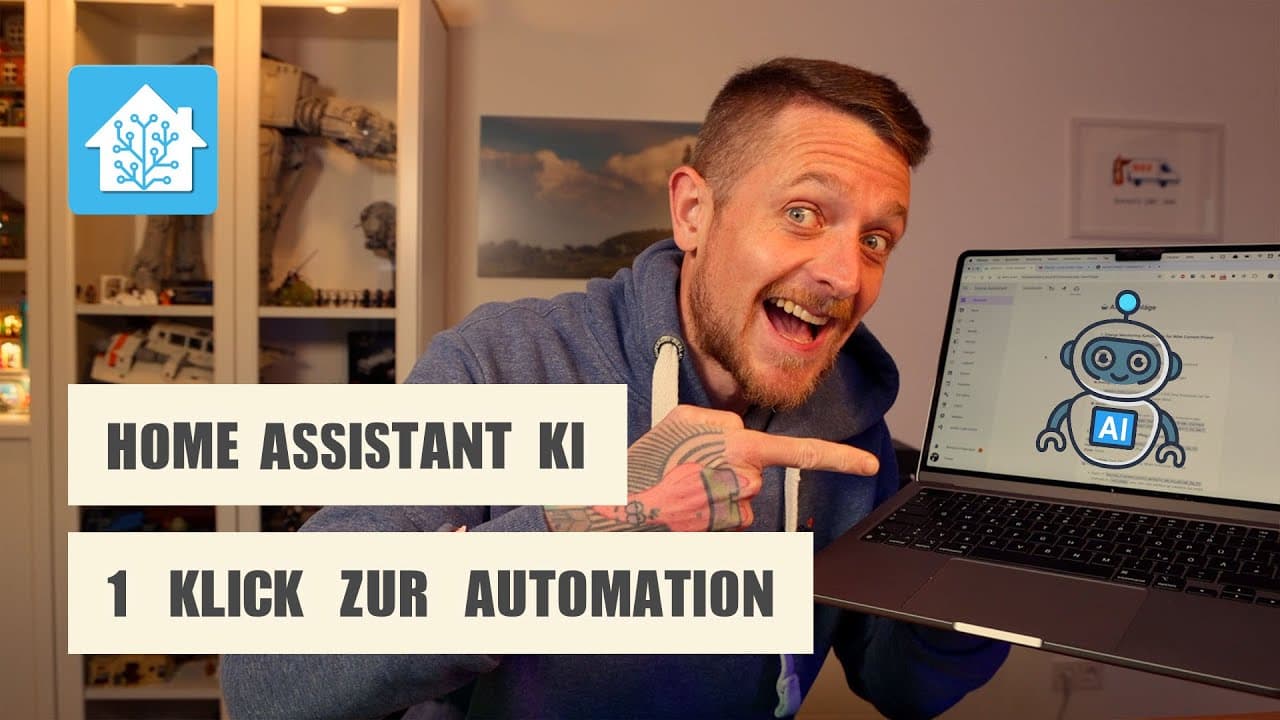
KI-Vorschläge direkt im Home Assistant Dashboard anzeigen
Mit diesem Dashboard-Snippet kannst du dir von einer KI generierte Automatisierungsvorschläge direkt in deiner Home Assistant-Oberfläche anzeigen lassen. Die Vorschläge werden individuell für dein Smart Home erstellt und stammen aus dem Sensor sensor.ai_automation_suggestions_openai, der beispielsweise vom AI Automation Suggester bereitgestellt wird. Das Dashboard eignet sich besonders für alle, die Automationen lieber per Klick als per Code umsetzen möchten. Gleichzeitig profitieren auch fortgeschrittene Nutzer, da sich die Vorschläge direkt als YAML anzeigen und weiterverwenden lassen.
Das Snippet nutzt eine Markdown-Karte, um die KI-Vorschläge dynamisch und übersichtlich darzustellen. Es erkennt dabei verschiedene Antwortformate der KI und bereitet die Inhalte lesbar formatiert auf. Damit erhältst du eine benutzerfreundliche Übersicht, die sich leicht erweitern lässt – etwa durch Buttons zum Importieren der YAML-Vorschläge oder durch weitere Karten für mehrere Vorschläge.
Dashboard YAML-Code für KI-Vorschläge
Füge den folgenden YAML-Code in deine ui-lovelace.yaml ein oder nutze den Raw-Editor deines Dashboards. Damit wird eine eigene Ansicht mit dem Titel „AI Vorschläge“ und einer dynamischen Vorschlagsanzeige erstellt.
1type: sections
2max_columns: 1
3title: AI Vorschläge
4path: ai-vorschlage
5icon: mdi:robot-confused-outline
6sections:
7  - type: grid
8    cards:
9      - type: heading
10        heading_style: title
11      - type: vertical-stack
12        cards:
13          - type: markdown
14            content: >-
15              {% set s = state_attr('sensor.ai_automation_suggestions_openai',
16              'suggestions') %}
17
18              {% if s %}
19                {% if '### Entity' in s %}
20                  {% set parts = s.split('### Entity') %}
21                  {% if parts | length > 1 %}
22                    {{ ('### Entity' ~ parts[1])
23                      .replace("#### Function:", "**Funktion:**")
24                      .replace("#### Suggested Automations:", "**Automationsvorschläge:**")
25                      .replace("*Trigger*", "**Trigger:**")
26                      .replace("*Condition*", "**Bedingung:**")
27                      .replace("*Action*", "**Aktion:**")
28                    }}
29                  {% else %}
30                    Keine gültigen Entity-Daten.
31                  {% endif %}
32                {% elif '### 1.' in s %}
33                  {% set parts = s.split('### 1.') %}
34                  {% if parts | length > 1 %}
35                    {{ ('### 1.' ~ parts[1])
36                      .replace("**Entity:**", "**Entität:**")
37                      .replace("#### Automation:", "**Automation:**")
38                      .replace("**Condition:**", "**Bedingung:**")
39                      .replace("**Action:**", "**Aktion:**")
40                    }}
41                  {% else %}
42                    Keine gültigen Vorschläge.
43                  {% endif %}
44                {% else %}
45                  Kein passendes Vorschlagsformat erkannt.
46                {% endif %}
47              {% else %}
48                Keine Daten verfügbar.
49              {% endif %}
50header:
51  layout: responsive
52  badges_position: bottom
53  card:
54    type: markdown
55    text_only: true
56    content: "# AI Vorschläge"
57cards: []
Das Dashboard erkennt automatisch, welches Format die KI geliefert hat, und stellt die Informationen übersichtlich dar. Fett hervorgehobene Beschriftungen helfen dabei, Trigger, Bedingungen und Aktionen schnell zu erkennen. Die Anzeige bleibt dabei flexibel, falls sich das Antwortformat der KI ändert.
Testen mit den Werkzeugen
Um die Darstellung zu testen, kannst du in den Home Assistant Werkzeugen (bis Version 2026.7 hießen sie Entwicklerwerkzeuge) unter „Zustände“ die Entität sensor.ai_automation_suggestions_openai auswählen und ein Test-Payload setzen. So siehst du direkt, wie die Vorschläge im Dashboard angezeigt werden.
suggestions: |
1. Energy Monitoring Automation for Nibe Current Power
Entity: sensor.nibe_current_power
Friendly Name: Nibe Current Power
State: 1.42 kW
Automation: Alert when Power Usage Exceeds Threshold
Trigger:
- State of
sensor.nibe_current_powerchanges
Condition:
sensor.nibe_current_power> 2.0 kW
Action:
- Notify the user via mobile app with:
"Current usage is {{ states('sensor.nibe_current_power') }} kW"
So kannst du das Layout und die Formatierung direkt ausprobieren, ohne auf echte KI-Vorschläge warten zu müssen.
Was das Dashboard bietet
- Zeigt den ersten KI-Automatisierungsvorschlag aus deinem Sensor übersichtlich an
- Unterstützt verschiedene Antwortformate der KI
- Bereitet Trigger, Bedingungen und Aktionen übersichtlich auf
- Lässt sich einfach erweitern -- zum Beispiel um Import-Buttons oder mehrere Vorschläge
Optionale Erweiterungen
- Füge Buttons hinzu, um YAML direkt in eine neue Automation zu übernehmen
- Nutze ein
input_select, um zwischen mehreren Vorschlägen umzuschalten - Zeige mehrere Vorschläge mit zusätzlichen Markdown-Karten im
vertical-stackan
Weitere Ressourcen
Verwandte Inhalte

Garmin Hydration Dashboard in Home Assistant: So trackst du deine Wasseraufnahme

Tintenfüllstände im Blick behalten – auch wenn der Drucker offline ist

Wallbox in Home Assistant: Stromverbrauch & Kosten perfekt tracken

Stromzähler smart machen: IOmeter & SolarEdge im Home Assistant Energie-Dashboard

Grundriss-Steuerung in Home Assistant: Interaktives Smart Home Dashboard erstellen
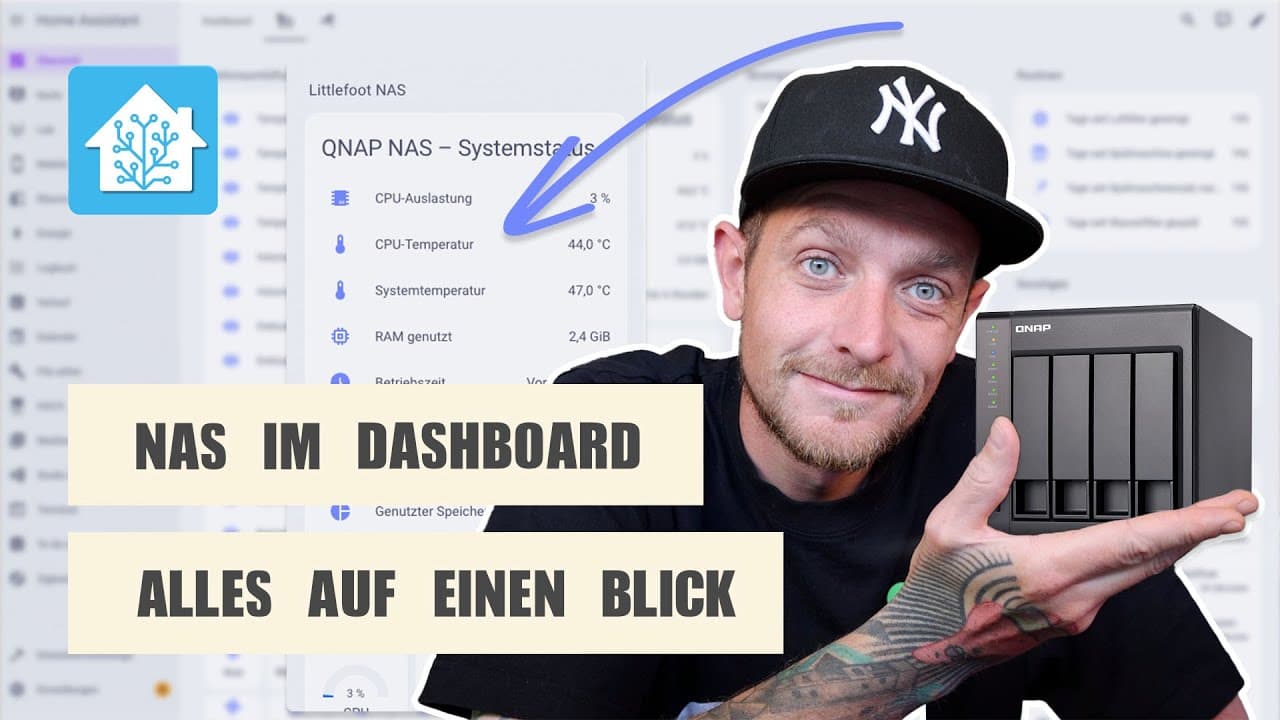
QNAP NAS in Home Assistant überwachen: Sensoren, Dashboard & Tipps