
Kritische Benachrichtigungen & Dashboard-Buttons in Home Assistant: So findest du dein Smartphone wieder
Lerne, wie du mit Home Assistant kritische Benachrichtigungen nutzt, um dein Smartphone zuverlässig wiederzufinden – selbst im ‚Nicht stören‘-Modus. Schritt-für-Schritt-Anleitung für iO...
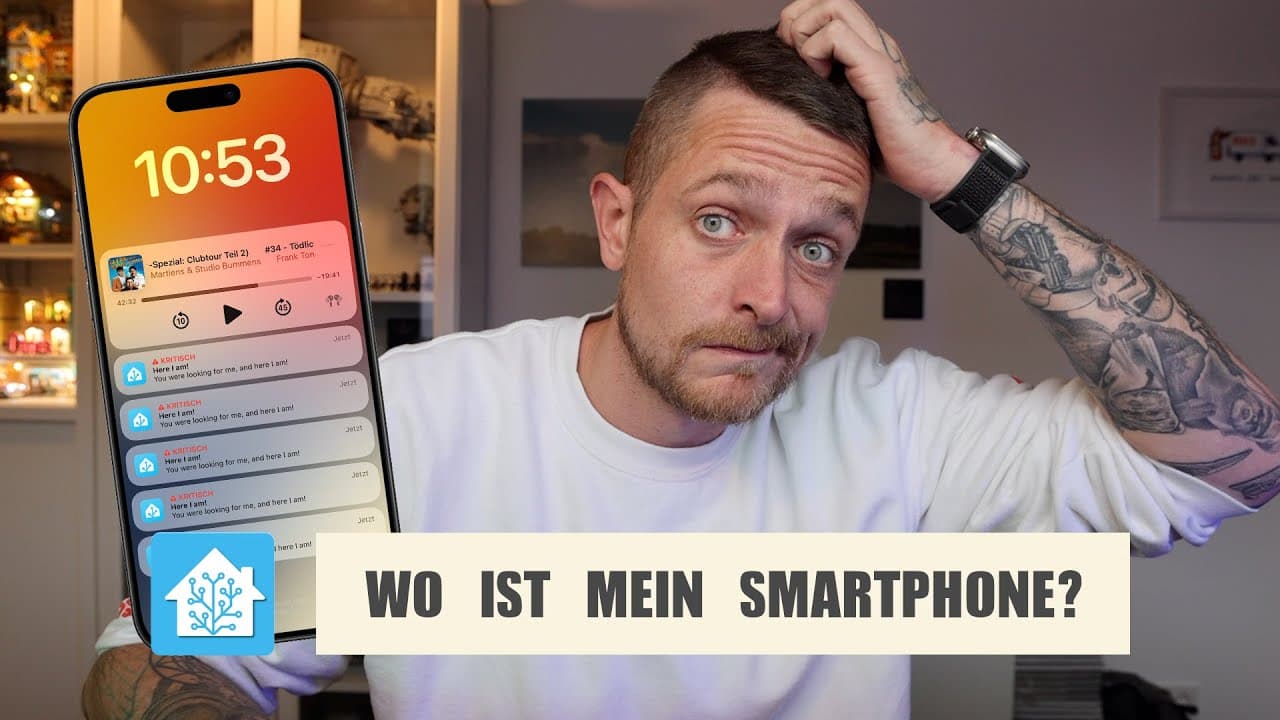
Kritische Benachrichtigungen in Home Assistant: Smartphone zuverlässig finden
Mit Home Assistant kannst du dein Smartphone im Notfall zuverlässig wiederfinden – zum Beispiel, wenn es im Haus verlegt wurde und laut klingeln soll, selbst wenn es auf „Nicht stören“ steht. Dafür nutzt du sogenannte kritische Benachrichtigungen. Sie sorgen dafür, dass dein Gerät lautstark und unübersehbar auf sich aufmerksam macht. Im Folgenden findest du Vorlagen für iOS und Android sowie eine Anleitung, wie du einen Button im Dashboard einrichtest, um die Benachrichtigung per Knopfdruck auszulösen.
iOS: Kritische Benachrichtigung senden
Mit dieser Vorlage sendest du eine kritische Benachrichtigung an dein iPhone oder iPad. Das Gerät spielt dabei einen lauten Ton ab, selbst wenn es stumm geschaltet ist oder sich im „Nicht stören“-Modus befindet. Das ist besonders hilfreich, wenn du dein Gerät verlegt hast und es schnell wiederfinden möchtest.
1alias: Send Notification
2sequence:
3  - action: notify.YOUR_DEVICE_ID
4    data:
5      title: Here I am!
6      message: You were looking for me, and here I am!
7      data:
8        push:
9          sound:
10            name: default
11            critical: 1
12            volume: 1
13      target: mobile_app_jakku
Ersetze YOUR_DEVICE_ID durch die ID deines Geräts (z.B. notify.mobile_app_dein_iphone). Die Parameter title und message kannst du frei anpassen. Der Abschnitt critical: 1 sorgt dafür, dass die Benachrichtigung immer mit Ton abgespielt wird, unabhängig vom aktuellen Lautlos-Modus.
Diese Methode eignet sich besonders, wenn du dein iPhone oder iPad in der Wohnung suchst und sicherstellen willst, dass der Benachrichtigungston nicht überhört wird.
Android: Kritische Benachrichtigung senden
Auch auf Android-Geräten kannst du eine besonders auffällige Benachrichtigung auslösen. Die folgende Vorlage nutzt den „alarm_stream“-Kanal, sodass der Benachrichtigungston laut abgespielt wird – unabhängig von den sonstigen Toneinstellungen des Geräts.
1alias: Send Notification
2sequence:
3  - action: notify.YOUR_DEVICE_ID
4    data:
5      title: Here I am!
6      message: You were looking for me, and here I am!
7      data:
8        ttl: 0
9        priority: high
10        channel: alarm_stream
11      target: mobile_app_jakku
Auch hier ersetzt du YOUR_DEVICE_ID durch die ID deines Android-Geräts. Über priority: high und channel: alarm_stream wird sichergestellt, dass die Benachrichtigung sofort und mit maximaler Lautstärke abgespielt wird.
Das ist besonders nützlich, wenn das Gerät lautlos ist oder du es in einer Tasche oder unter Kissen verlegt hast.
Button im Home Assistant Dashboard für Benachrichtigungen
Um die Benachrichtigung besonders einfach auszulösen, kannst du einen Button direkt in dein Home Assistant Dashboard einbauen. Damit genügt ein Klick, um das entsprechende Benachrichtigungsskript zu starten.
So gehst du vor:
- Öffne dein Home Assistant Dashboard und wähle das gewünschte Dashboard zur Bearbeitung aus.
- Füge eine neue Karte hinzu und wähle „Manuelle Karte".
- Trage folgenden YAML-Code ein und passe die Entity-ID deines Skripts an:
1type: button
2entity: script.send_notification   # Entity-ID deines Skripts
3name: Handy finden
4icon: mdi:bell-alert
5show_name: true
6show_icon: true
7tap_action:
8  action: perform-action
9  perform_action: script.send_notification
Die wichtigsten Parameter:
- type: Legt fest, dass es sich um eine Button-Karte handelt.
- entity: Verweist auf das Skript, das beim Drücken ausgeführt wird.
- name: Der Text, der auf dem Button erscheint.
- icon: Das Symbol, das neben dem Text angezeigt wird.
- tap_action: Definiert, dass beim Drücken des Buttons das Skript gestartet wird.
Speichere die Änderungen. Jetzt kannst du mit einem Klick auf den Button die kritische Benachrichtigung an dein Smartphone senden und es so zuverlässig wiederfinden.
Hier wird „Kritische Benachrichtigungen & Dashboard-Buttons in Home Assistant: Finde dein Smartphone wieder!“ im Video anhand eines realistischen Beispiels erklärt.
Verwandte Inhalte

Garmin Hydration Dashboard in Home Assistant: So trackst du deine Wasseraufnahme

Tintenfüllstände im Blick behalten – auch wenn der Drucker offline ist

Wallbox in Home Assistant: Stromverbrauch & Kosten perfekt tracken
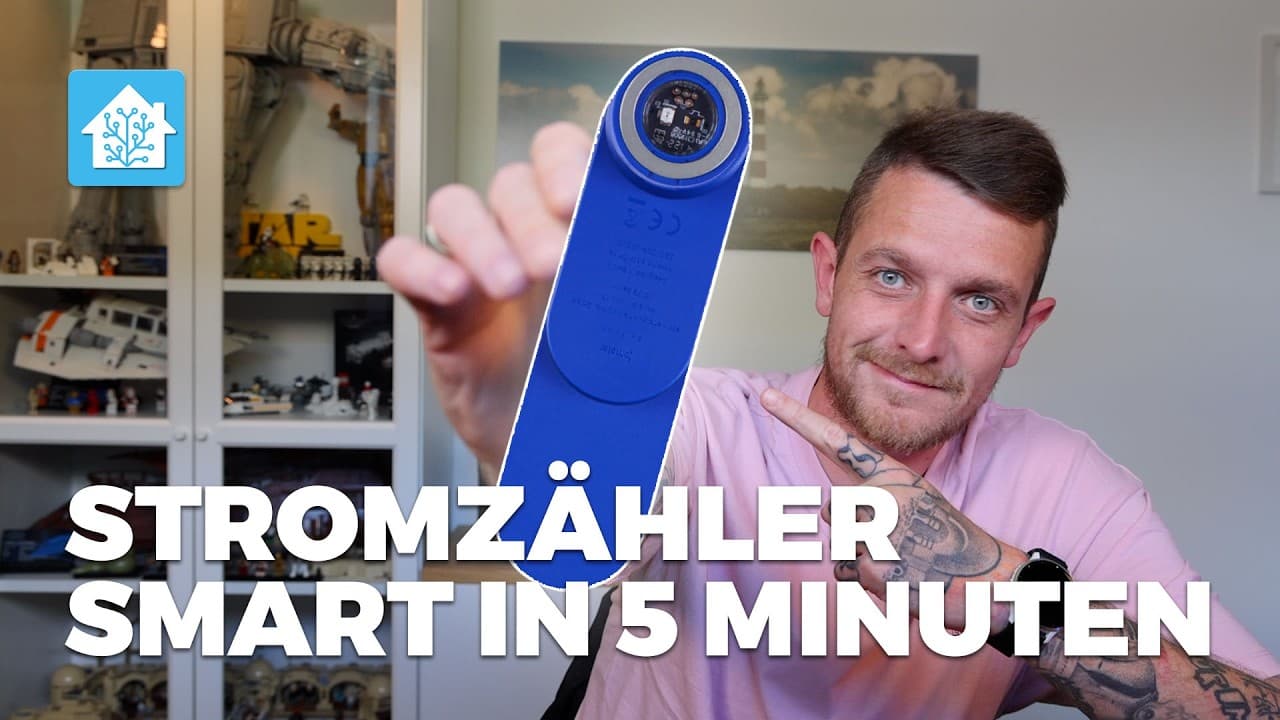
Stromzähler smart machen: IOmeter & SolarEdge im Home Assistant Energie-Dashboard

Grundriss-Steuerung in Home Assistant: Interaktives Smart Home Dashboard erstellen
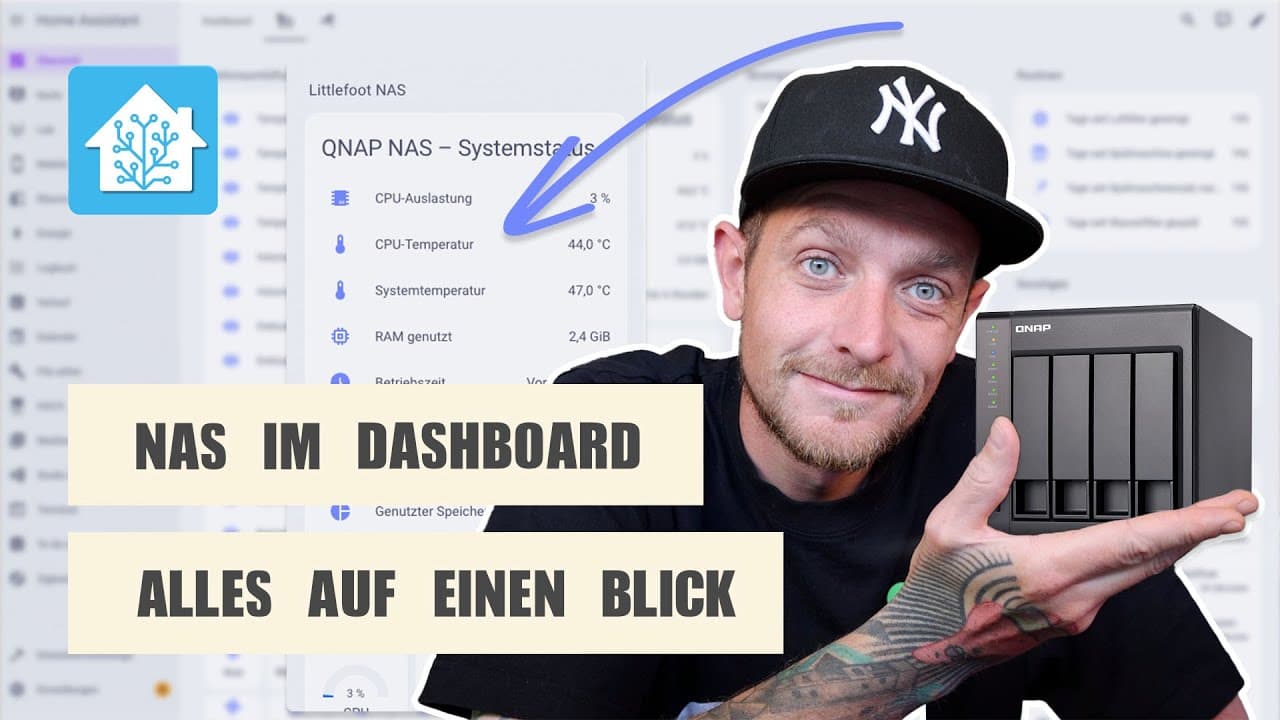
QNAP NAS in Home Assistant überwachen: Sensoren, Dashboard & Tipps