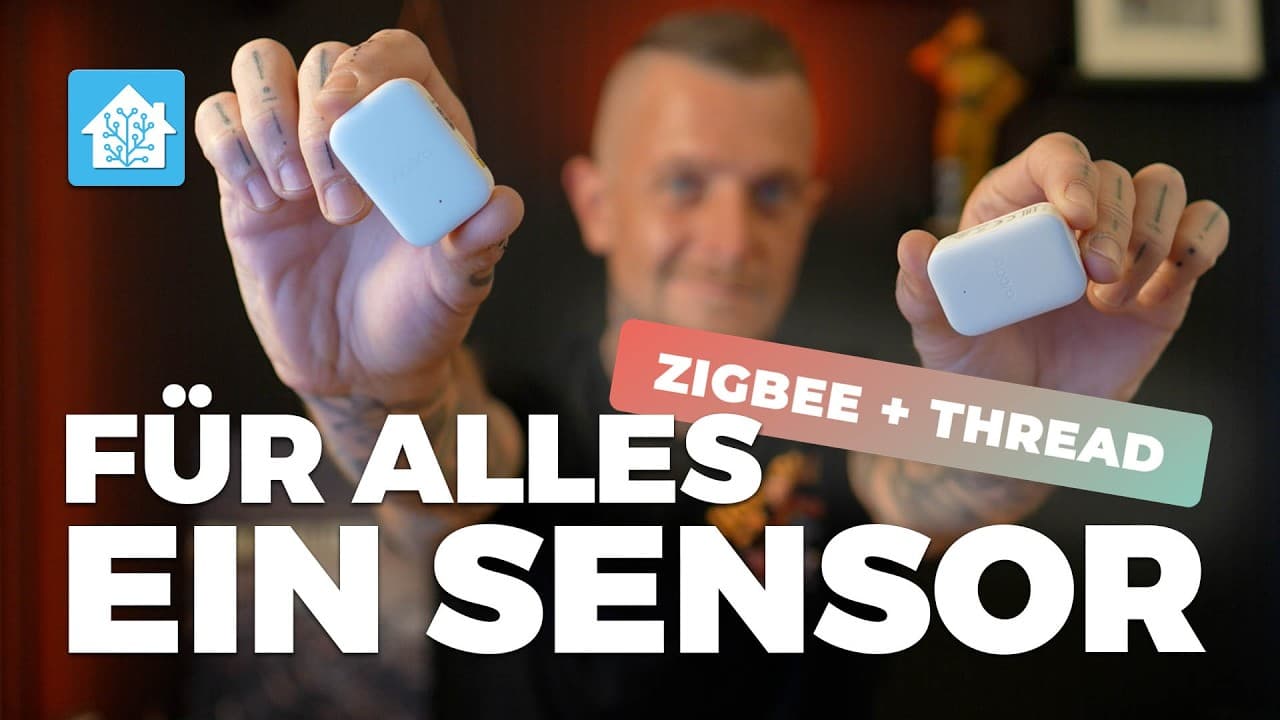
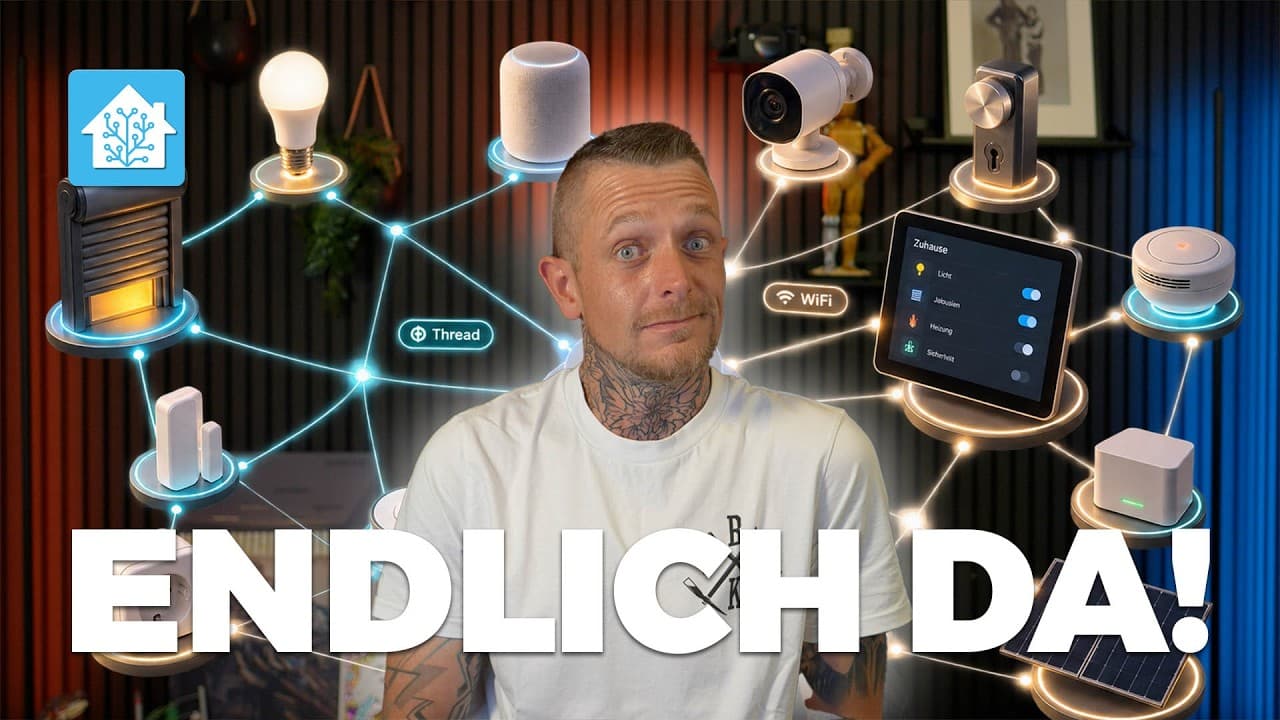
Der Aqara Power Plug H2 EU ist die erste smarte Steckdose von Aqara, die gleichzeitig Thread und Zigbee beherrscht. Ich finde das wahnsinnig praktisch, weil du dich nicht von Anfang an festlegen musst und auch nachträglich noch wechseln kannst. Ob sich das im Alltag bewährt, was die Leistungsmessung wirklich liefert und wie du die Steckdose sauber in Home Assistant einbindest, schauen wir uns hier gemeinsam an.
Was der Power Plug H2 besonders macht
Der auffälligste Unterschied zu anderen smarten Steckdosen ist die Größe. Das Gehäuse baut so kompakt, dass es in einer Steckdosenleiste den Nachbarplatz nicht blockiert. Das klingt nach einer Kleinigkeit, ist es aber nicht. Ich habe schon zu viele sperrige WLAN-Steckdosen verflucht, die zwei Plätze gefressen haben.
Das eigentlich Besondere steckt aber drin, nicht drumherum. Die Steckdose kann entweder als Thread-Gerät per Matter oder als Zigbee-Gerät betrieben werden, und sie ist in beiden Modi gleichzeitig auch noch Router für das jeweilige Netzwerk. Sie stärkt also das Mesh, in dem sie hängt. Das habe ich bei einer smarten Steckdose so noch nicht gesehen.
Es gibt zwei Modelle: SP-P05E mit weißem Leuchtring und SP-P05D mit RGB-Leuchtring. Beide können Thread und Zigbee. Für den Zigbee-Modus über Zigbee2MQTT ist der Unterschied allerdings relevant, dazu komme ich weiter unten.
Was du brauchst
Bevor du anfängst, solltest du ein paar Dinge prüfen:
Du brauchst Home Assistant 2026.9 oder neuer mit der Matter-App, die du unter Einstellungen in der App-Übersicht als "Matter Server" installierst. Außerdem brauchst du einen Thread Border Router in deinem Netz. Ohne den kommt kein Thread-Gerät online, egal wie oft du es versuchst.
Als Border Router kommen infrage: Home Assistant selbst über die OpenThread-Border-Router-App mit einem passenden Funkstick, ein Apple TV, ein HomePod oder ein Google Nest Hub. Wenn du gerade keinen hast, kümmerst du dich zuerst darum.
Dann brauchst du noch den Matter-Kopplungscode. Der klebt als QR-Code auf dem Gerät und liegt auch der Anleitung bei. Fotografiere ihn, bevor die Steckdose in der Wand sitzt. Wenn sie erstmal eingesteckt ist, kommst du nicht mehr dran.
Nur wenn du das Protokoll nachträglich wechseln willst, brauchst du die Aqara Home App auf dem Handy. Der Wechsel läuft über Bluetooth, nicht über irgendeine Tastenkombination am Gerät.
Schritt 1: Protokoll entscheiden
Ab Werk läuft die Steckdose im Thread-Modus. Das ist für Home Assistant der bessere Weg, weil du dann keinen Aqara Hub brauchst und die Steckdose direkt als Matter-Gerät an deinem Controller hängt.
Der Zigbee-Modus lohnt nur, wenn du einen Aqara Hub M3, M100 oder M200 hast, auf dem Firmware 4.5.45_0017 oder neuer läuft. Dann bekommst du drei Funktionen, die es über Matter nicht gibt: Ladeschutz, eine konfigurierbare Maximallast und die Kindersicherung für den physischen Knopf. Aqara schreibt das selbst in die Produktbeschreibung.
Ein Hub M1S Gen2 und die Kamera-Hubs G5 Pro, G410, G350, G3 und G2H Pro sind ausdrücklich nicht unterstützt. Das ist leider etwas versteckt in der Dokumentation.
Schritt 2: Border Router prüfen
Geh in Home Assistant auf Einstellungen, dann Geräte und Dienste und schau nach der Thread-Integration. Dort siehst du, welche Border Router deine Instanz kennt und welcher als bevorzugt markiert ist.
Steht dort keiner, oder zeigt die OpenThread-Border-Router-App einen Fehler, dann kommt die Steckdose nicht ins Netz. Das reparierst du zuerst, bevor du weitermachst.
Ein Apple TV oder HomePod als Border Router funktioniert genauso gut, nur liegt das Thread-Netz dann in Apples Hand. Home Assistant kann es mitbenutzen, wenn der Netzwerkschlüssel über die Home-App geteilt wurde.
Schritt 3: Steckdose hinzufügen
- Steck die Steckdose in eine Wandbuchse. Der Leuchtring blinkt, solange sie nicht gekoppelt ist.
- In Home Assistant auf Einstellungen, Geräte und Dienste, dann unten rechts ein Gerät hinzufügen und Matter wählen.
- Kopplungscode scannen oder die elfstellige Zahl eintippen.
- Warten. Die Kopplung über Thread dauert länger als erwartet, gern eine Minute. Nicht abbrechen, sonst musst du das Gerät zurücksetzen.
Wenn die Steckdose schon in Apple Home oder Google Home hängt, brauchst du keinen Reset. Erzeuge dort einen neuen Kopplungscode für ein weiteres Ökosystem und benutze den. Matter-Geräte können mehrere Fabrics gleichzeitig verwalten, das ist tatsächlich einer der großen Vorteile von Matter.
Schritt 4: Entitäten prüfen und benennen
Nach der Kopplung liegt ein Gerät mit einem Schalter und mehreren Sensoren im System. Bei Matter-Steckdosen mit Leistungsmessung bekommst du üblicherweise Leistung in Watt, Spannung, Stromstärke und einen Energiezähler in kWh, dazu ein paar Diagnose-Entitäten zum Thread-Netz.
Zwei Dinge lohnen sich direkt nach der Einrichtung:
Benenne das Gerät nach dem Verbraucher, nicht nach der Steckdose. Waschmaschine statt Power Plug H2. Die Entity-IDs ziehen mit und in jeder Automation liest du danach sofort, was gemeint ist. Das spart dir später echte Nerven.
Prüfe am Energiezähler die state_class. Für das Energie-Dashboard muss dort total oder total_increasing stehen, nicht measurement. Bei Matter-Geräten setzt die Integration das selbst richtig, aber nachschauen kostet nichts: Werkzeuge, dann Zustände, dann die Entität aufrufen.
Schritt 5: Verbrauch ins Energie-Dashboard bringen
Der Energiezähler gehört in die Energie-Konfiguration als einzelnes Gerät. Du findest sie unter Einstellungen, Dashboards, Energie. Dort trägst du den kWh-Sensor bei den einzelnen Geräten ein.
Einen Template-Sensor oder einen Integral-Helfer brauchst du hier nicht. Die Steckdose liefert Energie über den Matter-Cluster für Electrical Energy Measurement schon fertig aufsummiert. Bau nichts nach, was das Gerät selbst mitbringt, sonst hast du zwei Zähler, die irgendwann auseinanderlaufen.
Nach dem Einrichten dauert es bis zum nächsten vollen Stundenwechsel, bis der erste Balken im Dashboard steht. Das ist normal, nicht irgendein Fehler.
Schritt 6: Automation für das Ende eines Waschgangs
Der klassische Anwendungsfall für eine Steckdose mit Leistungsmessung: melden, wenn die Waschmaschine fertig ist. Passe die Entity-IDs an dein Setup an, der Schwellwert von 5 Watt passt für die meisten Maschinen.
1alias: Waschmaschine fertig melden
2description: Meldet, wenn die Leistung an der Steckdose lange genug niedrig bleibt
3mode: single
4triggers:
5  - trigger: numeric_state
6    entity_id: sensor.waschmaschine_leistung
7    below: 5
8    for: "00:03:00"
9conditions:
10  - condition: template
11    value_template: >
12      {{ trigger.platform == 'numeric_state'
13         and trigger.from_state is not none
14         and is_number(trigger.from_state.state) }}
15actions:
16  - action: notify.mobile_app_dein_handy
17    data:
18      title: Waschmaschine
19      message: Der Waschgang ist durch.
Die Bedingung sieht auf den ersten Blick überflüssig aus, ist sie aber nicht. Ein numeric_state-Trigger merkt sich pro Entität, ob er scharf ist, und unavailable gilt dabei als "passt nicht". Nach jedem Neustart und nach jedem kurzen Funkaussetzer ist die Entität damit neu scharf und der erste Messwert unter 5 Watt löst aus, obwohl gar nichts gewaschen wurde. Die Bedingung verlangt, dass der vorherige Zustand eine echte Zahl war.
Das kostet dich im Gegenzug echte Auslösungen: fällt die Leistung genau über einen unavailable-Moment hinweg, kommt keine Meldung. Für eine Push-Nachricht ist das der richtige Tausch. Bei etwas, das du auf keinen Fall verpassen darfst, lass die Bedingung weg und lebe mit dem gelegentlichen Fehlalarm.
Schritt 7: Alternativ über Zigbee einbinden
Ohne passenden Aqara Hub bleibt Zigbee2MQTT, und da wird es ein bisschen unsauber. Aqara schreibt selbst ins Produktlisting, dass Zigbee2MQTT und Dongles von Drittanbietern nicht unterstützt werden.
Es gibt allerdings einen Community-Converter, der die Steckdose vollständig anbindet, inklusive Leistungsmessung, Überlastschutz, Kindersicherung, Ladeschutz und dem Farbverhalten des Leuchtrings. Der Converter von absent42 deckt aber nur die RGB-Modelle ab: aeu005.mjs für die EU-Variante, aeu009.mjs für die UK-Variante. Außerdem braucht er Zigbee2MQTT 2.9.2 oder neuer.
So bindest du ihn ein:
- In Zigbee2MQTT auf Einstellungen, dann Dev Console, dann External Converters.
- Einen neuen Converter mit dem Namen
aeu005.mjsanlegen und den Inhalt der Datei aus dem Repository einfügen. - Speichern und Zigbee2MQTT neu starten.
- Alternativ die Datei direkt nach
zigbee2mqtt/data/external_converterslegen und neu starten.
Läuft der Converter, steht unter dem Gerätenamen in Zigbee2MQTT ein türkises "Supported: external".
Für das Standardmodell ohne RGB (lumi.plug.aeu004) gibt es diesen Converter nicht. Die Anfrage auf native Unterstützung in Zigbee2MQTT wurde als "not planned" geschlossen. Wer also die Variante ohne RGB hat, nimmt Thread.
Tipps & Troubleshooting
Die Kopplung bricht ab. Fast immer fehlt ein erreichbarer Thread Border Router, oder die Steckdose sitzt zu weit vom nächsten Thread-Router entfernt. Steck sie zum Koppeln in eine Buchse in der Nähe des Border Routers und trag sie danach an ihren Platz. Thread baut sich neu auf.
Leistung bleibt auf 0. Prüfe, ob wirklich etwas angeschlossen ist, das Strom zieht. Unter etwa einem Watt melden viele Steckdosen glatt null. Ein Ladegerät im Standby taugt nicht als Testgerät.
Die Werte tauchen nicht im Energie-Dashboard auf. Das Dashboard rechnet in Stunden. Nach dem Einrichten dauert es bis zum nächsten vollen Stundenwechsel, bis der erste Balken steht.
Kindersicherung fehlt. Die gibt es nur im Zigbee-Modus mit Aqara Hub. Über Matter bekommst du sie nicht, das ist leider so.
16 A heißt nicht 16 A für alles. 3680 Watt gelten für ohmsche Last, also Heizlüfter, Wasserkocher, Waschmaschine. Bei Motorlasten nennt Aqara eine halbe PS als Grenze, das sind rund 368 Watt bei 230 Volt. Kompressor, Pumpe und Werkzeug fallen darunter.
Sie schaltet von selbst ab. Über 79 Grad Gehäusetemperatur oder über der eingestellten Maximallast trennt sie absichtlich. Das ist kein Defekt, sondern der Überhitzungs- und Überlastschutz.
Zurücksetzen. Knopf gedrückt halten, bis der Leuchtring den Reset bestätigt. Danach ist der alte Kopplungscode wieder gültig und alle Fabrics sind weg, auch die in Apple Home oder Google Home.
Ich nutze die Steckdose mittlerweile an der Waschmaschine und bin wirklich zufrieden. Die Reaktionszeit über Thread ist instant, die Leistungswerte sind plausibel und der kompakte Formfaktor macht in der Steckdosenleiste einen echten Unterschied. Nutzt du schon smarte Steckdosen mit Leistungsmessung? Und welches Protokoll läuft bei dir? Schreib es gerne ins Forum.