
Zigbee & Z-Wave in Home Assistant
Home Assistant Zigbee und Z-Wave einrichten: Funkprotokolle verstehen, den richtigen Stick wählen und ein stabiles Mesh aufbauen.
Warum Zigbee und Z-Wave?
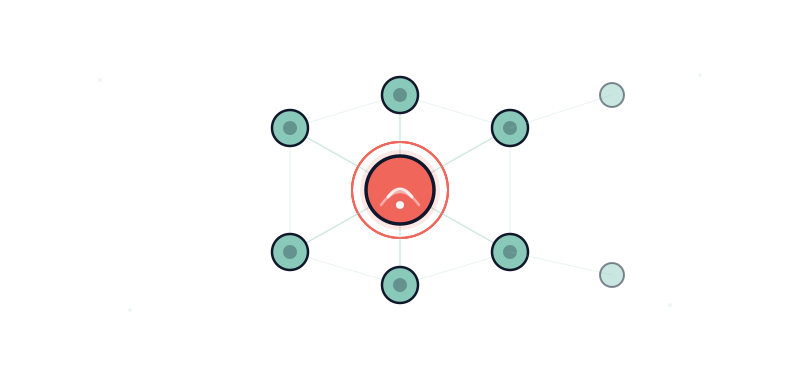
Im Gegensatz zu WLAN-basierten Geräten nutzen Zigbee und Z-Wave eigene Funkfrequenzen und bilden ein Mesh-Netzwerk: Die meisten netzbetriebenen Geräte leiten Signale an ihre Nachbarn weiter. Das bedeutet: Mit jedem guten Router-Gerät wird dein Netzwerk stabiler und reichweitiger.
Stell dir ein Mesh-Netzwerk wie eine Kette aus Boten vor: Wenn der Sensor im Keller den Koordinator im Dachgeschoss nicht direkt erreichen kann, gibt er seine Nachricht an die Steckdose im Erdgeschoss weiter, die sie an die Lampe im Flur weitergibt, bis sie ankommt.
- Lange Akkulaufzeit: Viele Zigbee-Sensoren laufen ein Jahr und länger mit einer Knopfzelle, je nach Gerät und Meldeintervall
- Mesh-Netzwerk: Geräte leiten Signale weiter und überbrücken Funklöcher
- Kein Internet nötig: Mit ZHA oder Zigbee2MQTT läuft alles lokal, ohne Hersteller-Cloud
- Schnelle Reaktion: Schalter und Sensoren reagieren in der Praxis ohne spürbare Verzögerung
- Kein WLAN-Overhead: Belastet dein WLAN-Netzwerk nicht
- Günstige Sensoren: Aqara Sensoren ab 8 EUR, IKEA TRADFRI ab 5 EUR
Zigbee vs. Z-Wave im Detail
| Eigenschaft | Zigbee | Z-Wave |
|---|---|---|
| Frequenz | 2.4 GHz (weltweit gleich) | 868 MHz (EU) / 908 MHz (US) |
| Reichweite | Stark abhängig von Wänden und Geräten | Stark abhängig von Wänden und Geräten, auf 868 MHz meist etwas weiter |
| Max. Geräte | 65.000 (theoretisch) | 232 im klassischen Mesh, bis 4.000 mit Z-Wave Long Range |
| Mesh-Router | Die meisten netzbetriebenen Geräte (Ausnahme: viele Unterputz-Relais ohne Neutralleiter) | Netzbetriebene Geräte im Mesh, Long Range routet nicht |
| Interferenz | Kann durch WLAN gestört werden | Kaum Interferenzen (eigene Frequenz) |
| Interoperabilität | Je nach Hersteller unterschiedlich gut | Gut dank Zertifizierung, aber keine Garantie für jede Funktion |
| Geräte-Preis | Sehr günstig (ab 5 EUR) | Etwas teurer (ab 25 EUR) |
| Auswahl | Riesig | Groß |
| Standard | IEEE 802.15.4 | ITU-T G.9959 |
| Verschlüsselung | AES-128 (Netzwerkschlüssel) | AES-128 (S2-Sicherheit) |
| Firmware-Updates | OTA bei vielen Geräten | OTA möglich |
Hinweis: Zigbee für die meisten Anwender: Mehr Geräte, günstiger, größere Community. Z-Wave wenn Zuverlässigkeit oberstes Gebot ist und du keine WLAN-Interferenzen riskieren willst. Viele nutzen auch beides parallel!
Mesh-Netzwerk verstehen
Die drei Gerätetypen
In jedem Zigbee/Z-Wave Netzwerk gibt es drei Rollen:
| Rolle | Funktion | Beispiele | Stromversorgung |
|---|---|---|---|
| Koordinator | Verwaltet das Netzwerk, genau einer pro Netz | USB-Stick (Sonoff, ConBee, Connect ZBT-2) | USB (dauerhaft) |
| Router | Leitet Nachrichten weiter, erweitert die Reichweite | Smart Plugs, Lampen, Relais | Steckdose (dauerhaft) |
| End Device | Sendet/empfängt nur, schläft die meiste Zeit | Sensoren, Fernbedienungen, Buttons | Batterie |
Hinweis: Fast jede netzbetriebene Zigbee-Steckdose oder -Lampe arbeitet als Router. Die typische Ausnahme sind Unterputz-Relais ohne Neutralleiter, die routen meist nicht. Als Faustregel aus meinen Setups: mehrere gut verteilte Router-Geräte pro Stockwerk. Und: Zuerst Router-Geräte hinzufügen, dann Sensoren!
Signalweg und Routing
Nachrichten nehmen nicht immer den kürzesten Weg. Das Mesh-Netzwerk wählt automatisch die beste Route basierend auf Signalstärke und Anzahl der Hops:
1# Zigbee Mesh Routing Beispiel
2# Beispiel: Sensor im Keller → Koordinator im Dachgeschoss
3#
4# Direkte Route (zu weit, Signal zu schwach):
5# Keller-Sensor → Koordinator (3 Stockwerke)
6#
7# Mesh-Route (automatisch gewählt):
8# Keller-Sensor → Steckdose EG → Lampe OG → Koordinator DG
9#
10# Jeder zusätzliche Hop kostet etwas Zeit, deshalb
11# lieber gut verteilte Router als lange Ketten
12
13# Signalstärke prüfen (ZHA):
14# Einstellungen > Geräte & Dienste > Geräte > [Gerät] > Zigbee-Info
15# LQI (Link Quality Indicator): 0-255, höher ist besser
16# RSSI (Signal Strength) in dBm, näher an 0 ist besser
17# Faustregel aus der Praxis: LQI über 150, RSSI über -70 dBm
18
19# Signalstärke prüfen (Zigbee2MQTT):
20# Z2M Web-UI > Karte > Netzwerk-Visualisierung
21# Zeigt alle Verbindungen und deren Qualität
Den richtigen Koordinator (Stick) wählen
Zigbee-Koordinatoren
| Stick | Chip | Preis | Empfehlung |
|---|---|---|---|
| Sonoff ZBDongle-E | EFR32MG21 | ~15 EUR | Bester Preis-Leistung |
| Home Assistant Connect ZBT-2 | Silicon Labs MG24 | 45 EUR (UVP) | Offizieller HA-Adapter, Zigbee oder Thread |
| SLZB-06 | CC2652P + ESP32 | ~35 EUR | Ethernet + PoE, externer Standort möglich |
| ConBee III | EFR32MG21 | ~40 EUR | Bewährt, guter Support |
Preise Stand September 2026, bei ZBT-2 die Preisempfehlung von Home Assistant, sonst grobe Marktpreise.
Du hast schon einen Connect ZBT-1 oder Home Assistant Yellow? Beide laufen weiter und bekommen Software-Updates. Neu kaufen kannst du sie nicht mehr: Home Assistant hat die Produktion eingestellt, der ZBT-2 ist der Nachfolger des ZBT-1.
Zigbee und Thread gleichzeitig? ZBT-1, ZBT-2 und Yellow funken entweder Zigbee oder Thread, je nach aufgespielter Firmware. Den gleichzeitigen Betrieb („Multiprotocol") empfiehlt Home Assistant nicht, beim ZBT-2 ist er gar nicht vorgesehen. Für beide Netze nimmst du zwei Adapter.
Z-Wave-Koordinatoren
| Stick | Chip | Preis | Empfehlung |
|---|---|---|---|
| Home Assistant Connect ZWA-2 | 800-series | ~35 EUR | Offizieller HA-Adapter, mit Z-Wave Long Range |
| Zooz ZST39 LR | 800-series | ~35 EUR | Z-Wave Long Range, 800-series |
| Aeotec Z-Stick 7 | 700-series | ~35 EUR | Verbreitet, 700-series (Firmware-Update empfohlen) |
Hinweis: Stecke den Zigbee/Z-Wave-Stick nie direkt in deinen Server! Nutze ein 1-2m USB-Verlängerungskabel, um Interferenzen mit USB 3.0-Ports und dem Gehäuse zu vermeiden. Das empfiehlt auch die offizielle Dokumentation. In der Praxis macht es oft einen deutlichen Unterschied.
Zigbee in Home Assistant: ZHA vs. Zigbee2MQTT
| Eigenschaft | ZHA | Zigbee2MQTT |
|---|---|---|
| Installation | Integration (1 Klick) | App + Mosquitto |
| Konfiguration | Komplett in der UI | YAML + Web-UI |
| Geräte-Support | Sehr groß | Sehr groß, mit öffentlicher Geräteliste |
| OTA-Updates | Begrenzt | Für viele Geräte |
| Externes Frontend | Nein | Eigene Web-UI |
| Fortgeschrittene Optionen | Weniger | Binding, Gruppen, Reporting |
| Abhängigkeiten | Keine (in HA integriert) | Mosquitto MQTT Broker |
Vorteile:
- ZHA: Keine extra App, direkt in HA integriert
- ZHA: Einfachste Einrichtung für Einsteiger
- Z2M: Mehr unterstützte Geräte
- Z2M: OTA-Firmware-Updates für Geräte
- Z2M: Eigene Web-UI mit Netzwerk-Visualisierung
Nachteile:
- ZHA: Weniger fortgeschrittene Optionen
- Z2M: Braucht Mosquitto MQTT als Voraussetzung
- Z2M: Etwas komplexerer Setup
ZHA einrichten: Schritt für Schritt
- Stick einstecken: Zigbee-Koordinator über USB-Verlängerung anschließen
- Integration hinzufügen: Einstellungen, Geräte & Dienste, Integration hinzufügen, ZHA suchen
- Stick wählen: USB-Port des Koordinators auswählen (z.B. /dev/ttyUSB0)
- Netzwerk erstellen: ZHA erstellt automatisch ein Zigbee-Netzwerk mit zufälligem Schlüssel
- Geräte pairen: ZHA, Gerät hinzufügen, dann Pairing-Modus am Gerät aktivieren
Gerät pairen: Typische Vorgehensweise
Jedes Gerät hat einen eigenen Pairing-Modus. Hier die häufigsten:
| Gerät | Pairing-Modus aktivieren | Dauer |
|---|---|---|
| Aqara Sensor | Reset-Button mit Nadel 5 Sek. drücken bis LED blinkt | ~30 Sek. |
| IKEA TRADFRI Lampe | 6x schnell ein/aus schalten, Lampe blinkt | ~20 Sek. |
| IKEA Fernbedienung | 4x Reset-Button drücken bis LED rot blinkt | ~30 Sek. |
| SONOFF SNZB Sensor | Button 5 Sek. halten bis LED blinkt | ~30 Sek. |
| Nous A1Z Steckdose | Button 5 Sek. halten bis LED schnell blinkt | ~20 Sek. |
| Tuya Thermostat | Reset-Button 5 Sek. oder spezifische Tastenkombination | ~1 Min. |
Hinweis:
- Bringe das Gerät nah an den Koordinator (max. 2m). 2. Setze das Gerät zurück (Factory Reset). 3. Starte den Pairing-Modus in ZHA/Z2M bevor du den Reset am Gerät machst. 4. Warte bis zu 60 Sekunden.
Zigbee2MQTT einrichten: Schritt für Schritt
- Mosquitto installieren: Zuerst den MQTT Broker installieren, wie im MQTT Guide beschrieben
- Zigbee2MQTT App installieren: Einstellungen, Apps, Zigbee2MQTT suchen und installieren
- Konfigurieren: Serial Port, Adapter-Typ und MQTT-Zugangsdaten in der App-Konfiguration setzen
- Starten: App starten und die Web-UI über die Seitenleiste öffnen (mit der App läuft das Frontend über Home Assistant, eine eigene Portnummer brauchst du nicht)
- Geräte pairen: In der Z2M Web-UI: „Permit join" aktivieren, Gerät in Pairing-Modus setzen
So sieht die zugehörige Zigbee2MQTT-Konfiguration aus (Stand Zigbee2MQTT 2.x). Mit der App pflegst du die meisten Werte in der App-Konfiguration, die Datei zeigt, was dahinter steckt:
1# Zigbee2MQTT Konfiguration (vollständig kommentiert)
2# /config/zigbee2mqtt/configuration.yaml
3homeassistant:
4  enabled: true                 # HA Auto-Discovery aktivieren
5
6mqtt:
7  base_topic: zigbee2mqtt       # MQTT-Basistopic
8  server: mqtt://localhost:1883
9  user: mqtt_user
10  password: '!secret.yaml password'  # Z2M-eigene secret.yaml, Anführungszeichen sind Pflicht
11
12serial:
13  port: /dev/ttyUSB0            # Dein Zigbee-Koordinator
14  adapter: ember                # Silicon-Labs-Adapter (ZBT-1, ZBT-2, ZBDongle-E), für ZBDongle-P: zstack
15  # Nur Connect ZBT-2 zusätzlich: baudrate: 460800 und rtscts: true
16
17advanced:
18  network_key: GENERATE         # Wird beim ersten Start generiert
19  pan_id: GENERATE              # Personal Area Network ID
20  channel: 25                   # Empfohlen: 15, 20 oder 25
21  last_seen: 'ISO_8601'         # Zeitstempel für "zuletzt gesehen"
22
23frontend:
24  enabled: true                 # Web-UI einschalten (Standalone: Port 8080)
25
26availability:                   # Verfügbarkeitserkennung
27  enabled: true
28  active:
29    timeout: 10                 # Router: 10 Min. ohne Nachricht = offline
30  passive:
31    timeout: 1500               # End Device: 25 Std. (seltene Updates)
32
33# Geräte werden automatisch hinzugefügt:
34devices:
35  '0x00158d0001234567':
36    friendly_name: 'temperatur_wohnzimmer'
37
38groups:
39  '1':
40    friendly_name: 'alle_lichter_wohnzimmer'
41    devices:
42      - '0x00158d0001234568'
43      - '0x00158d0001234569'
Z-Wave in Home Assistant
Z-Wave JS ist die offizielle Z-Wave-Integration für Home Assistant. Sie basiert auf der Z-Wave JS Bibliothek und bietet eine vollständige, zuverlässige Z-Wave-Unterstützung. Für neue Setups empfiehlt Home Assistant 800-series Adapter (Firmware ab 7.23.2) wegen besserer Funkleistung und Zukunftssicherheit.
- Z-Wave Stick einstecken: Home Assistant Connect ZWA-2, Zooz ZST39 LR oder kompatiblen 800-series Stick über USB-Verlängerung anschließen
- Integration hinzufügen: Einstellungen, Geräte & Dienste. Der Stick wird meist automatisch erkannt, sonst „Integration hinzufügen" und Z-Wave suchen
- Empfohlene Installation wählen: Home Assistant installiert und startet dann die offizielle App Z-Wave JS für dich
- Netzwerk wählen: Unterstützt dein Stick Long Range, fragt Home Assistant nach der Region, in Deutschland die europäische Long-Range-Option. Normale Mesh-Geräte kannst du trotzdem weiter hinzufügen
- Geräte inkludieren: Einstellungen, Konnektivität, Z-Wave, „Gerät hinzufügen", dann am Gerät den Inklusionsknopf drücken
Z-Wave JS oder Z-Wave JS UI? Auf Home Assistant OS ist die App „Z-Wave JS" der offizielle Weg und laut Home Assistant der Nachfolger der Z-Wave JS UI App. Z-Wave JS UI brauchst du vor allem, wenn du Home Assistant als Container betreibst. Wer noch die UI-App nutzt, findet in der Z-Wave-Dokumentation eine Migrationsanleitung.
Z-Wave Sicherheitsstufen
| Stufe | Sicherheit | Geräte | Empfehlung |
|---|---|---|---|
| No Security | Unverschlüsselt | Ältere Geräte | Nur wenn nötig |
| S0 | Verschlüsselt (langsam) | Türschlösser (alt) | Nur für Legacy-Geräte |
| S2 Unauthenticated | AES-128, ohne PIN | Sensoren, Schalter | Standard für Sensoren |
| S2 Authenticated | AES-128, mit PIN/QR | Türschlösser, Alarme | Empfohlen für sicherheitskritische Geräte |
Hinweis: Reagiert ein Gerät nach einem Standortwechsel träge, lass die Routen neu berechnen: Einstellungen, Konnektivität, Z-Wave, „Routen neu aufbauen". Das erzeugt viel Funkverkehr und bremst das Netz währenddessen, deshalb gezielt einsetzen und nicht als Routine. Für ein einzelnes Gerät gibt es die Funktion auch direkt auf der Geräteseite.
Mesh-Netzwerk optimieren
Tipps für ein stabiles Mesh
- Router-Geräte verteilen: Netzbetriebene Geräte (Steckdosen, Lampen) arbeiten meist als Router, verteile sie gleichmäßig in jedem Stockwerk
- Abstand beachten: Feste Meterangaben gibt es nicht, Betonwände und Fußbodenheizung schlucken viel. Bricht eine Verbindung ab, setz ein Router-Gerät dazwischen
- Koordinator zentral: Platziere den Stick möglichst zentral und mit USB-Verlängerung, nicht hinter Metallgehäusen
- Kanäle trennen: Zigbee auf Kanal 15, 20 oder 25 und das WLAN auf einen festen Kanal, der nicht überlappt (Tabelle unten)
- Störquellen meiden: USB 3.0, Mikrowellen und Bluetooth können Zigbee stören
Zigbee-Kanal und WLAN-Kanal: Interferenz vermeiden
1# Zigbee/WLAN Kanal-Überlappung
2# WLAN 2.4 GHz Kanäle und Zigbee-Kanäle überlappen:
3#
4# WLAN Kanal 1  -> stört Zigbee 11-14
5# WLAN Kanal 6  -> stört Zigbee 15-19
6# WLAN Kanal 11 -> stört Zigbee 20-24
7#
8# WLAN Kanal 12/13 -> stört Zigbee 25-26 (in Europa erlaubt!)
9#
10# Empfohlene Kombination:
11# Optimal: WLAN Kanal 1 + Zigbee Kanal 25 (kein Overlap)
12# Gut: WLAN Kanal 11 + Zigbee Kanal 15 (kein Overlap)
13# Schlecht: WLAN Kanal 6 + Zigbee Kanal 15 (Overlap!)
14# Home Assistant empfiehlt die Zigbee-Kanäle 15, 20 oder 25
15#
16# Zigbee2MQTT Kanal ändern:
17# configuration.yaml -> advanced -> channel: 25
18# Geht bei den Adaptern zstack und ember ohne Neu-Pairing.
19# Batteriegeräte wechseln erst beim nächsten Aufwachen,
20# einzelne Geräte müssen eventuell neu gepairt werden.
21#
22# ZHA Kanal ändern:
23# Einstellungen > Konnektivität > Zigbee > Netzwerkinformationen > Kanal (Stift-Symbol)
24# Bis alle Geräte wieder verbunden sind, kann es bis zu einer Stunde dauern.
25# Home Assistant rät, den Kanal nur bei echten Problemen zu wechseln.
Netzwerk-Qualität prüfen
1# Zigbee Netzwerk-Diagnose
2# ZHA: Mesh-Visualisierung
3# Einstellungen > Konnektivität > Zigbee > Karte
4# Zeigt: Koordinator → Router → End Devices mit Verbindungslinien
5
6# Zigbee2MQTT: Netzwerk-Karte
7# Z2M Web-UI > Karte (rechts oben)
8# Zeigt: Alle Geräte, Verbindungen, LQI-Werte
9
10# Gute Signalwerte:
11# LQI (Link Quality): > 150 von 255 = gut
12# RSSI (dBm):         > -70 dBm = gut
13#                      -70 bis -85 = akzeptabel
14#                      < -85 = schlecht (Router hinzufügen!)
15# Die Grenzen sind Faustregeln aus der Praxis, keine Normwerte.
Beliebte Zigbee-Geräte im Detail
| Gerät | Hersteller | Typ | Preis | Entities |
|---|---|---|---|---|
| Tür/Fenster-Sensor | Aqara | Sensor | ~10 EUR | binary_sensor (contact), sensor (battery) |
| Temperatur/Feuchte-Sensor | Aqara / SONOFF | Sensor | ~10 EUR | sensor (temp, humidity, pressure, battery) |
| Bewegungsmelder | Aqara / IKEA | Sensor | ~12 EUR | binary_sensor (motion), sensor (illuminance, battery) |
| Smart Plug | SONOFF / Nous | Steckdose | ~15 EUR | switch, sensor (power, energy) |
| LED-Birne | IKEA TRADFRI | Licht | ~8 EUR | light (brightness, color_temp) |
| Wireless Switch | Aqara / IKEA | Schalter | ~12 EUR | device_automation (button events) |
| Heizkörper-Thermostat | TuYa / Moes | Klima | ~25 EUR | climate (temp, mode), sensor (battery) |
| Wassermelder | Aqara | Sensor | ~15 EUR | binary_sensor (moisture), sensor (battery) |
| Vibrationssensor | Aqara | Sensor | ~15 EUR | binary_sensor (vibration), sensor (tilt, orientation) |
| Vorhang-Motor | Aqara / Tuya | Cover | ~40 EUR | cover (position), sensor (battery) |
Praxis-Beispiel: Komplettes Zigbee-Setup für ein Zimmer
1# Automationen für ein Zigbee-ausgestattetes Wohnzimmer
2# Ausstattung: 1x Aqara Bewegungsmelder, 1x Aqara Tür-Sensor,
3# 1x IKEA TRADFRI Lampe, 1x SONOFF Steckdose, 1x Aqara Temp-Sensor
4
5# 1. Licht bei Bewegung (nur wenn dunkel)
6automation:
7  - alias: "WZ Licht bei Bewegung"
8    mode: restart
9    triggers:
10      - trigger: state
11        entity_id: binary_sensor.wohnzimmer_bewegung
12        to: "on"
13    conditions:
14      - condition: numeric_state
15        entity_id: sensor.wohnzimmer_bewegung_illuminance
16        below: 30              # Unter 30 Lux = dunkel
17    actions:
18      - action: light.turn_on
19        target:
20          entity_id: light.wohnzimmer_tradfri
21        data:
22          brightness_pct: >
23            {% if now().hour < 7 %}20
24            {% elif now().hour > 21 %}40
25            {% else %}100{% endif %}
26      - delay: "00:10:00"
27      - action: light.turn_off
28        target:
29          entity_id: light.wohnzimmer_tradfri
30
31  # 2. Heizung aus wenn Fenster offen
32  - alias: "WZ Heizung aus bei offenem Fenster"
33    triggers:
34      - trigger: state
35        entity_id: binary_sensor.wohnzimmer_fenster
36        to: "on"
37        for: "00:01:00"        # 1 Min. Verzögerung (kurz lueften ignorieren)
38    actions:
39      - action: climate.set_temperature
40        target:
41          entity_id: climate.wohnzimmer_heizung
42        data:
43          temperature: 5       # Frostschutz
44      - action: notify.mobile_app_mein_handy
45        data:
46          title: "Fenster offen!"
47          message: "WZ-Fenster offen, Heizung auf Frostschutz gesetzt."
48
49  # 3. Heizung wieder an wenn Fenster zu
50  - alias: "WZ Heizung an nach Fenster schließen"
51    triggers:
52      - trigger: state
53        entity_id: binary_sensor.wohnzimmer_fenster
54        to: "off"
55    actions:
56      - action: climate.set_temperature
57        target:
58          entity_id: climate.wohnzimmer_heizung
59        data:
60          temperature: "{{ states('input_number.wunschtemperatur') | float }}"
61
62  # 4. Temperatur-Warnung
63  - alias: "WZ Temperatur zu hoch"
64    triggers:
65      - trigger: numeric_state
66        entity_id: sensor.wohnzimmer_temperatur
67        above: 28
68        for: "00:05:00"
69    actions:
70      - action: notify.mobile_app_mein_handy
71        data:
72          title: "Warm im Wohnzimmer!"
73          message: >
74            {{ states('sensor.wohnzimmer_temperatur') }}°C.
75            Fenster öffnen empfohlen.
Zigbee Gruppen und Binding
Gruppen erlauben es, mehrere Geräte gleichzeitig zu steuern, mit einem einzigen Befehl. Binding verbindet Geräte direkt miteinander, ohne Umweg über den Koordinator.
Gruppen erstellen (Zigbee2MQTT)
1# Zigbee-Gruppen in Z2M
2# In der Z2M Web-UI: Gruppen > Neue Gruppe
3# Oder in configuration.yaml:
4groups:
5  '1':
6    friendly_name: 'wohnzimmer_lichter'
7    devices:
8      - '0x00158d0001234568'    # TRADFRI Decke
9      - '0x00158d0001234569'    # TRADFRI Stehlampe
10  '2':
11    friendly_name: 'alle_lichter'
12    devices:
13      - '0x00158d0001234568'
14      - '0x00158d0001234569'
15      - '0x00158d000123456a'    # Küche
16      - '0x00158d000123456b'    # Flur
17
18# In HA nutzen:
19# light.wohnzimmer_lichter  → Alle WZ-Lichter auf einmal
20# light.alle_lichter        → Alles auf einmal
21
22# Vorteil: Ein einzelner Zigbee-Befehl an die Gruppe
23# statt separate Befehle an jedes Gerät (schneller!)
Direct Binding
Hinweis: Binding verbindet z.B. einen IKEA-Taster direkt mit einer IKEA-Lampe. Der Taster sendet dann direkt an die Lampe, ohne Koordinator, ohne HA. Das funktioniert auch wenn HA offline ist! Einrichten: Z2M Web-UI → Gerät → Tab Bind.
Troubleshooting Zigbee/Z-Wave
Falls du hier nicht weiterkommst, findest du weitere Lösungsansätze im Troubleshooting Guide.
| Problem | Ursache | Lösung |
|---|---|---|
| Gerät pairt nicht | Zu weit vom Koordinator | Gerät nah an den Stick bringen, Factory Reset |
| Gerät verliert Verbindung | Zu wenige Router-Geräte | Mehr Steckdosen/Lampen als Router hinzufügen |
| Hohe Latenz beim Schalten | Viele Hops im Mesh | Router-Geräte besser verteilen |
| Sensor sendet keine Updates | Batterie leer oder Reporting-Intervall | Batterie prüfen, Reporting-Intervall verkürzen |
| WLAN-Störung | Zigbee und WLAN überlappen | Zigbee-Kanal 15, 20 oder 25, WLAN auf festen Kanal ohne Overlap |
| Nach Stromausfall alles offline | Geräte finden Netzwerk nicht | Koordinator zuerst starten, 10 Min. warten |
| Entity zeigt unavailable | Gerät aus dem Mesh gefallen | Gerät aufwecken, Router in der Nähe prüfen, notfalls neu pairen |
| Z-Wave Gerät reagiert langsam | Keine optimalen Routen | Routen für das Gerät neu aufbauen (Geräteseite) |
Matter und Thread: Die Zukunft
Matter ist der neue universelle Smart-Home-Standard, der von Apple, Google, Amazon und Samsung unterstützt wird. Thread ist das Mesh-Funkprotokoll, das viele Matter-Geräte nutzen. Home Assistant unterstützt beides bereits.
Matter vs. Zigbee vs. Z-Wave
| Eigenschaft | Matter/Thread | Zigbee | Z-Wave |
|---|---|---|---|
| Standard | Connectivity Standards Alliance (CSA) | CSA (früher Zigbee Alliance) | Z-Wave Alliance |
| Mesh | Thread (IPv6-basiert) | IEEE 802.15.4 | ITU-T G.9959 |
| Geräteauswahl | Wachsend | Riesig | Groß |
| Multi-Controller | Ja (nativ) | Nein | Nein |
| Preis | Mittel bis hoch | Sehr günstig | Mittel |
| Reife | Jung (seit 2022) | Ausgereift | Ausgereift |
Vorteile:
- Herstellerübergreifender Standard, den Apple, Google, Amazon und Samsung unterstützen
- Lokale Steuerung ohne Cloud-Zwang
- Thread bildet ein eigenes IPv6-Mesh
- Home Assistant ist Matter-Controller (steuert Matter-Geräte, ist selbst aber keine Matter-Bridge)
- Connect ZBT-2 (und die älteren ZBT-1 und Yellow) können mit Thread-Firmware als Thread Border Router laufen, dann aber nicht gleichzeitig Zigbee
- Multi-Fabric: Ein Gerät gleichzeitig mit HA, Apple Home und Google Home nutzen
Nachteile:
- Nicht alle Gerätetypen und Funktionen unterstützt, Home Assistant selbst warnt vor Kompatibilitätsproblemen
- Matter-Geräte teils teurer als Zigbee-Pendants
- Standard noch jünger als Zigbee/Z-Wave
- Für Thread-Geräte brauchst du einen Thread Border Router (z.B. Connect ZBT-2 mit Thread-Firmware oder ein Apple TV)
Hinweis: Baue dein eigenes Mesh-Netzwerk und beobachte die Verbindungen live: Zigbee Mesh Visualisierung →
Häufige Fragen
Was ist besser: Zigbee oder Z-Wave?
Für die meisten Anwender Zigbee: mehr Geräte, deutlich günstiger und eine größere Community. Z-Wave lohnt sich, wenn Zuverlässigkeit oberstes Gebot ist, denn es funkt auf 868 MHz und kollidiert nicht mit deinem WLAN. Viele nutzen auch beides parallel.
Welchen Zigbee-Stick soll ich kaufen?
Der Sonoff ZBDongle-E ist mit rund 15 Euro der Preis-Leistungs-Tipp. Alternativen sind der ConBee III oder der offizielle Home Assistant Connect ZBT-2, der Nachfolger des ZBT-1. Wichtig bei allen: Stecke den Stick nie direkt in den Server, sondern nutze ein 1 bis 2 Meter langes USB-Verlängerungskabel.
ZHA oder Zigbee2MQTT: Was soll ich nehmen?
ZHA ist direkt in Home Assistant integriert und mit einem Klick eingerichtet, ideal für Einsteiger. Zigbee2MQTT unterstützt mehr Geräte, bietet eine eigene Web-UI und OTA-Firmware-Updates, braucht dafür aber den Mosquitto MQTT-Broker als Voraussetzung.
Warum lässt sich mein Zigbee-Gerät nicht pairen?
Meist ist das Gerät zu weit vom Koordinator entfernt. Bringe es zum Pairen auf maximal 2 Meter an den Stick, setze es per Factory Reset zurück und starte den Pairing-Modus in ZHA oder Z2M, bevor du den Reset am Gerät auslöst. Danach bis zu 60 Sekunden warten.
Wie verbessere ich die Reichweite meines Zigbee-Netzwerks?
Fast jedes netzbetriebene Zigbee-Gerät wie eine Steckdose oder Lampe arbeitet als Router und leitet Signale weiter, Unterputz-Relais ohne Neutralleiter meist nicht. Verteile mehrere solcher Router-Geräte pro Stockwerk und füge sie vor den Sensoren hinzu. Hilft auch: Zigbee auf Kanal 15, 20 oder 25 und das WLAN auf einen festen Kanal, der nicht überlappt, zum Beispiel Zigbee 25 mit WLAN-Kanal 1.
Weiter lesen:
Passende Videos
Home Assistant 2026.9: Goldene Stunde, Matter-Karte und mehr
Home Assistant 2026.9 bringt goldene und blaue Stunde als Auslöser, eine Matter-Netzwerkkarte, Dashboard-Hintergründe und Collection Image. Proxmox-Nutzer aufgepasst.
Aqara P100 Multisensor in Home Assistant einrichten
Der Aqara P100 erkennt Öffnungen, Vibrationen und Stürze ohne Magnet. Ich zeige dir beide Wege: Thread direkt in Home Assistant und Zigbee über den Aqara Hub.

Prime Day 2026: Die besten Smart-Home-Deals für Home Assistant
Prime Day 2026 Smart Home Deals für Home Assistant, von der 8-Euro-Steckdose bis 650 Euro Ersparnis. Meine 10 Favoriten mit HA-Integration im Check.
Verwandte Inhalte
Aqara P100 Multisensor in Home Assistant einrichten

Home Assistant Integrationen einrichten
Prime Day 2026: Die besten Smart-Home-Deals für Home Assistant
Home Assistant 2026.9: Goldene Stunde, Matter-Karte und mehr
Nuki Smart Lock in Home Assistant: Setup & Automationen
Home Assistant 2026.4: Infrarot, neue Trigger und mehr