
Stromzähler mit EcoTracker und Home Assistant auslesen
Ich zeige, wie ich den everHome EcoTracker IR zur lokalen Stromverbrauchsmessung nutze und die Daten in Home Assistant einbinde, für Dashboards und Automatisierung.
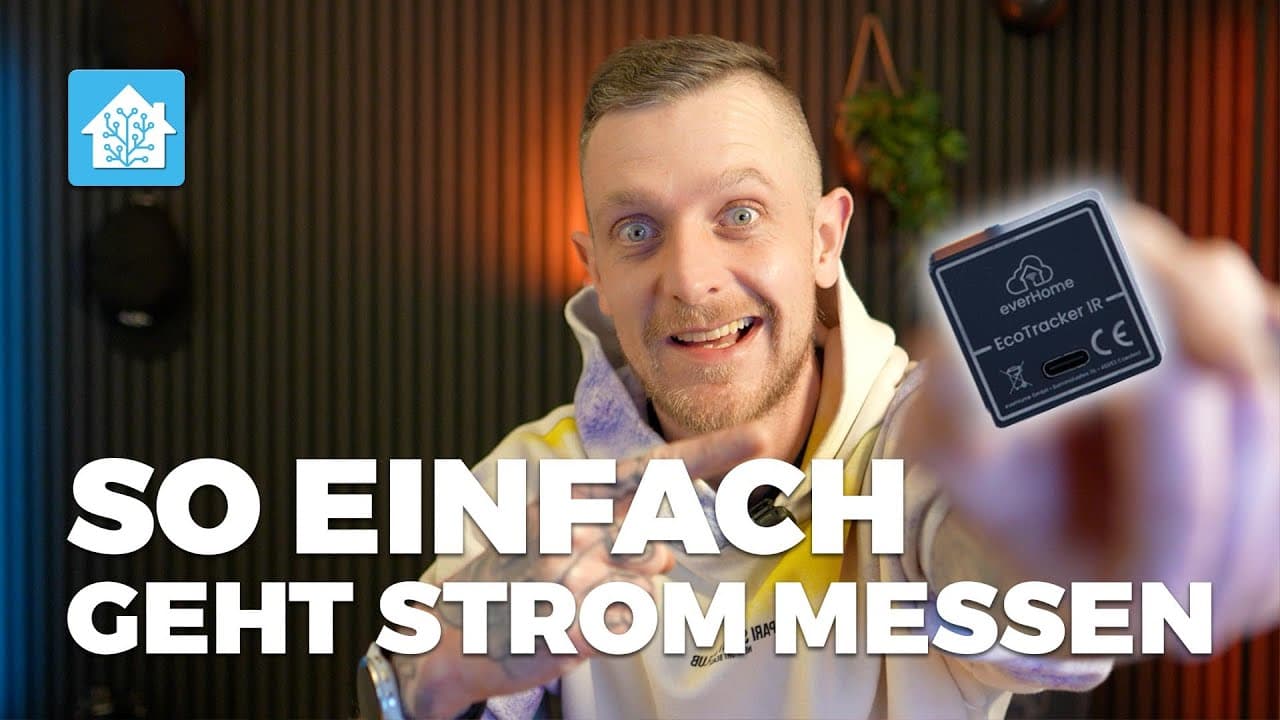
Beim Thema Energieverbrauch im Smart Home ist es für mich besonders wichtig, aktuelle Verbrauchsdaten direkt und zuverlässig zu erfassen. Gerade für Automatisierungen, Auswertungen und eine gezielte Optimierung des Stromverbrauchs brauche ich präzise, möglichst live bereitgestellte Werte. Der everHome EcoTracker IR bietet hier eine interessante Lösung: Er liest meinen elektronischen Haushaltszähler (EHZ) per Infrarot-Lesekopf aus und stellt die Daten lokal im Netzwerk zur Verfügung. Mich interessiert vor allem, wie ich diese Werte in Home Assistant einbinde, um sie dort für Dashboards, Automationen und Analysen zu nutzen. Im Folgenden erkläre ich Schritt für Schritt, wie ich den EcoTracker technisch eingerichtet und in mein Smart Home integriert habe.
Technischer Hintergrund: EcoTracker IR und Stromzähler
Der everHome EcoTracker IR ist ein kompaktes Gerät, das speziell dafür entwickelt wurde, Stromzähler mit Infrarot-Schnittstelle auszulesen. Bei mir funktioniert das mit einem EHZ-Stromzähler, der die relevanten Messwerte wie aktuellen Verbrauch, Einspeisung und Phaseninformationen digital bereitstellt. Der EcoTracker wird direkt mit einer Magnethalterung am Auslesefeld des Zählers befestigt. Über WLAN verbindet sich das Gerät mit meinem Heimnetzwerk und stellt die Messdaten lokal bereit.
Die Kommunikation läuft dabei komplett ohne Cloud-Anbindung. Das ist für mich ein wichtiger Aspekt, weil ich volle Kontrolle über meine Daten behalten möchte. Die Messwerte werden als JSON-Format über eine lokale API bereitgestellt, sodass ich sie flexibel weiterverarbeiten kann.
Einrichtung des EcoTracker im Heimnetz
Die Inbetriebnahme des EcoTracker war bei mir unkompliziert. Nach dem Auspacken habe ich das Gerät mit der zugehörigen App verbunden, dem EcoTracker Zugriff auf mein WLAN gegeben und ihn am Stromzähler angebracht. Die App dient dabei hauptsächlich zur Erstkonfiguration und zur Anzeige der Live-Daten.
Nach der Einrichtung konnte ich die lokale IP-Adresse des EcoTracker im Browser aufrufen und die JSON-Schnittstelle testen. Unter der Adresse /v1/json wurden mir sämtliche Messwerte angezeigt, darunter aktuelle Leistung, Energiebezug, Einspeisung und die Werte der einzelnen Phasen.
Integration in Home Assistant per REST-Sensor
Für die Integration in Home Assistant habe ich einen REST-Sensor eingerichtet. Damit kann ich die vom EcoTracker bereitgestellten JSON-Daten regelmäßig abrufen und als Sensorwerte in Home Assistant weiterverwenden. Das Scan-Intervall habe ich auf 5 Sekunden gesetzt, um möglichst aktuelle Werte zu erhalten.
In der YAML-Konfiguration des REST-Sensors gebe ich die API-URL des EcoTracker an und definiere, welche Attribute aus dem JSON übernommen werden sollen. Dazu zählen bei mir die aktuelle Leistung (Power), der Energiebezug (Energie_in), die Einspeisung (Energie_out) und, falls benötigt, die einzelnen Phasenwerte.
Die Sensorwerte stehen mir anschließend in Home Assistant zur Verfügung und können direkt in Dashboards angezeigt oder für Automatisierungen genutzt werden. So kann ich zum Beispiel Benachrichtigungen bei ungewöhnlich hohem Verbrauch einrichten oder gezielt Verbraucher steuern.
Voraussetzungen, Grenzen und Besonderheiten
Für den Betrieb des EcoTracker ist ein kompatibler Stromzähler mit Infrarot-Schnittstelle erforderlich. Die meisten modernen EHZ-Zähler unterstützen diese Funktion. Wichtig ist außerdem, dass der EcoTracker per WLAN ins Heimnetz eingebunden werden kann und eine stabile Verbindung zum Smart-Home-Server besteht.
Die lokale API macht eine Cloud-Anbindung überflüssig, was für Datenschutz und Zuverlässigkeit ein Vorteil ist. Bei mir hat sich gezeigt, dass die Werte sehr zuverlässig und mit geringer Latenz bereitgestellt werden. Die Integration in Home Assistant erfordert grundlegende YAML-Kenntnisse, ist aber mit der bereitgestellten Beispielkonfiguration gut umsetzbar.
1rest:
2  - scan_interval: 5
3    resource: http://DEINE_ECOTRACKER_IP/v1/json
4    sensor:
5      - name: "ecotracker_api"
6        json_attributes:
7          - "power"
8          - "powerAvg"
9          - "energyCounterIn"
10          - "energyCounterOut"
11          - "powerPhase1"
12          - "powerPhase2"
13          - "powerPhase3"
14
15template:
16  - sensor:
17      # Gesamtleistung (positiv = Bezug / negativ = Einspeisung)
18      - name: "EcoTracker Leistung"
19        unique_id: ecotracker_power
20        device_class: power
21        state: "{{ state_attr('sensor.ecotracker_api', 'power') | float(0) | round(0) }}"
22        unit_of_measurement: "W"
23
24      # Durchschnittsleistung
25      - name: "EcoTracker Leistung Durchschnitt"
26        unique_id: ecotracker_power_avg
27        device_class: power
28        state: "{{ state_attr('sensor.ecotracker_api', 'powerAvg') | float(0) | round(0) }}"
29        unit_of_measurement: "W"
30
31      # Phasen
32      - name: "EcoTracker Phase 1"
33        unique_id: ecotracker_power_phase1
34        device_class: power
35        state: "{{ state_attr('sensor.ecotracker_api', 'powerPhase1') | float(0) | round(0) }}"
36        unit_of_measurement: "W"
37
38      - name: "EcoTracker Phase 2"
39        unique_id: ecotracker_power_phase2
40        device_class: power
41        state: "{{ state_attr('sensor.ecotracker_api', 'powerPhase2') | float(0) | round(0) }}"
42        unit_of_measurement: "W"
43
44      - name: "EcoTracker Phase 3"
45        unique_id: ecotracker_power_phase3
46        device_class: power
47        state: "{{ state_attr('sensor.ecotracker_api', 'powerPhase3') | float(0) | round(0) }}"
48        unit_of_measurement: "W"
49
50      # Netzbezug gesamt (kWh)
51      - name: "EcoTracker Netzbezug"
52        unique_id: ecotracker_energy_in
53        device_class: energy
54        state_class: total_increasing
55        state: "{{ (state_attr('sensor.ecotracker_api', 'energyCounterIn') | float(0) / 1000) | round(3) }}"
56        unit_of_measurement: "kWh"
57
58      # Einspeisung gesamt (kWh)
59      - name: "EcoTracker Einspeisung"
60        unique_id: ecotracker_energy_out
61        device_class: energy
62        state_class: total_increasing
63        state: "{{ (state_attr('sensor.ecotracker_api', 'energyCounterOut') | float(0) / 1000) | round(3) }}"
64        unit_of_measurement: "kWh"
Wer weitere Auswertungen oder Automatisierungen plant, kann die Sensoren flexibel erweitern und zusätzliche Attribute aus dem JSON übernehmen. Die Lösung ist damit sowohl für Einsteiger als auch für fortgeschrittene Nutzer geeignet.
Alle Links aus dem Video
Hinweis: Einige der Links sind Affiliate-Links. Wenn du darüber einkaufst, unterstützt du diesen Kanal, ohne Mehrkosten für dich.
Hier bekommst du im Video einen verständlichen Überblick zu „Live Stromverbrauch im Dashboard – everHome EcoTracker & Home Assistant“.
Verwandte Inhalte
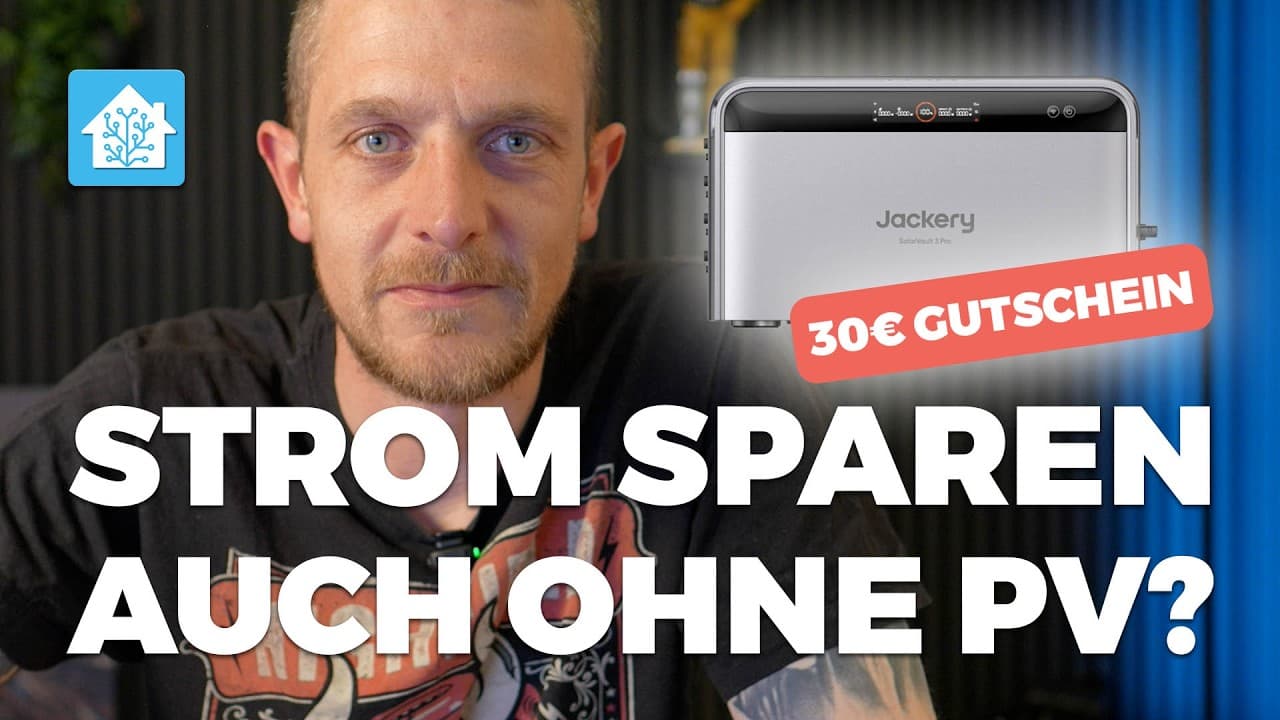
Jackery SolarVault 3 Pro: 3 Szenarien im Test
SolarEdge und Hoymiles parallel betreiben: Technische Umsetzung und Integration

Hoymiles Wechselrichter in Home Assistant integrieren – Schritt für Schritt
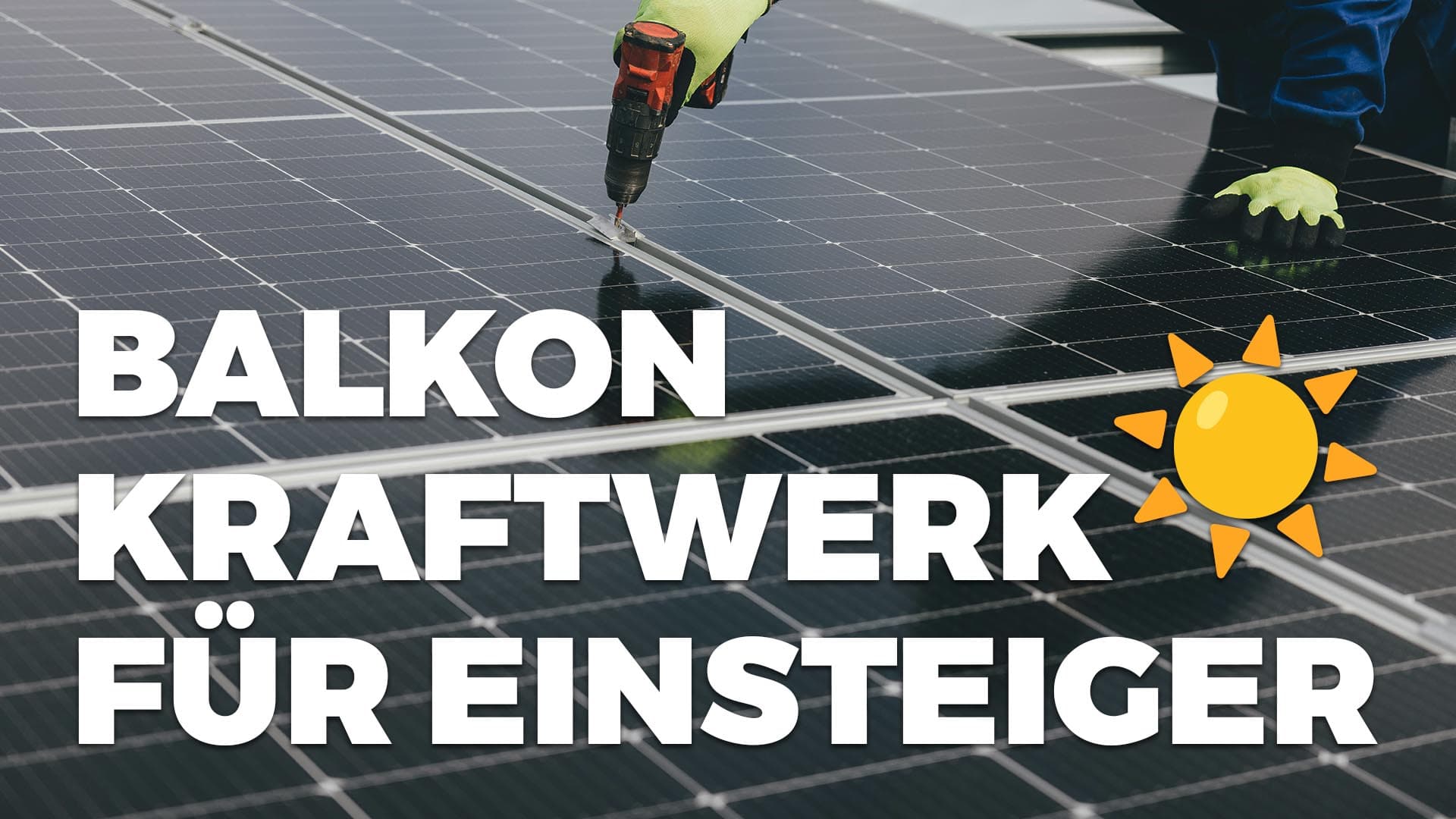
Balkonkraftwerk Yuma Flat 2000: Installation und Home Assistant Integration
NIBE Wärmepumpe per Modbus in Home Assistant integrieren
Home Assistant Energie-Dashboard optimal nutzen