
Home Assistant Blueprints
Home Assistant Blueprints nutzen: Fertige Automations-Vorlagen importieren, anpassen und eigene Blueprints erstellen. Mit Praxis-Beispielen.
Was sind Blueprints?
Blueprints sind wiederverwendbare Automations-Vorlagen. Statt eine Automation von Grund auf zu bauen (wie im Automationen Guide beschrieben), importierst du einen Blueprint und füllst nur die variablen Felder aus (z.B. welches Licht, welcher Sensor, welche Uhrzeit).
Stell dir Blueprints als Formular für Automationen vor: Der Ersteller definiert die Logik, du gibst nur deine spezifischen Geräte und Einstellungen ein.
- Blueprint importieren
- Felder ausfüllen
- Automation erstellt
- Wiederverwenden
Vorteile von Blueprints
- Schneller Einstieg: Komplexe Automationen ohne YAML-Kenntnisse nutzen
- Wiederverwendbar: Ein Blueprint für mehrere Räume oder Geräte verwenden
- Community: Tausende fertige Blueprints im HA Forum und GitHub
- Standardisiert: Einheitliches Format mit Eingabefeldern und Validierung
- Anpassbar: Inputs können optional sein und Standardwerte haben
- Teilbar: Eigene Blueprints einfach per URL teilen
Blueprints importieren und nutzen
- Blueprint finden: community.home-assistant.io unter Blueprints Exchange durchsuchen
- URL kopieren: Den Link zum Blueprint-Post oder zur YAML-Datei kopieren
- Importieren: Einstellungen, Automationen, Blueprints Tab, Blueprint importieren
- URL einfügen: Die kopierte URL einfügen und auf Vorschau klicken
- Automation erstellen: Automation erstellen klicken, dann die Eingabefelder ausfüllen
Hinweis: Das offizielle Blueprint Exchange findest du unter
community.home-assistant.io/c/blueprints-exchange. Dort gibt es über 1.000 fertige Blueprints, sortiert nach Kategorie und Beliebtheit.
Die 10 beliebtesten Blueprints
1. Bewegungsmelder-Licht
Schaltet Licht bei Bewegung ein und nach einer einstellbaren Zeit wieder aus.
1# Beispiel-Nutzung nach Import
2# Nach dem Import des Blueprints:
3# Einstellungen > Automationen > + Neue Automation > Blueprint verwenden
4
5# Du füllst nur diese Felder aus:
6# - Bewegungsmelder: binary_sensor.flur_bewegung
7# - Licht: light.flur_deckenlampe
8# - Wartezeit: 120 Sekunden (nach letzter Bewegung)
9# - Nur bei Dunkelheit: Ja
10# - Helligkeitssensor: sensor.flur_helligkeit
11# - Schwellwert: 30 lux
2. Heizkörper-Thermostat nach Zeitplan
Steuert Heizkörper basierend auf Tageszeit und Wochentag.
3. Fenster-offen-Erkennung für Heizung
Schaltet die Heizung aus, wenn ein Fenster geöffnet wird, und wieder ein nach dem Schließen.
4. IKEA-Fernbedienung konfigurieren
Mappt alle 5 Tasten einer IKEA TRADFRI-Fernbedienung auf beliebige Aktionen.
5. Waschmaschine fertig-Benachrichtigung
Erkennt über den Stromverbrauch, wenn die Waschmaschine fertig ist. Dann schickt er eine Push-Notification.
Soll die Waschmaschine ihren Fortschritt lieber live auf dem iPhone zeigen, schau in den Guide Live Activities in Home Assistant.
- 6. Türklingel: Kamera-Snapshot + Push bei Klingeln
- 7. Gute-Nacht: Alles aus, Alarm an, Rollläden runter
- 8. Wassermelder: Sofort-Alarm bei Wassereinbruch
- 9. Batterie-Warner: Benachrichtigung bei niedrigem Batteriestand
- 10. Müllabfuhr: Erinnerung am Vorabend der Abholung
Eigene Blueprints erstellen
Blueprint-Struktur
Ein Blueprint besteht aus drei Teilen:
- Metadaten (blueprint:): Name, Beschreibung, Domain
- Inputs: Die variablen Felder, die der Nutzer ausfüllt
- Automation: Die eigentliche Logik mit Referenzen auf die Inputs
1# Blueprint: Bewegungsmelder-Licht (vollständig)
2blueprint:
3  name: "Bewegungsmelder Licht"
4  description: >
5    Schaltet ein Licht bei erkannter Bewegung ein und nach einer
6    einstellbaren Wartezeit wieder aus. Optional nur bei Dunkelheit.
7  domain: automation
8  author: "Mein Name"
9  source_url: "https://github.com/mein-repo/blueprints"
10
11  input:
12    motion_sensor:
13      name: "Bewegungsmelder"
14      description: "Der Bewegungsmelder, der das Licht triggern soll"
15      selector:
16        entity:
17          filter:
18            - domain: binary_sensor
19              device_class: motion
20
21    light_target:
22      name: "Licht"
23      description: "Welches Licht oder welche Lichtgruppe gesteuert werden soll"
24      selector:
25        target:
26          entity:
27            domain: light
28
29    no_motion_wait:
30      name: "Wartezeit"
31      description: "Wie lange das Licht nach der letzten Bewegung an bleibt"
32      default: 120
33      selector:
34        number:
35          min: 10
36          max: 600
37          step: 10
38          unit_of_measurement: "Sekunden"
39
40    brightness_pct:
41      name: "Helligkeit"
42      description: "Auf welche Helligkeit das Licht eingeschaltet wird"
43      default: 100
44      selector:
45        number:
46          min: 5
47          max: 100
48          step: 5
49          unit_of_measurement: "%"
50
51    only_dark:
52      name: "Nur bei Dunkelheit"
53      description: "Aktiviere dies, um das Licht nur bei Dunkelheit einzuschalten"
54      default: false
55      selector:
56        boolean: {}
57
58    illuminance_sensor:
59      name: "Helligkeitssensor (optional)"
60      description: "Sensor für die Umgebungshelligkeit"
61      default: {}
62      selector:
63        entity:
64          filter:
65            - domain: sensor
66              device_class: illuminance
67
68    illuminance_threshold:
69      name: "Helligkeitsschwelle (Lux)"
70      description: "Unter diesem Wert gilt es als dunkel"
71      default: 30
72      selector:
73        number:
74          min: 1
75          max: 500
76          unit_of_measurement: "lx"
77
78# Die eigentliche Automation
79mode: restart
80max_exceeded: silent
81
82# Inputs als Variable verfügbar machen (für Templates)
83variables:
84  only_dark: !input only_dark
85
86triggers:
87  - trigger: state
88    entity_id: !input motion_sensor
89    from: "off"
90    to: "on"
91
92conditions:
93  - condition: or
94    conditions:
95      - "{{ not only_dark }}"
96      - condition: numeric_state
97        entity_id: !input illuminance_sensor
98        below: !input illuminance_threshold
99
100actions:
101  - action: light.turn_on
102    target: !input light_target
103    data:
104      brightness_pct: !input brightness_pct
105
106  - wait_for_trigger:
107      - trigger: state
108        entity_id: !input motion_sensor
109        from: "on"
110        to: "off"
111
112  - delay:
113      seconds: !input no_motion_wait
114
115  - action: light.turn_off
116    target: !input light_target
Input-Selektoren im Überblick
| Selektor | Beschreibung | Beispiel |
|---|---|---|
entity | Eine Entity auswählen | Bewegungsmelder, Sensor |
device | Ein Gerät auswählen | Zigbee-Fernbedienung |
target | Entity, Gerät oder Area | Licht-Ziel (flexibel) |
number | Zahlenwert mit Bereich | Wartezeit, Helligkeit |
boolean | An/Aus-Schalter | Nur bei Dunkelheit |
time | Uhrzeit wählen | Startzeit für Zeitplan |
text | Freitext-Eingabe | Benachrichtigungstext |
select | Dropdown-Auswahl | Farbe, Modus |
action | Beliebige Aktion | Benutzerdefinierte Aktion |
Fortgeschrittene Blueprint-Techniken
Mehrere Trigger in einem Blueprint
1# Blueprint mit wählbarem Trigger-Typ
2blueprint:
3  name: "Flexibler Alarm"
4  domain: automation
5  input:
6    trigger_type:
7      name: "Trigger-Typ"
8      selector:
9        select:
10          options:
11            - "Tür/Fenster geöffnet"
12            - "Bewegung erkannt"
13            - "Rauchmelder Alarm"
14
15    trigger_entity:
16      name: "Sensor"
17      selector:
18        entity:
19          filter:
20            - domain: binary_sensor
21
22    notification_device:
23      name: "Benachrichtigungsgerät"
24      selector:
25        device:
26          filter:
27            - integration: mobile_app
28
29    alarm_message:
30      name: "Nachricht"
31      default: "Alarm ausgelöst!"
32      selector:
33        text:
34          multiline: true
35
36triggers:
37  - trigger: state
38    entity_id: !input trigger_entity
39    to: "on"
40
41actions:
42  - device_id: !input notification_device
43    domain: mobile_app
44    type: notify
45    message: !input alarm_message
46    data:
47      tag: "security_alert"
48      priority: high
49      channel: "alarm"
Blueprint mit optionalen Aktionen
1# Blueprint mit benutzerdefinierten Zusatz-Aktionen
2blueprint:
3  name: "Guten Morgen Routine"
4  domain: automation
5  input:
6    wakeup_time:
7      name: "Aufstehzeit"
8      selector:
9        time: {}
10
11    bedroom_light:
12      name: "Schlafzimmer-Licht"
13      selector:
14        target:
15          entity:
16            domain: light
17
18    # Optionale Zusatz-Aktion
19    additional_actions:
20      name: "Zusätzliche Aktionen (optional)"
21      description: "Z.B. Kaffeemaschine starten, Radio einschalten"
22      default: []
23      selector:
24        action: {}
25
26triggers:
27  - trigger: time
28    at: !input wakeup_time
29
30conditions:
31  - condition: state
32    entity_id: person.ich
33    state: "home"
34
35actions:
36  - action: light.turn_on
37    target: !input bedroom_light
38    data:
39      brightness_pct: 20
40      color_temp_kelvin: 2700
41
42  - delay: "00:05:00"
43
44  - action: light.turn_on
45    target: !input bedroom_light
46    data:
47      brightness_pct: 80
48      color_temp_kelvin: 4000
49
50  # Optionale Aktionen ausführen
51  - choose:
52      - conditions: "{{ true }}"
53        sequence: !input additional_actions
Blueprints teilen
- Blueprint-Datei finden: Die YAML-Datei liegt unter /config/blueprints/automation/
- Auf GitHub hochladen: Erstelle ein Repository und lade die YAML-Datei hoch
- Im Forum teilen: Erstelle einen Post unter Blueprints Exchange mit Beschreibung
- Import-URL angeben: Direkt-Link zur Raw-YAML-Datei auf GitHub als source_url
Vorteile:
- Einfach per URL importierbar
- Versionierung über GitHub
- Community kann Feedback geben und verbessern
- Automatische Updates möglich
- Standardisiertes Format
Nachteile:
- Keine automatische Aktualisierung bei installierten Blueprints
- Komplexe Blueprints schwer zu debuggen
- Selektoren haben Einschränkungen
Hinweis: Nutze Blueprints wenn du die gleiche Logik für verschiedene Geräte/Räume brauchst oder Community-Vorlagen nutzen willst. Erstelle eigene Automationen wenn deine Logik einmalig und sehr spezifisch ist. Du kannst auch einen Blueprint als Startpunkt nehmen und dann zur manuellen Automation wechseln.
Hinweis: Erstelle deinen eigenen Blueprint Schritt für Schritt: Blueprint Builder starten →
Häufige Fragen
Was ist ein Blueprint in Home Assistant?
Ein Blueprint ist eine wiederverwendbare Automations-Vorlage. Der Ersteller definiert die Logik, du füllst nur die variablen Felder aus, etwa welcher Bewegungsmelder und welches Licht. So nutzt du komplexe Automationen ganz ohne YAML-Kenntnisse.
Wie importiere ich einen Blueprint?
Kopiere die URL zum Blueprint-Post im Forum oder zur YAML-Datei auf GitHub. Dann gehst du auf Einstellungen, Automationen, in den Blueprints-Tab und klickst auf Blueprint importieren. URL einfügen, Vorschau prüfen, fertig. Danach erstellst du aus dem Blueprint beliebig viele Automationen.
Wo finde ich fertige Blueprints?
Die größte Sammlung ist das Blueprint Exchange im offiziellen Home Assistant Forum unter community.home-assistant.io. Dort liegen über 1.000 fertige Blueprints, sortiert nach Kategorie und Beliebtheit. Auch auf GitHub teilen viele Entwickler ihre Blueprints als direkt importierbare YAML-Dateien.
Wie erstelle ich einen eigenen Blueprint?
Ein Blueprint ist eine YAML-Datei mit drei Teilen: Metadaten wie Name und Domain, Inputs für die variablen Felder und die eigentliche Automations-Logik. In der Logik referenzierst du die Inputs mit !input. Fertige Blueprints liegen unter /config/blueprints/automation/ und lassen sich per GitHub-Link mit anderen teilen.
Wann lohnt sich ein Blueprint statt einer normalen Automation?
Ein Blueprint lohnt sich, wenn du die gleiche Logik für mehrere Räume oder Geräte brauchst, etwa Bewegungslicht in Flur, Bad und Keller. Für einmalige, sehr spezifische Logik ist eine normale Automation schneller gebaut. Du kannst auch mit einem Blueprint starten und später zur manuellen Automation wechseln.
Weiter lesen:
Passende Videos
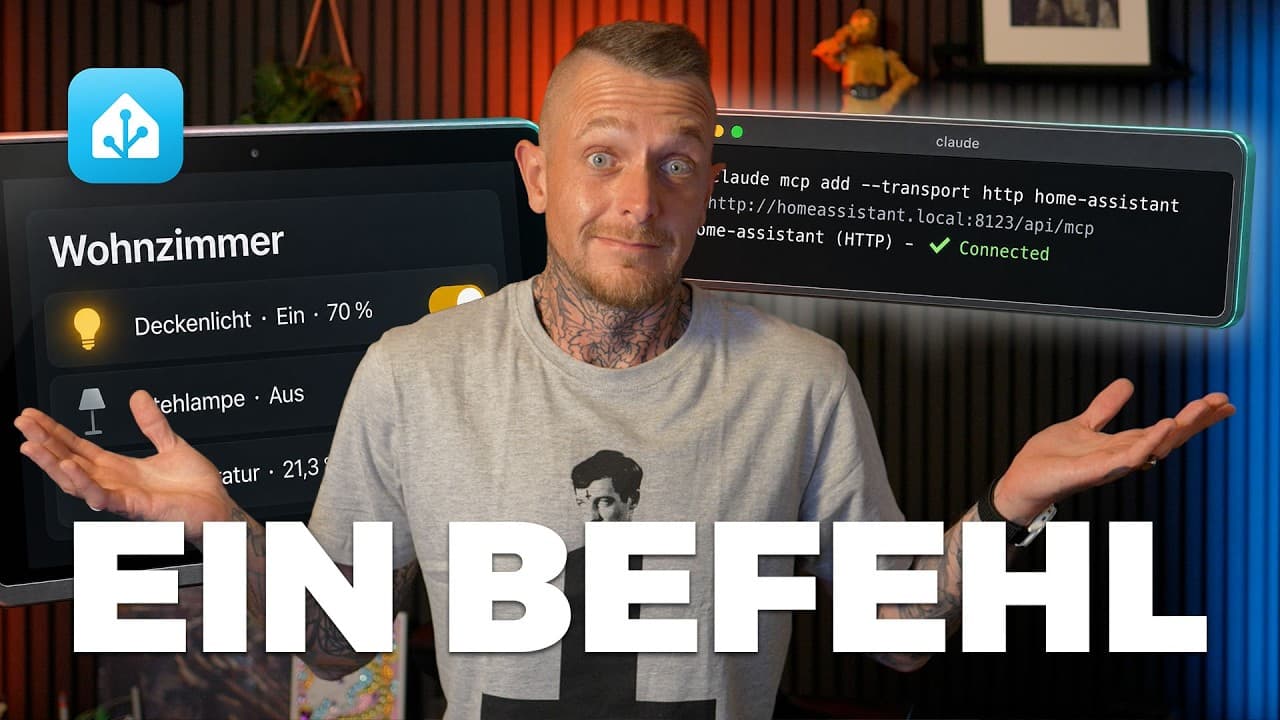
Claude Code und Home Assistant per MCP verbinden
Ich zeige dir, wie du Claude Code installierst und per MCP mit Home Assistant verbindest – Geräte steuern, Zustände abfragen, Automationen schreiben.
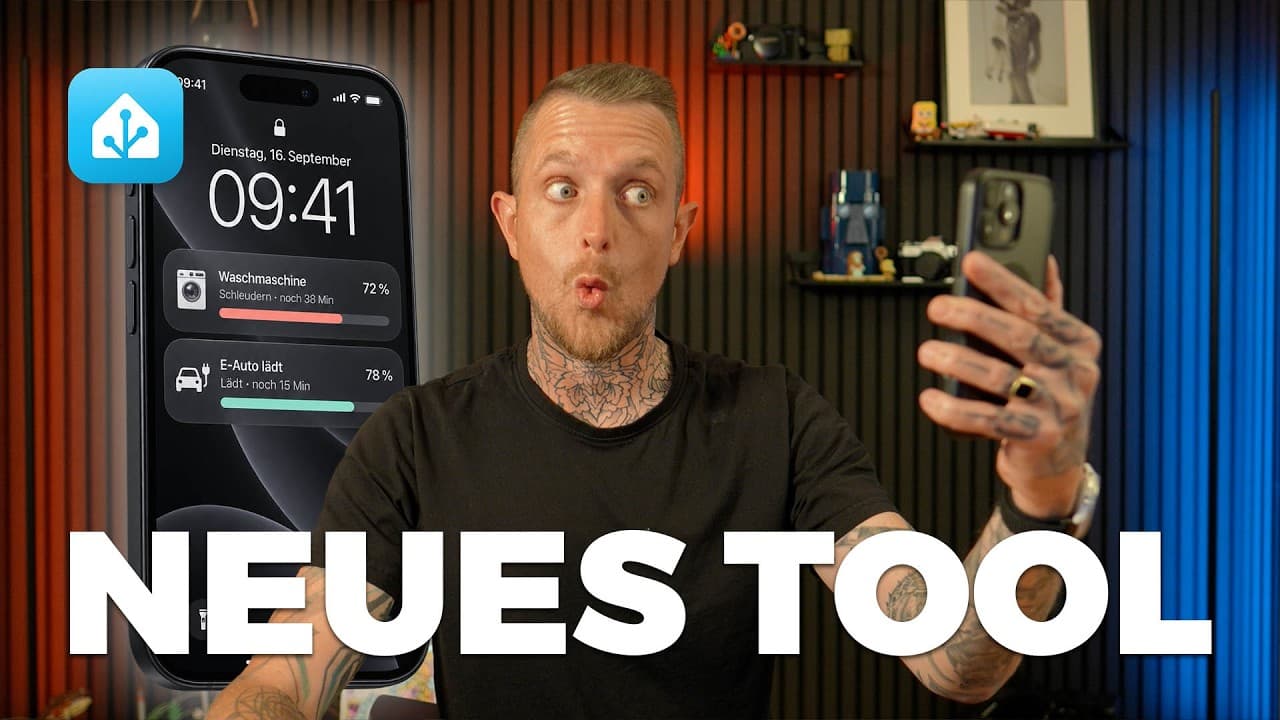
Live Activities in Home Assistant: iPhone-Sperrbildschirm
Ich zeige dir, wie du mit Home Assistant Live Activities auf dem iPhone-Sperrbildschirm und in der Dynamic Island einrichtest. Ohne HACS, nur mit YAML.

Tuya-Geräte lokal steuern: ohne Cloud, ohne Entwicklerkonto
Tuya-Geräte lokal in Home Assistant steuern – ohne Entwicklerkonto, ohne Cloud-Abhängigkeit. Ich zeige dir, wie tuya-local das heute in wenigen Schritten erledigt.
Verwandte Inhalte
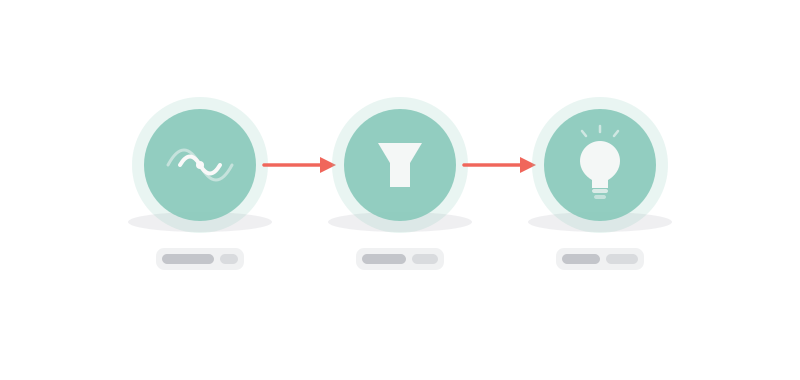
Home Assistant Automationen erstellen
Claude Code und Home Assistant per MCP verbinden
Live Activities in Home Assistant: iPhone-Sperrbildschirm
Tuya-Geräte lokal steuern: ohne Cloud, ohne Entwicklerkonto

Apple Health Schlafdaten in Home Assistant nutzen

5 HACS-Integrationen für Home Assistant, die wirklich was bringen