
Home Assistant Dashboard verstehen
Home Assistant Dashboard verstehen: Aufbau, Kartentypen, Ansichten und Räume. Plus: UI-Editor öffnen, Sections-View nutzen und typische Probleme lösen.
Was ist das Dashboard?
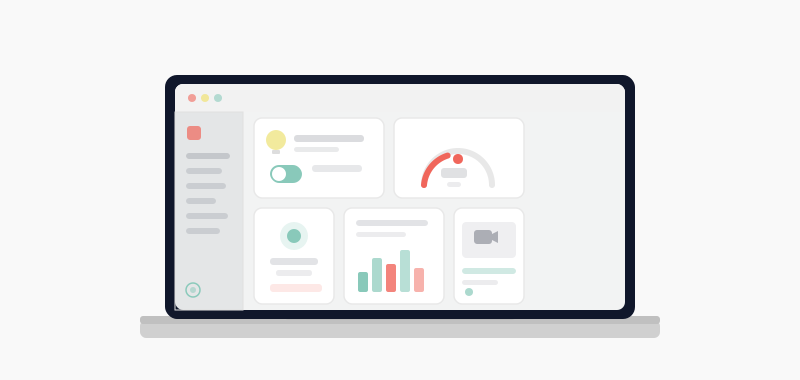
Das Dashboard (früher „Lovelace" genannt) ist die Hauptoberfläche von Home Assistant. Hier siehst du den Status deiner Geräte und kannst sie steuern. Es besteht aus Karten (Cards), die du frei anordnen kannst, ähnlich wie Widgets auf einem Smartphone.
Das Dashboard ist vollständig anpassbar: Du kannst eigene Dashboards erstellen, verschiedene Ansichten (Tabs) für verschiedene Zwecke anlegen und sogar komplett eigene Karten mit YAML oder Custom Cards nutzen. Viele Nutzer verbringen Stunden damit, das perfekte Dashboard zu bauen. Es ist wie ein kreatives Hobby!
Die Dashboard-Hierarchie
- Dashboard
- Ansichten (Tabs)
- Sections
- Karten (Cards)
- Entities
Hinweis: Du kannst beliebig viele Dashboards erstellen: Eines für den Alltag, eines für Energie, eines für die Wandtablet-Montage. Jedes Dashboard erscheint als eigener Eintrag im Seitenmenü.
Aufbau des Standard-Dashboards
Wenn du Home Assistant zum ersten Mal startest, wird automatisch ein Dashboard erstellt:
- Übersicht-Tab: Zeigt alle erkannten Entities gruppiert nach Raum
- Räume: Jeder Raum (Area) bekommt eine eigene Gruppierung
- Karten: Jedes Gerät wird als passende Karte dargestellt
- Automatische Aktualisierung: Neue Geräte erscheinen automatisch
Ab 2026.5 gibt es zwei weitere eingebaute Dashboards:
- Maintenance: Zeigt automatisch alle Geräte-Batterien gruppiert nach Bereich. Praktisch um leere Batterien auf einen Blick zu finden.
- Security: Sammelt alle sicherheitsrelevanten Entities (Schlösser, Alarmanlagen, Kameras) mit einer Activity-Sidebar, die das Logbook der letzten 24 Stunden anzeigt.
Hinweis: Das Auto-Dashboard ist praktisch zum Start, wird aber schnell unübersichtlich. Sobald du mehr als 10 Geräte hast, lohnt es sich, ein eigenes Dashboard zu erstellen und die automatische Verwaltung abzuschalten.
Eigenes Dashboard erstellen
- Dashboard erstellen: Einstellungen → Dashboards → + Dashboard hinzufügen
- Typ wählen: Name eingeben, Icon wählen, ob es in der Sidebar erscheinen soll
- Ansichten anlegen: Tabs erstellen: Übersicht, Beleuchtung, Energie, Kameras
- Karten hinzufügen: Bearbeitungsmodus → + Karte → Typ wählen und konfigurieren
- Standard-Dashboard setzen: Optional: Neues Dashboard als Standard für die Sidebar festlegen
Wichtige Kartentypen im Detail
Entities Card: Die Allzweckwaffe
Zeigt mehrere Entities als kompakte Liste. Ideal für Raumübersichten.
1# Entities Card: Wohnzimmer
2type: entities
3title: Wohnzimmer
4show_header_toggle: true     # Alle gleichzeitig ein/ausschalten
5entities:
6  - entity: light.wohnzimmer_decke
7    name: Deckenlampe
8  - entity: light.wohnzimmer_stehlampe
9    name: Stehlampe
10  - type: divider            # Trennlinie
11  - entity: sensor.wohnzimmer_temperatur
12    name: Temperatur
13    icon: mdi:thermometer
14  - entity: sensor.wohnzimmer_luftfeuchtigkeit
15    name: Luftfeuchtigkeit
16  - type: section             # Abschnitts-Header
17    label: Steuerung
18  - entity: cover.wohnzimmer_rollladen
19    name: Rollladen
20  - entity: climate.wohnzimmer_heizung
21    name: Heizung
Button Card: Schnelle Aktionen
Ein großer, klickbarer Knopf für eine einzelne Aktion oder Entity.
Einfacher Toggle-Button
type: button
name: Stehlampe
entity: light.stehlampe
show_state: true
icon: mdi:floor-lamp
Aktionsaufruf-Button
1type: button
2name: Alles aus
3icon: mdi:power-off
4tap_action:
5  action: perform-action
6  perform_action: homeassistant.turn_off
7  target:
8    area_id: wohnzimmer
9show_state: false
Navigation-Button
1type: button
2name: Kameras
3icon: mdi:cctv
4tap_action:
5  action: navigate
6  navigation_path: /lovelace-kameras/0
Gauge Card: Messwerte als Tachometer
Zeigt einen numerischen Wert als rundes Messgerät mit farbigen Bereichen.
1# Gauge Card: Luftfeuchtigkeit mit Segmenten
2type: gauge
3entity: sensor.wohnzimmer_luftfeuchtigkeit
4name: Luftfeuchtigkeit
5min: 0
6max: 100
7needle: true
8segments:
9  - from: 0
10    color: "#db4437"   # Zu trocken
11  - from: 30
12    color: "#ffa600"
13  - from: 40
14    color: "#43a047"   # Ideal (40-60%)
15  - from: 60
16    color: "#ffa600"
17  - from: 70
18    color: "#db4437"   # Zu feucht
Thermostat Card: Heizung steuern
1# Thermostat Card mit Features
2type: thermostat
3entity: climate.wohnzimmer_heizung
4features:
5  - type: climate-hvac-modes
6    hvac_modes:
7      - heat
8      - auto
9      - "off"
10  - type: climate-preset-modes
11    preset_modes:
12      - eco
13      - comfort
14      - away
History Graph: Zeitverläufe
1# History Graph: Temperaturverlauf
2type: history-graph
3title: Temperaturverlauf 24h
4hours_to_show: 24
5entities:
6  - entity: sensor.wohnzimmer_temperatur
7    name: Wohnzimmer
8  - entity: sensor.schlafzimmer_temperatur
9    name: Schlafzimmer
10  - entity: sensor.aussen_temperatur
11    name: Außen
Conditional Card: Kontextabhängig
Zeigt Inhalt nur, wenn eine Bedingung erfüllt ist. Perfekt für Warnungen.
Nur bei offener Tür sichtbar
1type: conditional
2conditions:
3  - condition: state
4    entity: binary_sensor.haustuer
5    state: "on"              # Nur sichtbar wenn Tür offen
6card:
7  type: markdown
8  content: |
9    ## Haustür ist offen!
10    Seit {{ relative_time(states.binary_sensor.haustuer.last_changed) }}
Warnung bei niedrigem Batteriestand
1type: conditional
2conditions:
3  - condition: numeric_state
4    entity: sensor.tuersensor_battery
5    below: 20
6card:
7  type: entity
8  entity: sensor.tuersensor_battery
9  name: "Türsensor Batterie niedrig!"
Markdown Card: Dynamischer Text
Die Markdown Card unterstützt Tap-, Hold- und Double-Tap-Actions. Du kannst damit zu anderen Seiten navigieren, URLs öffnen oder Actions ausführen.
1# Markdown: Status-Zusammenfassung
2type: markdown
3title: Status
4content: |
5  ## Zuhause
6
7  **Personen:** {{ states.person | selectattr('state', 'eq', 'home') | map(attribute='name') | join(', ') or 'Niemand' }}
8
9  **Temperatur:** {{ states('sensor.wohnzimmer_temperatur') }}°C
10  (Außen: {{ states('sensor.aussen_temperatur') }}°C)
11
12  **Fenster:** {{ states.binary_sensor | selectattr('attributes.device_class', 'eq', 'window') | selectattr('state', 'eq', 'on') | list | count }} offen
13
14  **Lichter:** {{ states.light | selectattr('state', 'eq', 'on') | list | count }} eingeschaltet
15
16  **Strom:** {{ states('sensor.aktuelle_leistung') }}W
17  ({{ states('sensor.strom_taeglich') }} kWh heute)
Alle Standard-Kartentypen
| Karte | Verwendung | Beispiel |
|---|---|---|
| Entities | Liste von Entities | Alle Lichter im Wohnzimmer |
| Button | Großer Knopf für eine Aktion | „Alles ausschalten" |
| Gauge | Wert als Tachometer | Luftfeuchtigkeit 65% |
| Thermostat | Temperatursteuerung | Heizung im Bad |
| Media Player | Musiksteuerung | Sonos Lautsprecher |
| Weather Forecast | Wettervorhersage | 5-Tage-Vorhersage |
| History Graph | Zeitlicher Verlauf | Temperaturkurve 24h |
| Statistic | Min/Max/Mittelwert | Durchschnittstemperatur |
| Energy | Energieverteilung | Solar/Netz/Verbrauch |
| Map | Karte mit Standorten | Familien-Standorte |
| Picture Elements | Bild mit Overlays | Grundriss mit Sensoren |
| Markdown | Formatierter Text | Status-Zusammenfassungen |
| Tile | Kompakte Entity-Karte mit Features | Lichter, Schalter, Sensoren |
| Heading | Überschrift mit Icon | Abschnitte in Sections-View |
| Shortcut | Navigation und Aktionen | Links zu Views, Bereichen, URLs |
| Horizontal/Vertical Stack | Layout-Container | Karten nebeneinander anordnen |
| Grid | Responsive Grid-Layout | Mehrere Buttons in einem Raster |
| Conditional | Bedingte Anzeige | Alarm nur bei offener Tür |
Custom Cards (über HACS)
Die beliebtesten Dashboard-Karten kommen aus der Community und werden über HACS installiert. Sie sind moderner, flexibler und schöner als die Standard-Karten. Wie du HACS einrichtest, steht im HACS-Guide.
Mushroom Cards: Der neue Standard
Mushroom Cards sind die beliebtesten Custom Cards, minimalistisch, modern und extrem anpassbar. Fast jedes Community-Dashboard nutzt sie.
Mushroom Light Card (schöner als Standard)
1type: custom:mushroom-light-card
2entity: light.wohnzimmer_decke
3name: Deckenlampe
4icon: mdi:ceiling-light
5show_brightness_control: true
6show_color_control: true
7show_color_temp_control: true
8layout: horizontal
Mushroom Entity Card
1type: custom:mushroom-entity-card
2entity: sensor.wohnzimmer_temperatur
3name: Wohnzimmer
4icon: mdi:thermometer
5primary_info: state
6secondary_info: last-changed
Mushroom Chips Card (kompakte Statusleiste)
1type: custom:mushroom-chips-card
2chips:
3  - type: entity
4    entity: sensor.wohnzimmer_temperatur
5    icon: mdi:thermometer
6  - type: entity
7    entity: sensor.aktuelle_leistung
8    icon: mdi:flash
9  - type: conditional
10    conditions:
11      - entity: binary_sensor.haustuer
12        state: "on"
13    chip:
14      type: entity
15      entity: binary_sensor.haustuer
16      icon: mdi:door-open
17      icon_color: red
Mushroom Person Card
1type: custom:mushroom-person-card
2entity: person.max
3layout: horizontal
4primary_info: state
5secondary_info: last-changed
6icon_type: entity-picture
Mushroom Climate Card
1type: custom:mushroom-climate-card
2entity: climate.wohnzimmer
3show_temperature_control: true
4hvac_modes:
5  - heat
6  - auto
7  - "off"
Weitere beliebte Custom Cards
- ApexCharts Card: Fortgeschrittene Diagramme: Balken, Linien, Flächen, Radial. Alles möglich
- Mini Graph Card: Kompakte Inline-Graphen direkt in Entity-Cards
- Floor Plan Card: Interaktiver Grundriss mit Geräte-Overlays, das ultimative Dashboard
- Stack-in-Card: Entfernt den Rahmen um Stacks für nahtlose Layouts
- Card Mod: CSS-Styling für JEDE Karte, Farben, Animationen, Bedingungen
- Auto Entities: Automatisch Entities nach Kriterien filtern und anzeigen
1# ApexCharts: Temperaturverlauf (7 Tage)
2type: custom:apexcharts-card
3header:
4  title: Temperaturverlauf
5  show: true
6graph_span: 7d
7series:
8  - entity: sensor.wohnzimmer_temperatur
9    name: Wohnzimmer
10    color: "#F44336"
11    stroke_width: 2
12  - entity: sensor.schlafzimmer_temperatur
13    name: Schlafzimmer
14    color: "#2196F3"
15    stroke_width: 2
16  - entity: sensor.aussen_temperatur
17    name: Außen
18    color: "#4CAF50"
19    stroke_width: 1
20    opacity: 0.5
21apex_config:
22  chart:
23    height: 200
24  xaxis:
25    labels:
26      format: "dd.MM"
UI-Editor öffnen und Dashboard bearbeiten
Der UI-Editor ist der eingebaute Bearbeitungsmodus für Dashboards. Du brauchst dafür kein YAML. So öffnest du ihn:
- Bearbeitungsmodus öffnen: Klicke oben rechts auf die drei Punkte, dann auf Dashboard bearbeiten
- Karte hinzufügen: Klicke auf das Plus-Symbol, wähle einen Kartentyp und konfiguriere die Karte
- Karten anordnen: Ziehe Karten per Drag & Drop an die gewünschte Position
- Karte bearbeiten: Klicke auf das Stift-Symbol einer Karte und ändere Einstellungen
- YAML-Editor nutzen: Klicke auf Code-Editor anzeigen für volle Kontrolle über die Konfiguration
- Speichern: Klicke oben rechts auf Fertig. Änderungen werden sofort gespeichert
Dashboard bearbeiten nicht möglich? Das ist der Grund
Wenn die drei Punkte oben rechts keinen Eintrag „Dashboard bearbeiten" zeigen, schaust du fast sicher auf das automatisch generierte Standard-Dashboard. Das verwaltet Home Assistant selbst, deshalb ist es gesperrt.
Die Lösung dauert zehn Sekunden: Drei Punkte → Dashboard bearbeiten → im Dialog auf Übernehmen klicken. Damit übernimmst du die Kontrolle und das Auto-Layout wird zu einem normalen, editierbaren Dashboard. Achtung: Ab jetzt erscheinen neue Geräte nicht mehr automatisch darauf.
Zwei weitere mögliche Ursachen: Dein Benutzer hat keine Administratorrechte (Einstellungen → Personen → Benutzer prüfen). Oder jemand hat das Dashboard im YAML-Modus konfiguriert, dann geht Bearbeiten nur über die Datei, nicht über die Oberfläche.
Ansichten (Tabs) erstellen
Ansichten sind die Tabs innerhalb eines Dashboards. Jede Ansicht hat ein eigenes Icon, einen Titel und enthält eigene Karten.
- Übersicht: Wichtigste Geräte, Wetter, Personen, Schnellzugriff
- Beleuchtung: Alle Lichter nach Raum gruppiert, Szenen-Buttons
- Energie: Verbrauch, Solar, Kosten, Top-Verbraucher
- Kameras: Live-Streams aller Kameras in einem Grid
- Klima: Thermostate, Temperatur, Luftfeuchtigkeit pro Raum
- System: Server-Status, Updates, Netzwerk, Batteriestände
Ansichtstypen
| Typ | Beschreibung | Am besten für |
|---|---|---|
| Sections (Standard) | Drag & Drop mit Spalten, Gruppen und Hintergrundfarben | Strukturierte Layouts (empfohlen) |
| Masonry | Karten füllen Lücken wie Mauersteine | Bestehende Dashboards |
| Sidebar | Breite Spalte + schmale Seitenleiste | Dashboard + Schnellzugriff |
| Panel | Eine Karte füllt die gesamte Seite | Kamera-Vollbild, Grundriss |
Sections-View: Das moderne Layout im Detail
Die Sections-Ansicht ist der Standard-Ansichtstyp für neue Dashboards. Statt dem Masonry-Tetris bekommst du feste Spalten (Sections), denen du Karten per Drag & Drop zuordnest. Jede Section hat eine Überschrift, optional ein Icon und eine Hintergrundfarbe.
So legst du eine Sections-Ansicht an: Bearbeitungsmodus öffnen → Stift-Symbol am Tab → Ansichtstyp Abschnitte wählen. Bestehende Masonry-Ansichten lassen sich nicht direkt umwandeln, du musst die Karten einmal neu zuordnen.
1# Sections-View in YAML
2type: sections
3max_columns: 3
4sections:
5  - type: grid
6    cards:
7      - type: heading
8        heading: Wohnzimmer
9        icon: mdi:sofa
10      - type: tile
11        entity: light.wohnzimmer_decke
12        features:
13          - type: light-brightness
14      - type: tile
15        entity: climate.wohnzimmer
16  - type: grid
17    cards:
18      - type: heading
19        heading: Energie
20        icon: mdi:flash
21      - type: tile
22        entity: sensor.aktuelle_leistung
Die Tile Card ist der Standard-Kartentyp für Sections: kompakt, einheitlich und mit Features wie Helligkeitsregler direkt in der Karte. Wer von Mushroom kommt, wird sich sofort zurechtfinden.
Karten passen ihre Höhe automatisch an den Inhalt an ("Auto Height"). Falls du das pro Karte anpassen willst, findest du die Option im Karten-Editor unter Layout.
Themes installieren und anpassen
Themes ändern das komplette Aussehen von Home Assistant: Farben, Schriftarten, Abstände. Viele Themes sind über HACS verfügbar.
Beliebte Themes
- Catppuccin: Modernes Farbschema in 4 Varianten (Latte, Frappé, Macchiato, Mocha)
- Mushroom Shadow: Perfekt abgestimmt auf Mushroom Cards mit Schatten-Effekten
- Slate Theme: Dunkles, minimalistisches Theme mit klarem Design
- Google Theme: Sieht aus wie die Google Home App
1# Eigenes Theme erstellen
2# themes.yaml (per !include einbinden)
3mein_theme:
4  # Grundfarben
5  primary-color: "#1E88E5"           # Hauptfarbe
6  accent-color: "#FF6F00"            # Akzentfarbe
7
8  # Hintergrund
9  lovelace-background: "center / cover no-repeat url('/local/bg.jpg')"
10
11  # Karten
12  ha-card-background: "rgba(30, 30, 30, 0.8)"
13  ha-card-border-radius: "16px"
14  ha-card-box-shadow: "0 4px 20px rgba(0,0,0,0.3)"
15
16  # Sidebar
17  sidebar-background-color: "#1a1a2e"
18  sidebar-text-color: "#e0e0e0"
19
20  # Header
21  app-header-background-color: "#16213e"
22
23# Theme pro Benutzer setzen:
24# Profil > Theme > mein_theme
25
26# Theme per Automation wechseln:
27automation:
28  - alias: "Dark Mode nach Sonnenuntergang"
29    triggers:
30      - trigger: sun
31        event: sunset
32    actions:
33      - action: frontend.set_theme
34        data:
35          name: mein_dark_theme
Räume (Areas) einrichten
Räume helfen dir, Geräte logisch zu gruppieren. Das Dashboard sortiert dann automatisch nach Raum und du kannst in Automationen „Alle Lichter im Wohnzimmer" ansprechen.
- Gehe zu Einstellungen → Bereiche & Zonen
- Klicke auf „+ Bereich erstellen"
- Gib einen Namen ein (z.B. „Wohnzimmer")
- Optional: Bild hochladen, Stockwerk zuweisen
- Weise Geräte dem Raum zu: Geräte-Einstellungen → Bereich → Wohnzimmer
Hinweis: Erstelle Räume für jeden physischen Raum und zusätzlich für Bereiche wie „Garten", „Garage", „Dachboden". Auch „Infrastruktur" (für Router, Server, NAS) ist ein nützlicher Bereich. Nutze Stockwerke für die Gruppierung im neuen Sections-Layout.
Praktische Dashboard-Beispiele
Beispiel: Kompakte Raumübersicht mit Mushroom
1# Sections-Layout: Modernes Wohnzimmer
2type: vertical-stack
3cards:
4  # Titel mit Temperatur
5  - type: custom:mushroom-title-card
6    title: Wohnzimmer
7    subtitle: "{{ states('sensor.wohnzimmer_temperatur') }}°C · {{ states('sensor.wohnzimmer_luftfeuchtigkeit') }}%"
8
9  # Chips für Schnellstatus
10  - type: custom:mushroom-chips-card
11    chips:
12      - type: entity
13        entity: sensor.wohnzimmer_temperatur
14        icon: mdi:thermometer
15      - type: entity
16        entity: sensor.aktuelle_leistung
17        icon: mdi:flash
18      - type: conditional
19        conditions:
20          - entity: binary_sensor.wohnzimmer_fenster
21            state: "on"
22        chip:
23          type: template
24          icon: mdi:window-open
25          icon_color: orange
26          content: "Fenster offen"
27
28  # Geräte-Grid
29  - type: grid
30    columns: 3
31    square: false
32    cards:
33      - type: custom:mushroom-light-card
34        entity: light.decke
35        name: Decke
36        layout: vertical
37        show_brightness_control: true
38      - type: custom:mushroom-light-card
39        entity: light.stehlampe
40        name: Stehlampe
41        layout: vertical
42      - type: custom:mushroom-entity-card
43        entity: cover.rollladen
44        name: Rollladen
45        layout: vertical
Beispiel: Status-Dashboard für Wandtablet
1# Minimalistische Tablet-Übersicht
2type: vertical-stack
3cards:
4  - type: weather-forecast
5    entity: weather.home
6    show_forecast: true
7    forecast_type: daily
8  - type: horizontal-stack
9    cards:
10      - type: gauge
11        entity: sensor.innentemperatur
12        name: Innen
13        min: 15
14        max: 30
15        needle: true
16        segments:
17          - from: 15
18            color: "#2196F3"
19          - from: 20
20            color: "#4CAF50"
21          - from: 26
22            color: "#FF9800"
23      - type: gauge
24        entity: sensor.luftfeuchtigkeit
25        name: Feuchte
26        min: 0
27        max: 100
28        needle: true
29  - type: entities
30    entities:
31      - entity: binary_sensor.haustuer
32        name: Haustür
33      - entity: binary_sensor.fenster_wohnzimmer
34        name: Fenster WZ
35      - entity: alarm_control_panel.alarm
36        name: Alarmanlage
37  # Nur sichtbar wenn Probleme
38  - type: conditional
39    conditions:
40      - condition: numeric_state
41        entity: sensor.batterie_niedrig_count
42        above: 0
43    card:
44      type: markdown
45      content: "Achtung: {{ states('sensor.batterie_niedrig_count') }} Geräte mit niedrigem Akku"
Beispiel: Picture Elements (Grundriss)
1# Grundriss mit Sensor-Overlays
2type: picture-elements
3image: /local/grundriss.png      # Grundriss als Bild
4elements:
5  # Temperatur-Anzeige positioniert
6  - type: state-label
7    entity: sensor.wohnzimmer_temperatur
8    style:
9      top: "30%"
10      left: "40%"
11      font-size: "14px"
12      color: white
13
14  # Licht-Icon (klickbar)
15  - type: state-icon
16    entity: light.wohnzimmer
17    tap_action:
18      action: toggle
19    style:
20      top: "35%"
21      left: "45%"
22
23  # Tür-Status
24  - type: state-icon
25    entity: binary_sensor.haustuer
26    style:
27      top: "80%"
28      left: "50%"
29      "--iron-icon-fill-color": >
30        {{ 'red' if is_state('binary_sensor.haustuer', 'on') else 'green' }}
Tipp: Das YAML für Picture Elements von Hand schreiben ist mühsam. Der Floorplan Generator auf dieser Seite macht genau das automatisch: Grundriss zeichnen, Entities platzieren, fertiges YAML kopieren.
Tipps für ein großartiges Dashboard
- Weniger ist mehr: Zeige nur Entities, die du täglich brauchst. Verstecke den Rest in Unterseiten.
- Tabs nutzen: Erstelle Ansichten: Übersicht, Energie, Kamera, System. Nicht alles auf eine Seite
- Custom Cards: Mushroom Cards über HACS sind der moderne Standard, installiere sie als Erstes
- Mobile testen: Prüfe das Dashboard auf dem Handy, nicht nur am PC. Mobile ist 70% der Nutzung!
- Grundriss nutzen: Picture Elements Card mit Wohnungsgrundriss, das beeindruckendste Dashboard
- Conditional Cards: Zeige Warnungen nur wenn nötig, sauberer und übersichtlicher
Hinweis: Schau dir die Community-Dashboards auf Reddit (
r/homeassistant) an. Viele Nutzer teilen ihre Setups mit Screenshots und YAML-Code. Besonders beliebt: Mushroom Cards + Custom Themes + Picture Elements Grundriss.
Häufige Fragen
Wie öffne ich den UI-Editor in Home Assistant?
Klicke im Dashboard oben rechts auf die drei Punkte und wähle „Dashboard bearbeiten". Beim automatisch generierten Standard-Dashboard musst du einmalig auf „Übernehmen" klicken, danach steht dir der volle Bearbeitungsmodus mit Drag & Drop zur Verfügung.
Warum kann ich mein Dashboard nicht bearbeiten?
Meist liegt es am Auto-Dashboard, das Home Assistant selbst verwaltet. Mit „Übernehmen" machst du es editierbar. Andere Ursachen: fehlende Adminrechte deines Benutzers oder ein Dashboard im YAML-Modus, das nur über die Konfigurationsdatei änderbar ist.
Masonry oder Sections: Welche Ansicht soll ich nehmen?
Sections ist der Standard und die richtige Wahl für neue Dashboards. Du bekommst feste Spalten, saubere Gruppierung mit Überschriften und Drag & Drop. Masonry bleibt für bestehende Dashboards okay, eine automatische Umwandlung gibt es aber nicht.
Wie viele Dashboards kann ich erstellen?
Beliebig viele. Üblich sind ein Alltags-Dashboard, eines für Energie und ein reduziertes für das Wandtablet. Jedes Dashboard bekommt einen eigenen Eintrag in der Seitenleiste und lässt sich pro Benutzer ein- oder ausblenden.
Brauche ich YAML für mein Dashboard?
Nein. Der UI-Editor deckt fast alles ab. YAML brauchst du nur für Spezialfälle wie Picture Elements, Card Mod oder wenn du Konfigurationen zwischen Dashboards kopieren willst. Der Code-Editor ist im Bearbeitungsmodus jeder Karte eingebaut.
Weiter: Für fortgeschrittene Dashboard-Anpassungen mit Custom Cards und Themes → Dashboard & UI Guide
Weiter lesen:
Weiter mit Schritt 6
Begriffe & Glossar
EinsteigerHome Assistant Glossar: Alle wichtigen Begriffe verständlich erklärt, von Entity über State bis Automation. Mit Beispielen und Querverweisen.
Passende Videos

5 HACS-Integrationen für Home Assistant, die wirklich was bringen
Annuals, Scheduler, Watchman, Better Thermostat und Alarmo: Ich stelle dir fünf HACS-Integrationen vor, die im Alltag wirklich helfen – alle lokal, keine Cloud.
Home Assistant 2026.9: Goldene Stunde, Matter-Karte und mehr
Home Assistant 2026.9 bringt goldene und blaue Stunde als Auslöser, eine Matter-Netzwerkkarte, Dashboard-Hintergründe und Collection Image. Proxmox-Nutzer aufgepasst.
TRMNL X: Vier E-Ink-Screens selbst gebaut
Ich zeige dir vier fertige TRMNL-Screens mit kompletten Code-Blöcken: Familienkalender, Wortweiser, historisches Tagesereignis und Lost Place. Kein Home Assistant nötig.
Verwandte Inhalte
Garmin Hydration in Home Assistant integrieren: So funktioniert die API-Anbindung

Die besten HACS Dashboard Cards für Home Assistant: Übersicht und Installation
Home Assistant: Automatisierungsvorschläge per KI mit AI Automation Suggester
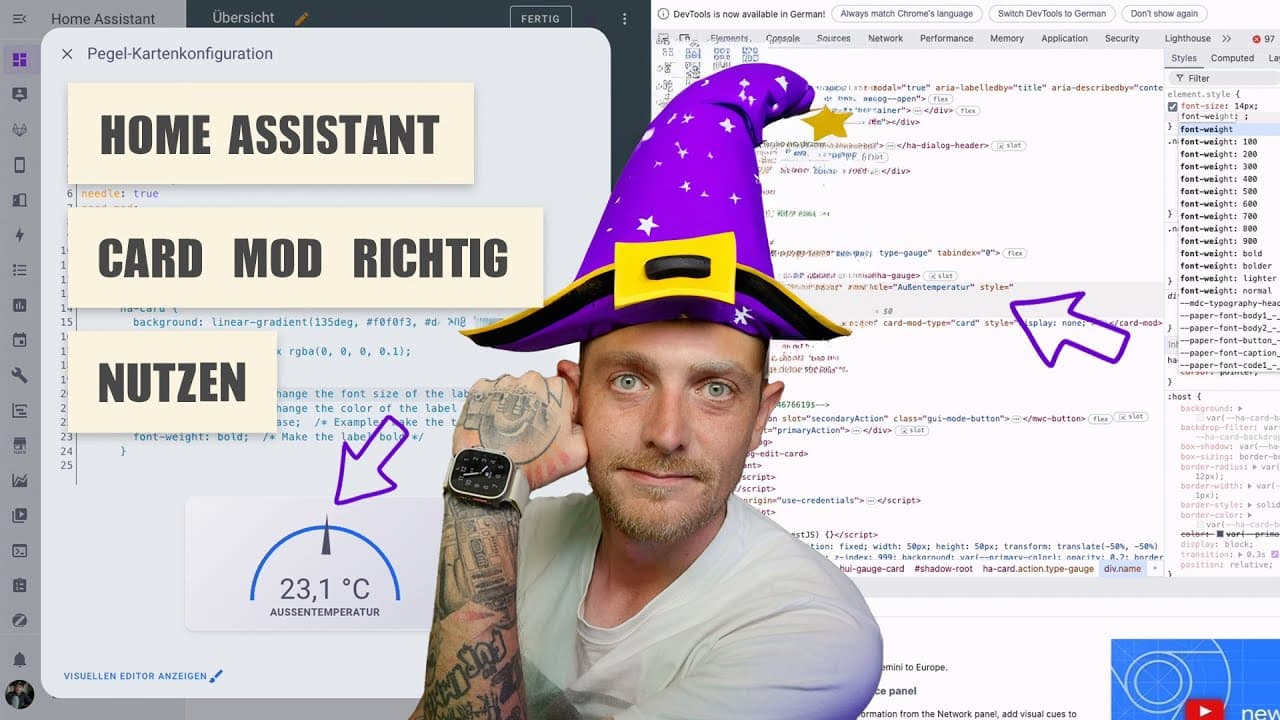
Home Assistant card-mod: Individuelles Styling & Shadow DOM nutzen
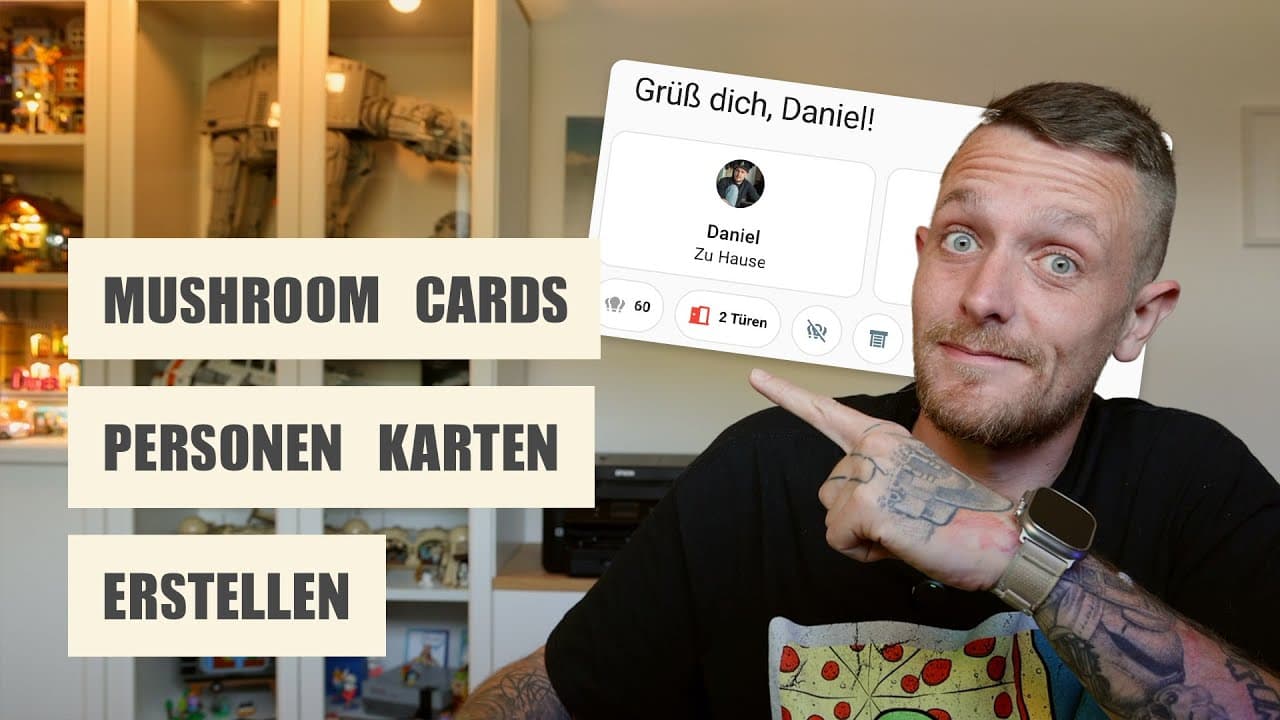
Mushroom Person Cards und HACS 2.0: Neue Möglichkeiten für Home Assistant Dashboards
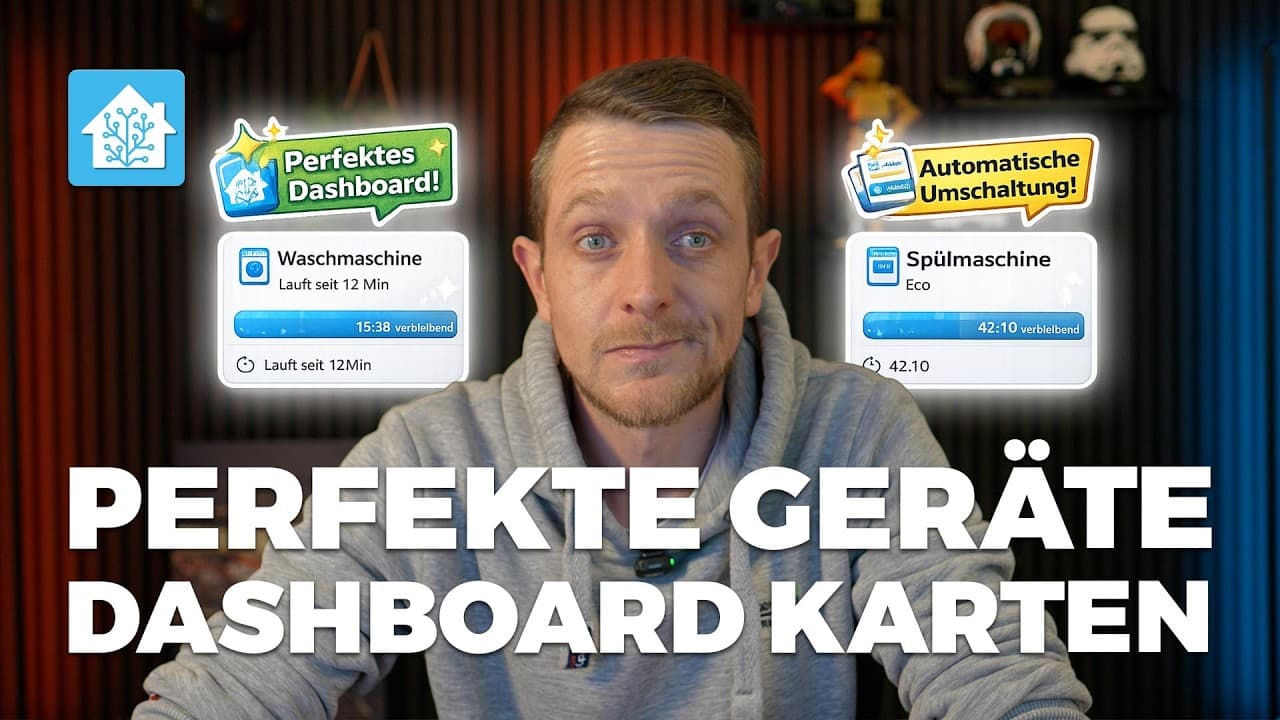
Waschmaschine und Trockner im Home Assistant Dashboard anzeigen