
Home Assistant Begriffe & Glossar
Home Assistant Glossar: Alle wichtigen Begriffe verständlich erklärt, von Entity über State bis Automation. Mit Beispielen und Querverweisen.
Home Assistant verwendet einige spezifische Begriffe. Hier findest du die wichtigsten mit einer kurzen Definition, einer ausführlichen Erklärung und einem praktischen Beispiel.
Grundlagen
Entity
Ein einzelner Datenpunkt eines Geräts.
Jedes Gerät erzeugt eine oder mehrere Entities. Eine Entity hat eine eindeutige ID (z.B. light.wohnzimmer_decke), einen aktuellen Zustand (State) und optionale Attribute. Entities sind die Grundbausteine, die du im Dashboard anzeigst und in Automationen verwendest.
Beispiel: light.wohnzimmer_decke, State: 'on', Attribute: brightness=200, color_temp=350
State
Der aktuelle Zustand einer Entity.
Jede Entity hat genau einen State, z.B. 'on', 'off', '23.5', 'home'. States ändern sich, wenn das Gerät seinen Zustand ändert. State-Änderungen können Automationen auslösen. Ein State kann auch 'unavailable' (nicht erreichbar) oder 'unknown' sein.
Beispiel: sensor.aussentemperatur hat den State '18.3' (°C). binary_sensor.haustuer hat den State 'on' (= offen).
Attribute
Zusätzliche Eigenschaften einer Entity neben dem State.
Attribute enthalten Details, die über den Hauptzustand hinausgehen. Ein Licht hat z.B. den State 'on', aber Attribute wie brightness, color_temp und rgb_color. Attribute können in Templates und Automationen abgefragt werden.
Beispiel: light.wohnzimmer: State='on', Attribute: brightness=200, color_temp=350, friendly_name='Wohnzimmer Licht'
Action (ehemals Service)
Ein Befehl, den Home Assistant ausführen kann.
Actions sind Befehle, die du an Entities senden kannst. Zum Beispiel 'light.turn_on', 'switch.toggle' oder 'climate.set_temperature'. Du verwendest sie in Automationen und Scripts. Jede Action akzeptiert bestimmte Parameter (data). In älteren Anleitungen und YAML-Dateien heißen Actions noch "Services", in der UI und in neuer Dokumentation heißen sie "Aktionen".
Beispiel: action: light.turn_on → target: entity_id: light.flur → data: brightness_pct: 80
Domain
Die Kategorie einer Entity (z.B. light, sensor, switch).
Jede Entity gehört zu einer Domain, die den Typ beschreibt: light., sensor., switch., binary_sensor., climate., cover., etc. Die Domain bestimmt, welche Aktionen verfügbar sind und wie die Entity im Dashboard dargestellt wird.
Beispiel: light.wohnzimmer (Domain: light), sensor.temperatur (Domain: sensor), cover.rollladen (Domain: cover)
Integration
Ein Plugin, das HA mit einem Gerät oder Dienst verbindet.
Integrationen sind die Brücke zwischen Home Assistant und der Außenwelt. Offizielle Integrationen gibt es für tausende Marken und Dienste, von Philips Hue über Fritzbox bis zu Wetterdiensten. Jede Integration erstellt Entities für die angebundenen Geräte. Sie können per UI oder YAML konfiguriert werden. Mehr dazu im Integrationen Guide.
Beispiel: Die Shelly-Integration findet alle Shelly-Geräte im Netzwerk und erstellt für jedes Schalter- und Sensor-Entities.
Device (Gerät)
Ein physisches oder virtuelles Gerät.
Ein Device gruppiert mehrere zusammengehörige Entities. Zum Beispiel erzeugt ein Shelly Plug ein Device mit Schalter-, Leistungs- und Temperatur-Entities. Devices können Areas (Räumen) zugeordnet werden.
Beispiel: Device: Shelly Plug Wohnzimmer → Entities: switch.shelly_plug, sensor.shelly_plug_power, sensor.shelly_plug_temp
Area (Bereich)
Ein logischer Raum in deinem Zuhause.
Areas helfen dir, Geräte nach Standort zu organisieren. Du erstellst Bereiche wie 'Wohnzimmer', 'Küche', 'Garten' und weist Geräte zu. Das Dashboard und Sprachassistenten nutzen diese Zuordnung. Du kannst auch ganze Areas als Ziel in Aktionen nutzen.
Beispiel: Area 'Bad' enthält: Licht Bad, Heizung Bad, Bewegungsmelder Bad. Action: light.turn_off → target: area_id: bad
Automationen
Automation
Eine Regel, die automatisch Aktionen ausführt.
Automationen bestehen aus drei Teilen: Trigger (Auslöser), Condition (Bedingung, optional) und Action (Aktion). Wenn der Trigger ausgelöst wird UND die Conditions erfüllt sind, werden die Actions ausgeführt. Automationen können per UI oder YAML erstellt werden. Alles dazu im Automationen Guide.
Beispiel: Trigger: Bewegungsmelder erkennt Bewegung → Condition: Es ist nach 18 Uhr → Action: Licht einschalten
Trigger
Der Auslöser einer Automation.
Trigger definieren, WANN eine Automation starten soll. Es gibt viele Trigger-Typen: State-Änderung, Uhrzeit, Sonnenaufgang, Webhook, Geofencing, Template, MQTT, NFC-Tag und mehr. Eine Automation kann mehrere Trigger haben, jeder einzelne kann sie auslösen. Seit 2025.12 gibt es zusätzlich zweckbasierte Trigger (z.B. „Eine Tür wird geöffnet"), die über Geräte-Typen hinweg funktionieren. In 2026.4 kamen viele weitere dazu, seitdem lassen sie sich auch auf Bereiche, Stockwerke und Labels anwenden. Seit 2026.7 sind sie aus den Labs raus und im Editor Standard. Mehr dazu im Automationen Guide.
Beispiel: Trigger: State von binary_sensor.haustuer ändert sich auf 'on' (= Tür wurde geöffnet)
Condition
Eine Bedingung, die erfüllt sein muss.
Conditions prüfen, OB die Automation weiterlaufen soll, nachdem der Trigger ausgelöst wurde. Sie sind optional. Wenn eine Condition nicht erfüllt ist, wird die Aktion nicht ausgeführt. Conditions können mit AND, OR, NOT verknüpft werden.
Beispiel: Condition: sun.sun ist 'below_horizon' (= Es ist dunkel) AND time.weekday ist mon-fri
Action
Die Aktion, die eine Automation ausführt.
Actions definieren, WAS passieren soll. Du kannst Aktionen aufrufen (z.B. light.turn_on), Benachrichtigungen senden, Verzögerungen einbauen, Szenen aktivieren, choose-Blöcke für Verzweigungen nutzen und vieles mehr. Mehrere Actions werden nacheinander ausgeführt.
Beispiel: Action: light.turn_on für light.flur mit brightness: 200, dann delay: 5 Minuten, dann light.turn_off
Szene
Ein gespeicherter Zustand mehrerer Entities.
Eine Szene speichert, wie mehrere Geräte eingestellt sein sollen. Beim Aktivieren werden alle Geräte gleichzeitig auf die gespeicherten Werte gesetzt. Anders als Automationen reagieren Szenen nicht automatisch, sie werden manuell oder durch eine Automation aktiviert.
Beispiel: Szene 'Filmabend': Wohnzimmer-Licht auf 20%, TV an, Rollläden runter
Script
Eine wiederverwendbare Abfolge von Aktionen.
Scripts sind wie Automationen, aber ohne Trigger. Du definierst eine Reihe von Aktionen und kannst das Script dann manuell, aus Automationen oder per Dashboard-Button aufrufen. Scripts können Parameter (fields) akzeptieren.
Beispiel: Script 'Morgenroutine': Licht im Bad an → Kaffeemaschine einschalten → Radio starten
Blueprint
Eine vorgefertigte Automations-Vorlage.
Blueprints sind Vorlagen, die du importieren und an deine Geräte anpassen kannst. Du musst keine Automation von Null schreiben. Wähle einen Blueprint, fülle die Felder aus, fertig. Der Blueprint Exchange bietet hunderte Community-Vorlagen.
Beispiel: Blueprint 'Licht bei Bewegung': Du wählst nur deinen Bewegungsmelder und dein Licht. Die Logik ist bereits definiert.
Mode (Automation)
Bestimmt Verhalten bei mehrfacher Auslösung.
Der Mode legt fest, was passiert wenn eine Automation ausgelöst wird, während sie noch läuft: single (ignorieren), restart (neu starten), queued (warten), parallel (gleichzeitig). Für Bewegungslichter ist 'restart' ideal.
Beispiel: mode: restart → Jede neue Bewegung setzt den Ausschalt-Timer zurück, statt eine zweite Instanz zu starten.
Konfiguration
YAML
Eine Textsprache für Konfigurationen.
YAML (YAML Ain't Markup Language) ist ein einfaches Textformat mit Einrückungen statt Klammern. Home Assistant nutzt es für configuration.yaml, Automationen, Scripts und fortgeschrittene Konfigurationen. Einrückung mit Leerzeichen (KEINE Tabs!) ist entscheidend. Der komplette Einstieg im YAML Guide.
Beispiel: light: - platform: group name: Alle Lichter entities: - light.wohnzimmer - light.kueche
configuration.yaml
Die zentrale Konfigurationsdatei von HA.
Unter /config/configuration.yaml definierst du Einstellungen, die nicht über die UI konfigurierbar sind: Template-Sensoren, MQTT-Konfiguration, Customize-Einstellungen und mehr. Änderungen erfordern oft einen Neustart oder ein 'Konfiguration prüfen'.
Beispiel: homeassistant: name: 'Wohnung Berlin' unit_system: metric template: - sensor: - name: 'Durchschnittstemperatur'
secrets.yaml
Datei für sensible Daten wie Passwörter.
In secrets.yaml speicherst du Passwörter, API-Keys und andere sensible Daten. In der configuration.yaml referenzierst du sie mit !secret. So hältst du Passwörter aus dem Haupt-Config raus, was besonders wichtig ist wenn du deine Config versionierst (Git).
Beispiel: In secrets.yaml: mqtt_password: 'mein-passwort' In configuration.yaml: password: !secret mqtt_password
Template (Jinja2)
Eine Vorlagensprache für berechnete Werte.
Home Assistant nutzt Jinja2 als Template-Sprache. Damit kannst du berechnete Werte erstellen, dynamische Nachrichten in Automationen schreiben und Bedingungen formulieren. Templates stehen in {{ doppelten geschwungenen Klammern }}.
Beispiel: {{ states('sensor.temperatur') | float + 2 }} → Gibt die Temperatur + 2 zurück {{ states.light | selectattr('state','eq','on') | list | count }} → Anzahl eingeschalteter Lichter
Customize
Entity-Anpassungen (Name, Icon etc.).
Über 'Customize' kannst du Entity-Eigenschaften überschreiben: friendly_name, icon, unit_of_measurement, device_class. Das geht per UI (Entity → Zahnrad) oder in configuration.yaml. Nützlich um Sensoren aussagekräftige Namen zu geben.
Beispiel: homeassistant: customize: sensor.temp_1: friendly_name: 'Wohnzimmer Temperatur' icon: mdi:thermometer
Netzwerk
Zigbee
Funk-Protokoll für Smart-Home-Geräte.
Zigbee ist ein Mesh-Netzwerk-Protokoll, das von vielen günstigen Sensoren und Lampen genutzt wird (Aqara, IKEA TRÅDFRI, Philips Hue). Es braucht einen Zigbee-Koordinator (USB-Stick) und wird über ZHA oder Zigbee2MQTT eingebunden.
Beispiel: Aqara Tür-/Fenstersensor über Zigbee: binary_sensor.aqara_haustuer, State: 'on' (offen) / 'off' (geschlossen)
Z-Wave
Funk-Protokoll mit großer Reichweite.
Z-Wave ist ein proprietäres Mesh-Netzwerk-Protokoll mit guter Reichweite (30-100m) und geringem Energieverbrauch. Beliebt für Schalter, Schlösser und Thermostate. Braucht einen Z-Wave-Stick (z.B. Aeotec Z-Stick). In HA über die Z-Wave Integration.
Beispiel: Fibaro Wall Plug über Z-Wave: switch.fibaro_plug → Power: 342W, Energy: 4.2 kWh
MQTT
Nachrichten-Protokoll für IoT-Geräte.
MQTT (Message Queuing Telemetry Transport) ist ein leichtgewichtiges Publish/Subscribe-Protokoll. Geräte senden Nachrichten an 'Topics', die andere Geräte abonnieren. Wird von Zigbee2MQTT, Tasmota und vielen DIY-Projekten genutzt. Braucht einen MQTT-Broker (z.B. Mosquitto).
Beispiel: Topic: zigbee2mqtt/sensor_wohnzimmer → Payload: {'temperature': 21.5, 'humidity': 55} Topic: cmnd/tasmota_plug/POWER → Payload: ON
Matter
Neuer herstellerübergreifender Smart-Home-Standard.
Matter ist ein offener Standard der Connectivity Standards Alliance, hinter dem unter anderem Apple, Google, Amazon und Samsung stehen. Ein Matter-Gerät lässt sich mit mehreren Plattformen gleichzeitig nutzen, ohne Hersteller-App. Welche Funktionen eine Plattform davon tatsächlich unterstützt, hängt aber von Gerätetyp und Plattform ab. Matter läuft über IP (WLAN, Ethernet oder Thread). Home Assistant steuert Matter-Geräte als Controller, ist selbst aber keine Matter-Bridge.
Beispiel: Ein Matter-Licht wird einmal eingerichtet und funktioniert mit HA, Apple Home, Google Home und Alexa gleichzeitig.
Thread
Mesh-Netzwerk-Protokoll für Matter.
Thread ist ein IPv6-basiertes Mesh-Netzwerk-Protokoll, das als Transport für Matter dient. Es bietet niedrigen Stromverbrauch, hohe Zuverlässigkeit und Mesh-Fähigkeit. Braucht einen Thread Border Router (z.B. Apple TV 4K, HomePod Mini, HA Yellow).
Beispiel: Eve Motion (Thread) → Mesh über Apple TV 4K → Home Assistant über Matter
Radio Frequency (RF)
Funksteuerung für Geräte ohne WLAN oder Zigbee.
RF (Radiofrequenz) steuert Geräte über Funksignale, z.B. Lichterketten, Dunstabzugshauben oder Garagentoröffner. Seit Home Assistant 2026.5 ist RF ein eigener Entity-Typ mit nativer Unterstützung. Als Hardware brauchst du einen ESPHome-Mikrocontroller mit CC1101-Modul (ca. 10 EUR) oder einen Broadlink RM4 Pro.
Beispiel: ESPHome mit CC1101 steuert eine Honeywell-Lichterkette: light.honeywell_string_lights mit Ein/Aus, Helligkeit, Farbprogramm.
Infrarot (IR)
Einweg-Fernsteuerung für nicht-smarte Geräte.
Infrarot ist ein Kommunikationsprotokoll, das viele ältere Geräte wie TVs, Klimaanlagen und Receiver verwenden. Seit Home Assistant 2026.4 gibt es native IR-Unterstützung über ESPHome-Geräte mit IR-Transmitter. Da IR nur in eine Richtung funktioniert, arbeitet HA mit "angenommenen Zuständen", da kein Feedback vom Gerät kommt.
Beispiel: ESP32 mit IR-LED steuert einen LG-Fernseher: media_player.lg_tv mit Power, Volume, Input-Auswahl.
Floor (Stockwerk)
Eine Gruppierung von Areas (Räumen) nach Etage.
Floors organisieren deine Räume vertikal: Erdgeschoss, Obergeschoss, Keller. Du erstellst sie unter Einstellungen, Bereiche & Zonen und weist jedem Bereich ein Stockwerk zu. In Automationen kannst du Floors als Ziel verwenden, z.B. "Alle Lichter im Erdgeschoss ausschalten". Auch die neuen zweckbasierten Trigger (2026.4) können auf Stockwerke zielen.
Beispiel: Floor 'Erdgeschoss' enthält: Wohnzimmer, Küche, Flur, Bad. Automation: light.turn_off mit target: floor_id: erdgeschoss
Label
Ein frei definierbares Tag für Entities und Geräte.
Labels sind flexible Tags, die du Entities, Geräten und Bereichen zuweisen kannst, unabhängig von Räumen oder Stockwerken. Du kannst Labels wie "Wichtig", "Energiemonitoring" oder "Gästezimmer" erstellen und sie als Ziel in Automationen und den neuen zweckbasierten Triggern (2026.4) nutzen.
Beispiel: Label 'Nachtlicht' auf allen Nachtlichtern im Haus. Automation: light.turn_on mit target: label_id: nachtlicht
Helper (Helfer)
Eine virtuelle Entity für Logik und Datenspeicherung.
Helfer sind Entities ohne physisches Gerät. Du erstellst sie unter Einstellungen, Geräte & Dienste, Helfer. Es gibt verschiedene Typen: input_boolean (Ein/Aus-Schalter), input_number (Zahlenwert), input_select (Dropdown), input_text (Textfeld), input_datetime (Datum/Zeit), timer, counter und toggle. Helfer speichern Werte, die du in Automationen und Templates verwendest.
Beispiel: input_boolean.gaeste_modus: State 'on' wenn Gäste da sind. Automationen prüfen diesen Wert und passen Licht, Heizung und Alarm an.
Category (Kategorie)
Eine Organisationsstruktur für Automationen und Scripts.
Kategorien helfen dir, Automationen und Scripts thematisch zu gruppieren, z.B. "Beleuchtung", "Sicherheit" oder "Energie". Du erstellst Kategorien direkt in der Automations-Übersicht und weist jede Automation einer Kategorie zu. Anders als Labels sind Kategorien nur für die Organisation in der UI gedacht, nicht als Ziel in Automationen.
Beispiel: Kategorie "Morgenroutine" gruppiert alle Automationen, die morgens laufen: Licht, Heizung, Rollläden, Kaffeemaschine.
Erweiterungen
App (ehemals Add-on)
Zusatzsoftware, die neben HA läuft.
Apps (früher "Add-ons") sind Docker-Container, die über Einstellungen → Apps installiert werden. Sie erweitern Home Assistant um zusätzliche Funktionen. Nur verfügbar bei HA OS. Beliebte Apps: File Editor, Mosquitto MQTT Broker, Zigbee2MQTT, Node-RED.
Beispiel: App 'Mosquitto MQTT Broker': Stellt einen MQTT-Broker bereit, den Zigbee2MQTT und Tasmota-Geräte nutzen.
HACS
Home Assistant Community Store.
HACS ist ein Community-Projekt, das zusätzliche Integrationen, Custom Dashboard Cards und Themes bereitstellt, die nicht im offiziellen Store sind. Die Installation läuft über den Einrichtungsassistenten auf hacs.xyz. Danach hast du Zugang zu tausenden Erweiterungen. Die Anleitung steht im HACS-Guide.
Beispiel: Über HACS installieren: Mushroom Cards (Dashboard), Browser Mod (UI-Erweiterung), Alarmo (Alarmanlage), Spook (Debug-Tools)
Custom Card
Community-Dashboard-Karte aus HACS.
Custom Cards sind benutzerdefinierte Kartentypen für das Dashboard, die über HACS installiert werden. Sie erweitern die Standard-Kartentypen um zusätzliche Funktionalität und Design-Optionen.
Beispiel: Mushroom Light Card: Schöne Lichtsteuerung mit Farbrad. Mini Graph Card: Kompakte Verlaufsgrafiken für Sensoren.
ESPHome
Framework für DIY-ESP32/ESP8266-Geräte.
Mit ESPHome baust du eigene Sensoren und Aktoren mit ESP32/ESP8266-Mikrocontrollern, komplett per YAML-Konfiguration, ohne C++ Code. Geräte werden nativ über die ESPHome-API in HA integriert und unterstützen OTA-Updates.
Beispiel: ESP32 mit DHT22: sensor.wohnzimmer_temperatur (21.5°C), sensor.wohnzimmer_feuchtigkeit (55%)
Tasmota
Open-Source-Firmware für WiFi-Geräte.
Tasmota ist eine alternative Firmware für ESP8266/ESP32-basierte Geräte. Im Gegensatz zu ESPHome konfiguriert man Tasmota über eine Web-UI. Kommuniziert über MQTT mit Home Assistant. Ideal zum Umflashen von fertigen Geräten.
Beispiel: Sonoff Basic mit Tasmota geflasht → MQTT-Topic: cmnd/sonoff_flur/POWER → ON/OFF
Dashboard
Dashboard (Lovelace)
Die Hauptoberfläche von Home Assistant.
Das Dashboard (intern 'Lovelace') ist die visuelle Oberfläche zum Steuern und Überwachen. Es besteht aus Ansichten (Tabs/Views) und Karten (Cards). Du kannst mehrere Dashboards erstellen, z.B. eines pro Raum oder Nutzer. Im Edit-Modus per Drag & Drop anpassbar. Mehr im Dashboard Guide.
Beispiel: Dashboard 'Übersicht': Tab 'Wohnzimmer' mit Licht-Card, Temperatur-Gauge, Kamera-Feed. Tab 'Energie' mit Verbrauchsgrafiken.
View (Ansicht)
Ein Tab innerhalb eines Dashboards.
Views sind die Tabs oben im Dashboard. Jede View kann ein eigenes Layout, eigene Karten und Bedingungen haben. Du kannst Views nach Raum, Funktion oder Person organisieren. Views können auch als 'Panel' (eine Karte füllt den ganzen Screen) konfiguriert werden.
Beispiel: Views: 'Übersicht' (alle Räume), 'Kamera' (nur Kamera-Feeds), 'Energie' (Verbrauchsdaten)
Theme
Visuelles Design für das Dashboard.
Themes ändern Farben, Schriften und Abstände im gesamten Dashboard. Offizielle und Community-Themes (via HACS) verfügbar. Themes können global oder pro Benutzer aktiviert werden. Beliebte Themes: iOS, Catppuccin, Mushroom Shadow.
Beispiel: Theme 'iOS Dark': Dunkles Design angelehnt an Apples iOS mit abgerundeten Karten und transparenten Elementen.
System
Zone
Ein geografischer Bereich auf der Karte.
Zonen sind GPS-Bereiche, die für die Anwesenheitserkennung genutzt werden. Die 'Home'-Zone wird automatisch erstellt. Du kannst weitere Zonen hinzufügen (Arbeit, Schule, Fitnessstudio). Zones werden in Automationen als Trigger oder Condition genutzt.
Beispiel: Zone 'Arbeit' mit Radius 200m → Automation: 'Wenn ich die Arbeit verlasse, Heizung einschalten'
Companion App
Die offizielle HA-App für iOS/Android.
Die Companion App bietet Fernzugriff, Push-Notifications, Standort-Tracking und Sensor-Daten vom Handy (Akku, Schritte, WLAN). Sie wird als notify.mobile_app_* in HA registriert.
Beispiel: notify.mobile_app_mein_iphone: Push mit Bild der Haustür-Kamera und Action-Buttons 'Tür öffnen' / 'Ignorieren'
Recorder
Speichert Entity-Verlaufsdaten in einer Datenbank.
Der Recorder schreibt alle State-Änderungen in eine SQLite-Datenbank (oder MariaDB). Damit kannst du Verläufe anzeigen und Statistiken berechnen. Standardmäßig werden 10 Tage gespeichert. Zu viele Entities belasten die Datenbank, schließe unnötige aus.
Beispiel: recorder: purge_keep_days: 5 exclude: domains: [media_player, weather]
Supervisor
Verwaltungsschicht für Apps und Updates.
Der Supervisor ist ein Container, der bei HA OS läuft. Er verwaltet Apps, Backups, Updates und das Betriebssystem. Ohne Supervisor (Container/Core) musst du alles manuell verwalten.
Beispiel: Supervisor → Apps → Mosquitto installieren → Backup erstellen → OS updaten
Nabu Casa
Offizieller Cloud-Dienst für Fernzugriff.
Nabu Casa ist der offizielle Cloud-Dienst des Home Assistant Teams (~7,50 €/Monat). Er bietet verschlüsselten Fernzugriff ohne Portfreigaben, Alexa- und Google-Home-Integration und unterstützt die Entwicklung von HA.
Beispiel: Zugriff von unterwegs: https://deine-id.ui.nabu.casa → Kamera prüfen, Heizung steuern
Assist
Home Assistants eigener Sprachassistent, auch komplett lokal.
Assist ist der eingebaute Sprachassistent, der sich komplett lokal betreiben lässt: ohne Cloud, ohne Daten nach außen. Lokal nutzt er Whisper oder Speech-to-Phrase (Speech-to-Text), die eingebaute Intent-Erkennung und Piper (Text-to-Speech). Alternativ kann die Sprachverarbeitung über Home Assistant Cloud laufen. Mit Hardware wie ESP32-S3-BOX nutzbar.
Beispiel: 'Hey Nabu, schalte das Licht im Wohnzimmer ein' → Whisper → Intent → light.turn_on → Piper: 'Licht ist jetzt an'
Voice Pipeline
Die Verarbeitungskette für Sprachbefehle.
Eine Voice Pipeline definiert, welche Komponenten einen Sprachbefehl verarbeiten: Speech-to-Text (z.B. Whisper), Conversation Agent (Intent-Erkennung oder ein LLM), und Text-to-Speech (z.B. Piper). Du kannst mehrere Pipelines für verschiedene Sprachen oder Assistenten anlegen. Konfigurierbar unter Einstellungen, Sprachassistenten.
Beispiel: Pipeline "Deutsch": Whisper (faster-whisper, Modell medium) → HA Conversation Agent → Piper (de_DE thorsten). Eine zweite Pipeline für Englisch mit anderem TTS-Modell.
Webhook
HTTP-Endpunkt zum Auslösen von Automationen.
Ein Webhook ist eine URL, die Automationen von extern auslösen kann. Ideal für Dienste wie IFTTT, Tasker, Shortcuts oder eigene Skripte. Der Webhook-Trigger generiert eine einzigartige URL.
Beispiel: POST an https://ha.example.com/api/webhook/mein-webhook → Automation wird ausgelöst
REST API
Programmierschnittstelle von Home Assistant.
Über die REST API greifen externe Programme auf alle HA-Funktionen zu: States lesen/setzen, Aktionen aufrufen, Automationen triggern. Authentifizierung über Long-Lived Access Tokens. Basis-URL: /api/.
Beispiel: GET /api/states/sensor.temperatur → {state: '21.5', attributes: {unit: '°C'}} POST /api/services/light/turn_on → {entity_id: 'light.flur'}
Tipp: Du kannst diese Begriffe auch im YAML-Guide und im Automations-Guide in Aktion sehen.
Häufige Fragen
Was ist eine Entity in Home Assistant?
Eine Entity ist ein einzelner Datenpunkt eines Geräts, zum Beispiel light.wohnzimmer_decke oder sensor.aussentemperatur. Sie hat eine eindeutige ID, einen aktuellen Zustand (State) und optionale Attribute wie Helligkeit oder Farbtemperatur. Entities sind die Grundbausteine für Dashboards und Automationen.
Was ist der Unterschied zwischen Entity und Gerät?
Ein Gerät (Device) ist das physische Produkt, eine Entity ist ein einzelner Datenpunkt davon. Ein Shelly Plug ist ein Gerät, das gleich mehrere Entities erzeugt: einen Schalter, einen Leistungssensor und einen Temperatursensor. In Automationen und Dashboards arbeitest du meist mit den Entities, nicht mit dem Gerät.
Was sind Labels in Home Assistant?
Labels sind frei definierbare Tags für Entities, Geräte und Bereiche, unabhängig von Räumen oder Stockwerken. Du erstellst zum Beispiel ein Label „Nachtlicht" und nutzt es als Ziel in Automationen, um alle Nachtlichter im Haus gleichzeitig zu schalten.
Was ist der Unterschied zwischen Szene und Automation?
Eine Szene speichert einen Zustand mehrerer Geräte, etwa Licht auf 20 Prozent und Rollläden unten für den Filmabend. Sie wird aber nicht von selbst aktiv. Eine Automation reagiert dagegen automatisch auf Trigger und kann dabei auch Szenen aktivieren.
Was ist HACS?
HACS steht für Home Assistant Community Store und liefert tausende Erweiterungen, die nicht im offiziellen Store sind: Integrationen, Custom Cards und Themes. Bekannte Beispiele sind die Mushroom Cards fürs Dashboard. Wie du HACS installierst, steht im HACS-Guide.
Weiter lesen:
Passende Videos
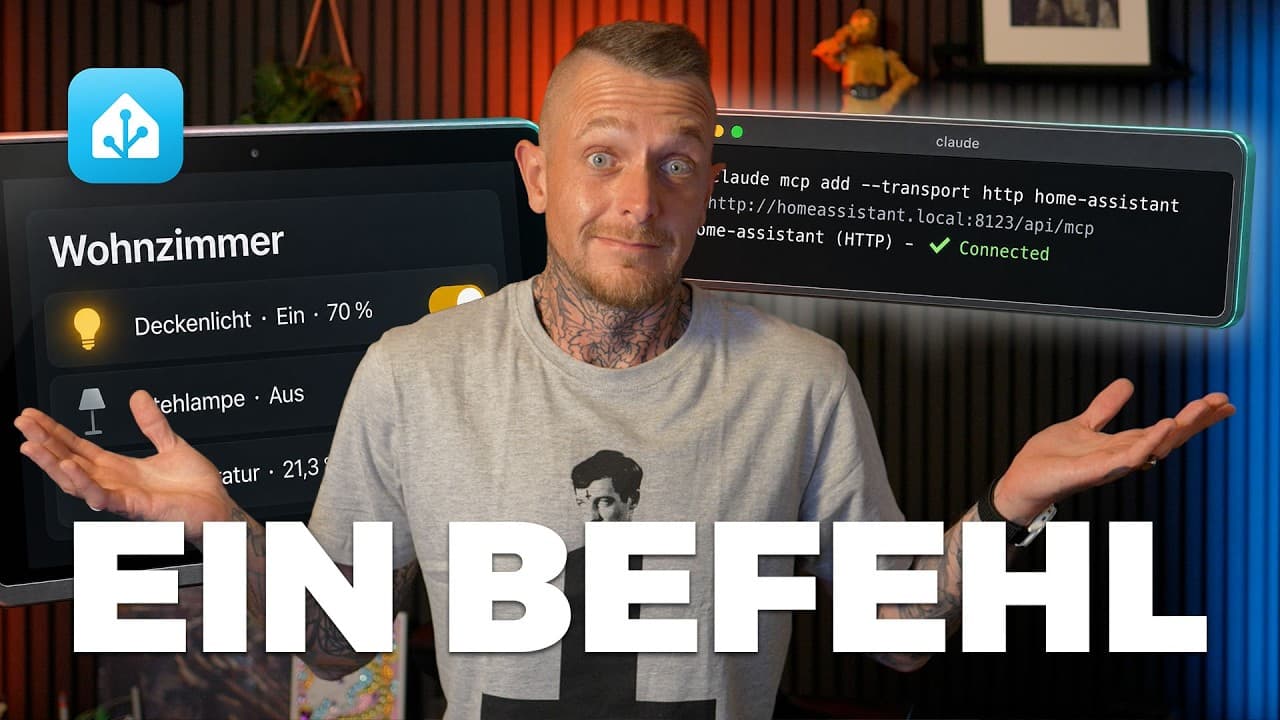
Claude Code und Home Assistant per MCP verbinden
Ich zeige dir, wie du Claude Code installierst und per MCP mit Home Assistant verbindest – Geräte steuern, Zustände abfragen, Automationen schreiben.
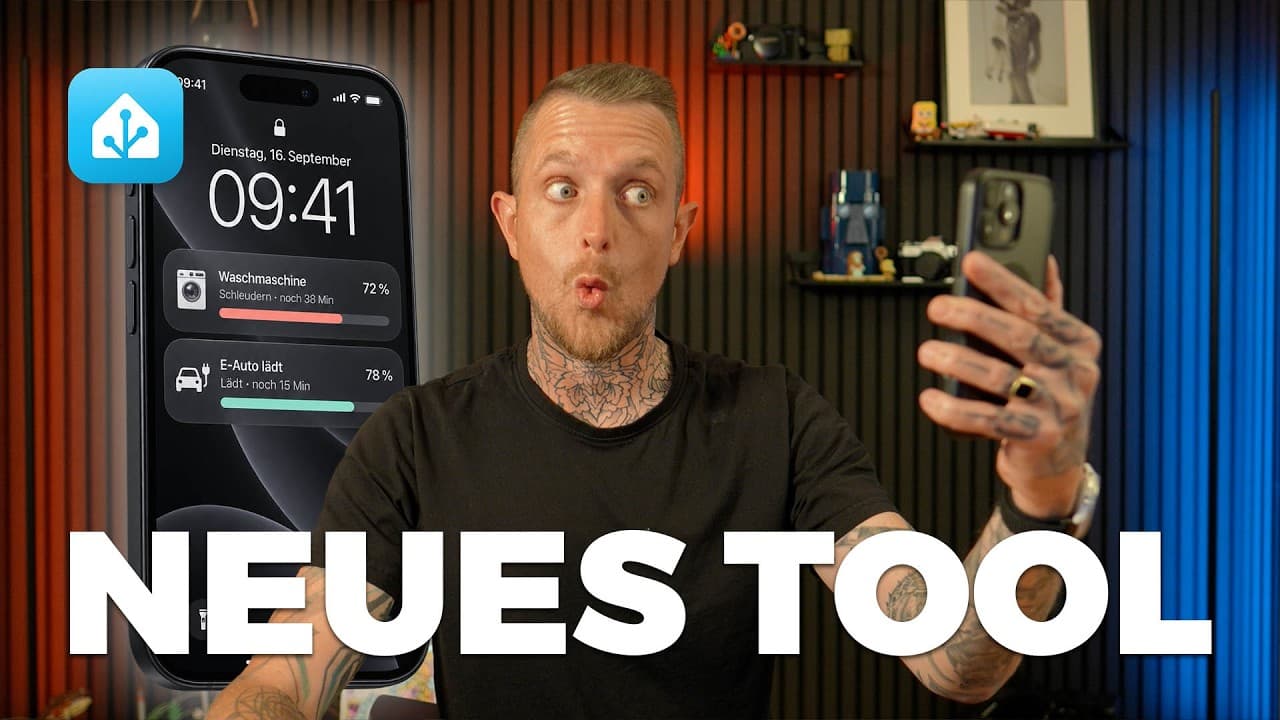
Live Activities in Home Assistant: iPhone-Sperrbildschirm
Ich zeige dir, wie du mit Home Assistant Live Activities auf dem iPhone-Sperrbildschirm und in der Dynamic Island einrichtest. Ohne HACS, nur mit YAML.

Tuya-Geräte lokal steuern: ohne Cloud, ohne Entwicklerkonto
Tuya-Geräte lokal in Home Assistant steuern – ohne Entwicklerkonto, ohne Cloud-Abhängigkeit. Ich zeige dir, wie tuya-local das heute in wenigen Schritten erledigt.
Verwandte Inhalte
Claude Code und Home Assistant per MCP verbinden
Live Activities in Home Assistant: iPhone-Sperrbildschirm
Tuya-Geräte lokal steuern: ohne Cloud, ohne Entwicklerkonto

Apple Health Schlafdaten in Home Assistant nutzen

5 HACS-Integrationen für Home Assistant, die wirklich was bringen
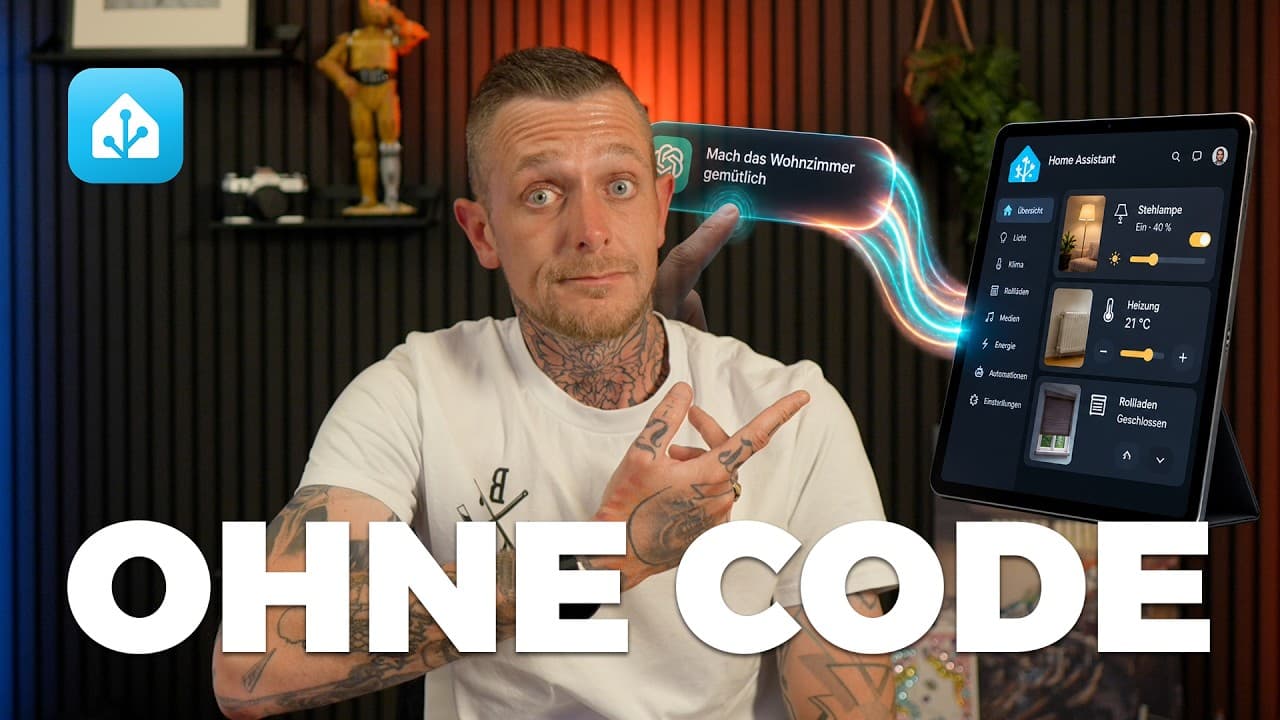
Home Assistant mit ChatGPT steuern: MCP-Server einrichten