
Home Assistant installieren
Home Assistant installieren: Alle Methoden im Vergleich mit Schritt-für-Schritt-Anleitung für Raspberry Pi, Mini-PC, Proxmox und Docker.
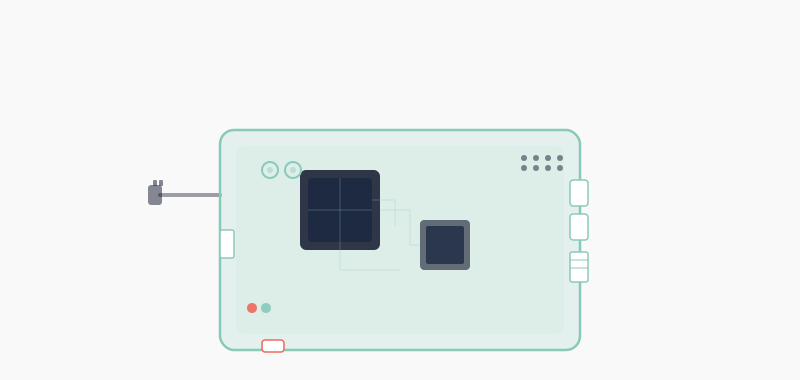
Welche Methode ist die richtige?
Home Assistant kann auf verschiedene Arten installiert werden. Falls du noch nicht weißt, was Home Assistant ist, schau dir zuerst den Guide Was ist Home Assistant? an. Die Empfehlung für die meisten Nutzer ist Home Assistant Operating System (HA OS), ein komplettes Betriebssystem, das alles mitbringt.
| Methode | Schwierigkeit | Apps | Supervisor | Empfohlen für |
|---|---|---|---|---|
| HA OS | Einfach | Ja | Ja | Einsteiger, dedizierter Pi/Mini-PC |
| Container (Docker) | Mittel | Nein | Nein | Bestehender Server, NAS |
Was ist mit Core und Supervised? Beide Installationsmethoden werden seit Home Assistant 2025.12 nicht mehr unterstützt und erhalten keine Updates mehr. Für Neuinstallationen empfiehlt das Projekt nur noch HA OS oder Container. Wer Supervised nutzt, sollte auf HA OS migrieren (am einfachsten per Backup/Restore). Wer Core nutzt, auf Container.
Was bedeutet "Supervisor"? Der Supervisor ist eine Verwaltungsschicht, die Apps, Backups, Updates und das Betriebssystem zentral steuert. Ohne Supervisor musst du alles manuell verwalten.
Hardware-Empfehlungen
Die Wahl der richtigen Hardware ist entscheidend für ein reibungsloses Smart Home:
| Hardware | Preis ca. | RAM | Leistung | Geeignet für |
|---|---|---|---|---|
| Raspberry Pi 4 (4 GB) | ~60 EUR | 4 GB | Mittel | Einsteiger, kleinere Setups |
| Raspberry Pi 5 (8 GB) | ~90 EUR | 8 GB | Gut | Einsteiger–Fortgeschrittene |
| Home Assistant Green | 179 EUR (UVP) | 4 GB | Gut | Plug & Play, offiziell unterstützt |
| Intel NUC / Mini-PC | ~150–300 EUR | 8–16 GB | Sehr gut | Viele Geräte, Kameras, KI-Funktionen |
| Proxmox VM | variiert | frei wählbar | Sehr gut | Bestehender Server, Fortgeschrittene |
Preise Stand September 2026, der Green-Preis ist die unverbindliche Preisempfehlung von Home Assistant. Händlerpreise weichen ab, gebrauchte Mini-PCs gibt es deutlich günstiger.
Und der Home Assistant Yellow? Den produziert Home Assistant seit Oktober 2025 nicht mehr. Wer einen hat, bekommt weiter Software-Updates. Für einen Neukauf ist er keine Option mehr.
Praxis-Tipp: Für die meisten Haushalte reicht ein Raspberry Pi 4/5 aus. Wenn du Kamera-Streams, lokale Spracherkennung (Whisper/Piper) oder viele Geräte nutzen willst, nimm einen Mini-PC mit x86-Prozessor und mindestens 8 GB RAM. Das ist ein Erfahrungswert aus meinen Setups, keine feste Grenze von Home Assistant.
HA OS auf Raspberry Pi installieren (Empfohlen)
Das ist der einfachste Weg. Du brauchst:
- Einen Raspberry Pi 4 oder 5 (mind. 2 GB RAM, 4 GB empfohlen)
- Eine SD-Karte (mind. 32 GB, besser 64 GB) oder SSD über USB
- Ein Netzteil (USB-C, 5V/3A für Pi 4 oder 5V/5A für Pi 5)
- Ein Ethernet-Kabel (für die Installation benötigt, danach geht auch WLAN)
- Raspberry Pi Imager auf deinem Computer
Schritt 1: Image herunterladen und flashen
- Lade den Raspberry Pi Imager herunter:
https://www.raspberrypi.com/software/ - Öffne den Imager und wähle unter "Betriebssystem" → "Other specific-purpose OS" → "Home assistants and home automation" → Home Assistant
- Wähle dein Pi-Modell und die SD-Karte als Ziel
- Klicke auf "Schreiben" und warte, bis der Vorgang abgeschlossen ist
Häufiger Fehler: Beim Pi Imager nicht unter "Einstellungen" SSH oder Hostnamen ändern. Das überschreibt die HA OS Konfiguration! Einfach ohne zusätzliche Einstellungen flashen.
Schritt 2: Pi starten
- Stecke die SD-Karte in den Pi
- Verbinde Ethernet-Kabel (oder konfiguriere WLAN)
- Schließe das Netzteil an. Der Pi startet automatisch
- Warte 5–10 Minuten beim ersten Start (kann auch 20 Min dauern!)
Tipp: Während der Erstinstallation werden im Hintergrund Pakete heruntergeladen. Der Fortschritt ist unter
http://homeassistant.localsichtbar, dort steht "Preparing Home Assistant". Nicht den Stecker ziehen!
Schritt 3: Auf Home Assistant zugreifen
Öffne im Browser:
http://homeassistant.localSeit Home Assistant 2026.8 laufen neue HA-OS-Installationen auf dem normalen Web-Port 80, du brauchst also keine Portnummer mehr. Öffnet sich nichts, probiere http://homeassistant.local:8123. Den Port nutzt Home Assistant weiter, wenn Port 80 belegt ist, und bestehende Installationen behalten ihn nach dem Update ohnehin.
Klappt beides nicht, suche die IP-Adresse deines Pi im Router und öffne http://[IP] beziehungsweise http://[IP]:8123.
Schritt 4: WLAN einrichten (falls kein Ethernet verfügbar)
Ethernet ist für die Installation empfohlen. Wenn du wirklich kein Kabel nutzen kannst, musst du die WLAN-Daten vor dem ersten Boot auf die SD-Karte schreiben:
- Stecke die SD-Karte in deinen PC
- Öffne das Laufwerk
hassos-boot - Erstelle eine Datei
CONFIG/network/my-networkmit folgendem Inhalt:
1[connection]
2id=my-network
3type=wifi
4
5[wifi]
6mode=infrastructure
7ssid=DeinWLANName
8
9[wifi-security]
10auth-alg=open
11key-mgmt=wpa-psk
12psk=DeinWLANPasswort
13
14[ipv4]
15method=auto
16
17[ipv6]
18method=auto
HA OS auf einem Mini-PC / Intel NUC installieren
Für mehr Leistung empfiehlt sich ein x86-Mini-PC. Mein Favorit für die meisten Setups: Ein gebrauchter Büro-Mini-PC schlägt den Raspberry Pi bei Preis, Leistung und Zuverlässigkeit. Bewährte Modelle sind Lenovo ThinkCentre Tiny, Dell OptiPlex Micro und HP EliteDesk Mini, alle ab etwa 80 € gebraucht. Auch die beliebten Intel-N100-Geräte ab ~130 € neu sind eine gute Wahl, sparsam mit 6 bis 10 Watt im Betrieb.
Wichtig vorweg: HA OS hat keinen Installer. Du bootest nicht vom HA-Image und wartest, bis es sich auf die SSD kopiert. Stattdessen schreibst du das Image selbst auf die interne SSD. Die offizielle Anleitung kennt dafür zwei Wege.
Vorbereitung im BIOS (beim Start meist F2 oder Entf): Secure Boot ausschalten und UEFI-Boot aktivieren. Ich stelle zusätzlich unter den Power-Optionen „Restore on AC Power Loss" auf „Power On", dann startet der Server nach einem Stromausfall von selbst wieder.
Weg 1 (empfohlen): Image aus einem Ubuntu-Live-System schreiben
- Erstelle einen bootfähigen Ubuntu-USB-Stick (mindestens 8 GB)
- Boote den Mini-PC davon (Boot-Menü meist F7, F11 oder F12) und wähle „Try Ubuntu", also ohne Ubuntu zu installieren
- Verbinde Ubuntu mit dem Internet und lade im Browser das HA OS Image für Generic x86-64 von der offiziellen Installationsseite herunter
- Öffne die App Disks (Laufwerke), wähle die interne SSD, dann im Drei-Punkte-Menü „Restore Disk Image…", wähle das Image und bestätige mit „Start Restoring…"
- Ist das Image geschrieben, fährst du den Rechner herunter und ziehst den USB-Stick ab
- Netzwerkkabel anschließen, einschalten und nach ein paar Minuten
http://homeassistant.localöffnen (falls nichts kommt:http://homeassistant.local:8123)
Weg 2: SSD ausbauen und am anderen Rechner beschreiben
Nur wenn Weg 1 nicht klappt: SSD ausbauen, per USB-Adapter an deinen normalen Rechner hängen, das Image mit Balena Etcher über „Flash from file" direkt auf die SSD schreiben und die SSD wieder einbauen.
Achtung: HA OS überschreibt die gesamte Festplatte! Nutze einen dedizierten PC oder installiere HA OS in einer virtuellen Maschine (Proxmox, VirtualBox).
Häufiger Stolperstein: Startet nach dem Schreiben wieder Ubuntu, hängt der USB-Stick noch dran oder steht in der Boot-Reihenfolge vor der SSD. Stick abziehen oder im BIOS die interne SSD an die erste Stelle setzen. Bootet die SSD gar nicht, fehlt meist der EFI-Boot-Eintrag, die offizielle Anleitung beschreibt, wie du ihn setzt.
Und auf einem Windows-PC? Dauerhaft Home Assistant auf dem Windows-Rechner laufen zu lassen, funktioniert nur als virtuelle Maschine (z.B. VirtualBox) und taugt eher zum Ausprobieren: Der PC muss dafür rund um die Uhr an bleiben. Für den Dauerbetrieb ist ein eigener Mini-PC die deutlich bessere Lösung, auch beim Stromverbrauch.
HA OS in einer virtuellen Maschine (Proxmox)
Proxmox ist eine beliebte Virtualisierungsplattform. Damit kannst du HA OS neben anderen Diensten auf einem Server laufen lassen. Die komplette Anleitung vom Boot-Stick bis zum USB-Passthrough steht im eigenen Proxmox-Guide, hier die Kurzfassung:
- Lade das HA OS .qcow2-Image herunter
- Erstelle in Proxmox eine neue VM (UEFI Boot, OVMF BIOS)
- Weise 2 Cores, 4 GB RAM und 32 GB Disk zu
- Importiere das Image als Disk
- Starte die VM. HA OS bootet automatisch
1# Image herunterladen (Version ggf. anpassen, aktuell 18.2)
2wget https://github.com/home-assistant/operating-system/releases/download/18.2/haos_ova-18.2.qcow2.xz
3
4# Entpacken
5xz -d haos_ova-18.2.qcow2.xz
6
7# In VM importieren (VM-ID anpassen!)
8qm importdisk 100 haos_ova-18.2.qcow2 local-lvm
Proxmox-Tipp: Für USB-Geräte (Zigbee-Stick, Bluetooth) musst du USB-Passthrough in den VM-Einstellungen konfigurieren. Unter "Hardware" → "Add" → "USB Device".
Docker-Installation (Container)
Für alle, die bereits einen Linux-Server oder ein NAS mit Docker haben:
1services:
2  homeassistant:
3    container_name: homeassistant
4    image: ghcr.io/home-assistant/home-assistant:stable
5    volumes:
6      - ./config:/config
7      - /etc/localtime:/etc/localtime:ro
8    restart: unless-stopped
9    privileged: true
10    network_mode: host
Starte mit docker compose up -d und öffne dann http://[SERVER-IP]:8123.
Wichtig: Bei der Container-Installation hast du keine Apps. MQTT-Broker, Zigbee2MQTT und ähnliche Software musst du separat als Container installieren. Für Einsteiger empfehle ich HA OS!
Supervised und Core (nicht mehr unterstützt)
Die Installationsmethoden Supervised (eigenes Debian mit Supervisor) und Core (Python venv) werden seit Home Assistant 2025.12 nicht mehr offiziell unterstützt. Sie erhalten keine Updates und keine Fehlerbehebungen mehr.
Wer noch eine dieser Installationen betreibt, sollte migrieren:
- Supervised → HA OS: Backup erstellen, HA OS installieren, Backup wiederherstellen. Damit behältst du Apps, Automationen und alles andere.
- Core → Container (Docker): Die Docker-Installation oben ist der nächste Verwandte, mit deutlich weniger Wartungsaufwand.
Nach der Installation: SSD statt SD-Karte
SD-Karten sind die häufigste Ursache für Probleme mit Home Assistant auf dem Raspberry Pi. Sie verschleißen schnell durch die vielen Schreibvorgänge der Datenbank. Der Umstieg auf eine SSD ist der beste einzelne Verbesserungsschritt.
Vorteile einer SSD
- Spürbar schnellerer Start und schnellere Datenbankabfragen
- Längere Lebensdauer: SSDs sind für viele Schreibzugriffe gebaut, SD-Karten nicht
- Weniger plötzliche Ausfälle durch verschlissene Speicherkarten
Migration
- Erstelle ein vollständiges Backup unter Einstellungen → System → Backup
- Flashe HA OS auf die SSD (gleicher Vorgang wie bei SD-Karte)
- Boote vom SSD (Pi 4: USB-Boot aktivieren, Pi 5: automatisch)
- Stelle das Backup wieder her
Häufige Installationsprobleme
| Problem | Ursache | Lösung |
|---|---|---|
homeassistant.local nicht erreichbar | mDNS nicht unterstützt | IP-Adresse direkt im Router nachschauen |
| Seite lädt nicht nach 20 Min. | Download fehlgeschlagen | Internetverbindung prüfen, neu flashen |
| Pi bootet nicht | Defekte SD-Karte / falsches Image | Andere SD-Karte testen, Image erneut flashen |
| "Preparing" bleibt hängen | Langsame Internetverbindung | Geduld (bis 30 Min.), oder Ethernet statt WLAN |
| USB-Geräte nicht erkannt (VM) | Kein USB-Passthrough | USB-Passthrough in VM-Einstellungen aktivieren |
Häufige Fragen
Welche Installationsmethode ist die beste für Einsteiger?
Home Assistant OS auf einem dedizierten Gerät, also Green, Raspberry Pi oder Mini-PC. Nur damit bekommst du Apps, automatische Updates und Backups ohne Handarbeit. Docker ist die Alternative für Leute mit bestehendem Server, die bewusst auf Apps verzichten wollen.
Kann ich Home Assistant auf meinem normalen PC installieren?
Zum Testen ja, als virtuelle Maschine mit VirtualBox. Für den Dauerbetrieb taugt das nicht, weil der PC durchgehend laufen müsste. Ein Mini-PC für 80 € braucht 6 Watt statt 100 und läuft einfach immer.
Wie lange dauert die Installation?
Vom Image-Download bis zum Onboarding-Bildschirm etwa 20 bis 30 Minuten, davon ist das meiste Wartezeit beim Flashen und ersten Start. Die eigentliche Arbeit sind fünf Minuten.
Raspberry Pi oder Mini-PC?
Der Pi reicht für den Einstieg und kleine Setups. Sobald Kamerastreams, viele Integrationen oder Datenbank-Auswertungen dazukommen, ist ein gebrauchter Mini-PC die bessere Wahl: mehr Leistung, SSD statt SD-Karte, oft sogar günstiger.
Brauche ich einen Bildschirm am Home-Assistant-Gerät?
Nur bei der Mini-PC-Installation, fürs BIOS und das Ubuntu-Live-System, mit dem du das Image auf die SSD schreibst. Danach läuft alles über den Browser. Pi und Green brauchen nie einen Bildschirm.
Nächster Schritt: Nach dem ersten Zugriff startet der Onboarding-Assistent. Weiter zum Ersten Start
Weiter lesen:
Weiter mit Schritt 3
Erster Start
EinsteigerHome Assistant nach der Installation einrichten: Onboarding-Prozess Schritt für Schritt mit Benutzerkonto, Companion App und ersten Einstellungen.
Passende Videos
Home Assistant auf Proxmox installieren: Schnelle Einrichtung als VM
Ich zeige, wie ich Home Assistant mit den Proxmox Helper Scripts als virtuelle Maschine installiere. Schritt-für-Schritt-Anleitung, Voraussetzungen und Besonderheiten.
Proxmox auf Mini-PC installieren: Schritt-für-Schritt-Anleitung
Ich zeige Schritt für Schritt, wie ich Proxmox auf einem Mini-PC installiere, von BIOS-Einstellungen bis zur Weboberfläche. Technisch fundiert und praxisnah.
Bootfähigen USB-Stick für Proxmox mit Balena Etcher erstellen
Ich zeige, wie ich mit Balena Etcher einen bootfähigen USB-Stick für Proxmox erstelle und welche technischen Besonderheiten dabei zu beachten sind.
Verwandte Inhalte
Home Assistant auf Proxmox installieren
Home Assistant auf Proxmox installieren: Schnelle Einrichtung als VM
Proxmox auf Mini-PC installieren: Schritt-für-Schritt-Anleitung
Bootfähigen USB-Stick für Proxmox mit Balena Etcher erstellen

Home Assistant auf Proxmox installieren: Schritt-für-Schritt-Anleitung

Smart Home zentral verwalten: Mein Umstieg auf Proxmox, Home Assistant & AdGuard