
Home Assistant: Erstes Gerät einrichten
Home Assistant Gerät einrichten: Am Beispiel eines Shelly Plug, vom Hinzufügen bis zur ersten Automation. Schritt für Schritt erklärt.
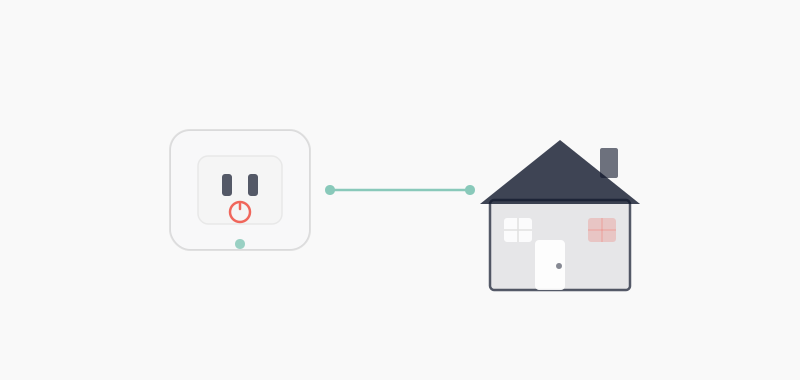
Wie funktioniert das Hinzufügen?
Geräte werden in Home Assistant über Integrationen hinzugefügt. Eine Integration ist ein Plugin, das die Verbindung zu einem Gerät oder Dienst herstellt und die Kommunikation zwischen Home Assistant und dem Gerät übersetzt.
Stell dir eine Integration wie einen Dolmetscher vor: Dein Shelly Plug spricht „HTTP/CoAP", dein Zigbee-Sensor spricht „Zigbee", die Integration übersetzt alles in die einheitliche HA-Sprache aus Entities, Services und Events.
- Gerät einrichten
- Erkennung
- Integration
- Entities
- Dashboard
Wenn du ein Gerät hinzufügst, passiert Folgendes:
- Home Assistant erkennt oder findet das Gerät über die Integration
- Es werden Entities erstellt, die einzelnen Datenpunkte (Schalter, Stromverbrauch, Temperatur)
- Die Entities erscheinen im Dashboard und können in Automationen verwendet werden
- Optional: Du weist das Gerät einem Raum (Area) zu
Hinweis: Viele Geräte (Shelly, Philips Hue, Sonos) werden automatisch erkannt und erscheinen unter Einstellungen → Geräte & Dienste → Entdeckt. Bei anderen (z.B. MQTT-Geräten) musst du die Integration manuell hinzufügen und die IP-Adresse eingeben.
Was sind Entities?
Entities sind das zentrale Konzept in Home Assistant. Jedes Gerät wird in einzelne Datenpunkte aufgeteilt. Ein Shelly Plug hat z.B. 4 Entities: Schalter, Leistung, Energie, Temperatur.
Stell dir ein Auto als Gerät vor: Es hätte Entities für Kilometerstand (Sensor), Türschloss (Lock), Klimaanlage (Climate), Tankfüllung (Sensor) und Licht (Light). Jede Entity steuert oder misst genau einen Aspekt.
Hinweis: Jede Entity hat eine eindeutige ID im Format
domain.name, z.B.switch.shelly_plug_relay. Die Domain (switch, sensor, light) bestimmt den Typ. Der Name wird automatisch vergeben, kann aber angepasst werden.
Wichtige Entity-Typen
| Domain | Typ | Beispiele | Steuerbar? |
|---|---|---|---|
switch | Schalter | Steckdose, Relais | Ein/Aus |
light | Licht | Lampe, LED-Strip | Ein/Aus, Helligkeit, Farbe |
sensor | Sensor | Temperatur, Luftfeuchtigkeit | Nur lesen |
binary_sensor | Binärsensor | Tür offen/zu, Bewegung | Nur lesen |
climate | Klima | Thermostat, Klimaanlage | Temperatur, Modus |
cover | Abdeckung | Rollladen, Garagentor | Auf/Zu, Position |
media_player | Mediaplayer | Sonos, TV, Chromecast | Play/Pause, Lautstärke |
camera | Kamera | IP-Kamera, Türklingel | Stream ansehen |
fan | Lüfter | Ventilator, Dunstabzug | Ein/Aus, Geschwindigkeit |
lock | Schloss | Türschloss, Fahrradschloss | Auf/Zu sperren |
vacuum | Staubsauger | Roborock, Roomba | Start/Stop, Räume |
number | Zahlenwert | Lautstärke, Schwellwert | Wert setzen |
Entity-Attribute verstehen
Jede Entity hat neben dem Zustand (State) auch Attribute, zusätzliche Daten:
Ein Beispiel: switch.shelly_plug_relay hat den State on und diese Attribute:
device_class: outlet
friendly_name: "Stehlampe Wohnzimmer"
icon: mdi:power-plug
Der zugehörige Verbrauchssensor sensor.shelly_plug_power hat den State 42.3 und diese Attribute:
device_class: power
unit_of_measurement: "W"
state_class: measurement
Im Template greifst du so auf State und Attribute zu:
{{ state_attr('switch.shelly_plug_relay', 'friendly_name') }}
{{ states('sensor.shelly_plug_power') }}
Entity-Zustände und deren Bedeutung
Entities haben immer einen State, aber nicht alle States sind gleich:
| State | Bedeutung | Wann? |
|---|---|---|
on / off | Binärer Zustand | Schalter, Lichter, Sensoren |
42.5 | Numerischer Wert | Temperatur, Leistung, Batterie |
unavailable | Gerät nicht erreichbar | Offline, IP geändert, Akku leer |
unknown | Noch kein Wert empfangen | Nach Neustart, neue Entity |
home / not_home | Anwesenheitsstatus | Person-Entity (GPS) |
idle / playing | Medienstatus | Mediaplayer, Staubsauger |
Hinweis:
unavailablebedeutet, HA kann das Gerät nicht erreichen (Netzwerkproblem).unknownbedeutet, HA hat noch keinen Wert erhalten (z.B. nach Neustart). Beides sind keine normalen Zustände. Prüfe die Verbindung!
Beispiel: Shelly Plug hinzufügen
Ein Shelly Plug ist eine smarte Steckdose, die über WLAN arbeitet. Sie misst den Stromverbrauch und kann per Fernsteuerung ein-/ausgeschaltet werden.
Vorteile:
- Lokale Steuerung ohne Cloud
- Energiemessung integriert
- Automatische Erkennung in HA
- Günstiger Preis (ca. 15 EUR)
- Kompaktes Design
- REST API und MQTT möglich
Nachteile:
- Benötigt WLAN (kein Zigbee/Z-Wave)
- Maximale Belastung beachten (2500W)
- Kein Thread/Matter-Support (ältere Modelle)
Schritt 1: Gerät im Netzwerk einrichten
- Shelly Plug einstecken: Stecke den Shelly Plug in eine Steckdose. Die LED zeigt an, dass er im Einrichtungsmodus ist (Farbe und Blinkmuster unterscheiden sich je nach Modell und Generation).
- Mit Shelly-WLAN verbinden: Der Plug erstellt ein eigenes WLAN, dessen Name mit „shelly" beginnt, beim Plug S der ersten Generation zum Beispiel shellyplug-XXXXX. Verbinde dich damit.
- WLAN konfigurieren: Öffne http://192.168.33.1 und gib dein Heim-WLAN und Passwort ein.
- Neustart abwarten: Der Plug verbindet sich mit deinem WLAN und bekommt eine IP-Adresse.
Hinweis: Vergib dem Shelly eine feste IP-Adresse in deinem Router (DHCP-Reservierung). So ändert sich die IP nie und HA verliert nicht die Verbindung. Das gilt für alle WLAN-Geräte!
Hinweis: Du kannst die Shelly App (iOS/Android) für die Ersteinrichtung nutzen. Sie findet den Plug automatisch und führt durch die WLAN-Konfiguration. Danach übernimmt Home Assistant.
Schritt 2: Integration hinzufügen
- Gehe zu Einstellungen, Geräte & Dienste
- Home Assistant zeigt den Shelly möglicherweise bereits unter Entdeckt an
- Falls nicht: Klicke auf + Integration hinzufügen und suche nach Shelly
- Gib die IP-Adresse des Shelly ein (findest du in deinem Router oder der Shelly App)
- Klicke auf Absenden, fertig!
Schritt 3: Entities verstehen
Nach dem Hinzufügen erstellt Home Assistant automatisch mehrere Entities. Jede Entity hat eine eindeutige ID im Format domain.name - mit unserem Entity ID Generator kannst du sinnvolle Namen planen:
| Entity | Typ | Beschreibung | Einheit |
|---|---|---|---|
switch.shelly_plug_relay | Schalter | Ein/Ausschalten der Steckdose | on/off |
sensor.shelly_plug_power | Sensor | Aktuelle Leistung | W (Watt) |
sensor.shelly_plug_energy | Sensor | Gesamtverbrauch | kWh |
sensor.shelly_plug_temperature | Sensor | Gerätetemperatur | Grad C |
Schritt 4: Im Dashboard steuern
Die Entities erscheinen automatisch in der Übersicht. Du kannst die Steckdose direkt ein- und ausschalten.
Hinweis: Weise das Gerät einem Raum zu: Einstellungen, Geräte & Dienste, Shelly Plug, Bereich. So wird es im Dashboard automatisch gruppiert.
Beispiel 2: Philips Hue Lampen hinzufügen
Philips Hue ist eines der beliebtesten Smart-Lighting-Systeme. Es benötigt eine Hue Bridge (Steuerungszentrale), die die Zigbee-Lampen verwaltet.
- Hue Bridge anschließen: Bridge per Ethernet mit dem Router verbinden und einschalten
- HA erkennt die Bridge: HA zeigt die Hue Bridge automatisch unter Entdeckt an
- Bridge-Button drücken: Drücke den großen runden Button auf der Hue Bridge zur Autorisierung
- Räume zuweisen: Die Lampen werden automatisch importiert, weise sie HA-Räumen zu
Nach der Einrichtung bekommst du für jede Lampe eigene Entities:
light.wohnzimmer_decke: Licht ein/aus, dimmen, Farbesensor.wohnzimmer_decke_battery: Akku (bei Hue Motion)
Diese Service-Aufrufe kannst du damit nutzen:
Warmweiß dimmen
light.turn_on:
  entity_id: light.wohnzimmer_decke
  brightness_pct: 80              # Helligkeit 0-100%
  color_temp_kelvin: 3000         # Farbtemperatur
  transition: 2                   # Übergang in Sekunden
Mit RGB-Farbe
light.turn_on:
  entity_id: light.wohnzimmer_decke
  rgb_color: [255, 120, 50]       # RGB-Farbe
Alle Lampen in einem Raum
light.turn_on:
  target:
    area_id: wohnzimmer           # Alle Lichter im WZ
Hinweis: Wenn du bereits Szenen in der Hue App erstellt hast, importiert HA diese automatisch als
scene.hue_*Entities. Du kannst sie direkt in Automationen verwenden!
Beispiel 3: Aqara Zigbee-Sensor hinzufügen
Aqara-Sensoren sind günstige Zigbee-Geräte für Temperatur, Tür/Fenster und Bewegung. Sie benötigen einen Zigbee-Koordinator (USB-Stick).
- Zigbee-Stick anschließen: Sonoff ZBDongle-E, Home Assistant Connect ZBT-2 oder ConBee III über USB-Verlängerung einstecken
- ZHA Integration hinzufügen: Einstellungen, Geräte & Dienste, + Integration, ZHA suchen
- Sensor pairen: In ZHA: Gerät hinzufügen, dann Reset-Button am Sensor 5 Sek. drücken
- Entity nutzen: Temperatur, Luftfeuchtigkeit und Druck erscheinen als Sensor-Entities
Ein Aqara Temperature/Humidity Sensor erstellt folgende Entities:
| Entity | Typ | Beschreibung |
|---|---|---|
sensor.aqara_temp_temperature | Temperatur | Raumtemperatur in °C |
sensor.aqara_temp_humidity | Luftfeuchtigkeit | Relative Feuchte in % |
sensor.aqara_temp_pressure | Luftdruck | Atmosphaerendruck in hPa |
sensor.aqara_temp_battery | Batterie | Batteriestand in % |
Weitere beliebte Erstgeräte
Neben dem Shelly Plug sind diese Geräte ideal für Einsteiger:
- Philips Hue Starter Kit: 2-3 Lampen + Bridge. Sofortige Farb- und Helligkeitssteuerung. Ca. 80 EUR
- Aqara Temperatur-Sensor: Zigbee-Sensor für Temperatur & Luftfeuchtigkeit. Klein, günstig (ca. 12 EUR). Braucht Zigbee-Stick.
- Aqara Tür-/Fenstersensor: Erkennt ob Türen/Fenster offen sind. Perfekt für Automationen. Ca. 10 EUR
- IKEA TRADFRI Fernbedienung: Zigbee-Fernbedienung. 5 Tasten, frei belegbar in HA. Ca. 8 EUR
- TP-Link Tapo Kamera: Günstige WLAN-Kamera mit HA-Integration. Livestream im Dashboard. Ca. 25 EUR
- SONOFF SNZB Sensoren: Günstige Zigbee-Sensoren: Temperatur, Tür/Fenster, Bewegung. Ab 8 EUR
Geräte nach Protokoll
| Protokoll | Voraussetzung | Beliebte Geräte | Vorteile |
|---|---|---|---|
| WLAN | Nichts (nur WLAN) | Shelly, Tasmota, TP-Link | Einfachster Einstieg |
| Zigbee | Zigbee-Stick (ab 15 EUR) | Aqara, IKEA, SONOFF | Guenstig, batteriebetrieben |
| Z-Wave | Z-Wave-Stick (ab 35 EUR) | Aeotec, Fibaro, Zooz | Zuverlässig, kein WLAN-Overhead |
| Bluetooth | BT-Adapter oder Pi eingebaut | Switchbot, Xiaomi | Einfach, kein Stick nötig |
| Matter/Thread | Thread Border Router (z.B. Connect ZBT-2 mit Thread-Firmware) | Eve, Nanoleaf, Aqara | Herstellerübergreifend |
Helfer-Entities erstellen
Neben physischen Geräten kannst du Helfer-Entities erstellen, virtuelle Schalter, Zähler und Eingabefelder für deine Automationen:
| Helfer | Typ | Wofür? | Beispiel |
|---|---|---|---|
input_boolean | Virtueller Schalter | Modus-Umschalter | Urlaubsmodus, Gästemodus |
input_number | Zahleneingabe | Schwellwerte, Timer | Wunschtemperatur, Lautstärke |
input_select | Dropdown-Auswahl | Moduswahl | Lichtmodus: Tag/Nacht/Party |
input_text | Texteingabe | Nachrichten, Namen | Begrüssungstext, Gastnamen |
input_datetime | Datum/Uhrzeit | Zeitplanung | Weckzeit, Urlaubsende |
counter | Zähler | Events zählen | Türöffnungen heute |
timer | Countdown | Zeitgesteuert | Waschmaschinen-Timer |
Helfer erstellst du unter Einstellungen > Geräte & Dienste > Helfer > + Helfer. Danach nutzt du sie in Automationen.
Anwesenheitssimulation im Urlaub
Nutzt einen input_boolean.urlaubsmodus als Schalter:
1automation:
2  - alias: "Urlaubslicht Simulation"
3    triggers:
4      - trigger: time_pattern
5        minutes: "/45"
6    conditions:
7      - condition: state
8        entity_id: input_boolean.urlaubsmodus
9        state: "on"
10      - condition: sun
11        after: sunset
12    actions:
13      - action: light.toggle
14        target:
15          entity_id: >
16            {{ ['light.wohnzimmer', 'light.kueche',
17                'light.schlafzimmer'] | random }}
Heizung auf Wunschtemperatur
Nutzt einen input_number.wunschtemperatur (min: 16, max: 25, step: 0.5):
1automation:
2  - alias: "Heizung auf Wunschtemperatur"
3    triggers:
4      - trigger: state
5        entity_id: input_number.wunschtemperatur
6    actions:
7      - action: climate.set_temperature
8        target:
9          entity_id: climate.wohnzimmer
10        data:
11          temperature: "{{ states('input_number.wunschtemperatur') | float }}"
In einer Automation verwenden
Sobald ein Gerät eingerichtet ist, kannst du es in Automationen nutzen. Hier sind praktische Beispiele:
Beispiel 1: Shelly Plug um 23:00 Uhr ausschalten
1# Automation: Zeitgesteuert ausschalten
2automation:
3  - alias: "Shelly Plug nachts ausschalten"
4    triggers:
5      - trigger: time
6        at: "23:00:00"
7    actions:
8      - action: switch.turn_off
9        target:
10          entity_id: switch.shelly_plug_relay
Beispiel 2: Benachrichtigung bei hohem Stromverbrauch
1# Automation: Stromverbrauch-Alarm
2automation:
3  - alias: "Warnung bei hohem Verbrauch"
4    triggers:
5      - trigger: numeric_state
6        entity_id: sensor.shelly_plug_power
7        above: 2000
8        for: "00:01:00"
9    actions:
10      - action: notify.mobile_app_mein_handy
11        data:
12          title: "Hoher Stromverbrauch!"
13          message: >
14            Der Shelly Plug verbraucht aktuell
15            {{ states('sensor.shelly_plug_power') }} Watt.
Beispiel 3: Standby-Erkennung (Waschmaschine fertig)
1# Automation: Standby erkennen
2automation:
3  - alias: "Waschmaschine fertig"
4    triggers:
5      - trigger: numeric_state
6        entity_id: sensor.shelly_plug_power
7        below: 5
8        for: "00:03:00"
9    conditions:
10      - condition: numeric_state
11        entity_id: sensor.shelly_plug_energy
12        above: 0.1
13    actions:
14      - action: notify.mobile_app_mein_handy
15        data:
16          title: "Waschmaschine fertig!"
17          message: "Die Wäsche kann aufgehängt werden."
18      - action: tts.speak
19        target:
20          entity_id: tts.piper
21        data:
22          media_player_entity_id: media_player.wohnzimmer
23          message: "Die Waschmaschine ist fertig!"
Beispiel 4: Stehlampe bei Sonnenuntergang
1# Automation: Zeitfenster
2automation:
3  - alias: "Stehlampe Zeitfenster"
4    triggers:
5      - trigger: sun
6        event: sunset
7        offset: "-00:30:00"
8    actions:
9      - action: switch.turn_on
10        target:
11          entity_id: switch.shelly_plug_relay
12      - delay: "04:00:00"
13      - action: switch.turn_off
14        target:
15          entity_id: switch.shelly_plug_relay
Beispiel 5: Gerät nur bei Anwesenheit einschalten
1# Automation: Anwesenheitsbasiert
2automation:
3  - alias: "Ventilator nur wenn jemand zuhause"
4    triggers:
5      - trigger: state
6        entity_id: person.max
7        to: "home"
8    conditions:
9      - condition: numeric_state
10        entity_id: sensor.wohnzimmer_temperatur
11        above: 25
12    actions:
13      - action: switch.turn_on
14        target:
15          entity_id: switch.ventilator
16
17  - alias: "Ventilator aus wenn niemand zuhause"
18    triggers:
19      - trigger: state
20        entity_id: zone.home
21        to: "0"       # Niemand mehr in der Home-Zone
22    actions:
23      - action: switch.turn_off
24        target:
25          entity_id: switch.ventilator
Beispiel 6: Hue Lampe adaptiv steuern
1# Automation: Adaptive Beleuchtung
2automation:
3  - alias: "Wohnzimmer Licht adaptiv"
4    triggers:
5      - trigger: state
6        entity_id: binary_sensor.wohnzimmer_bewegung
7        to: "on"
8    conditions:
9      - condition: sun
10        after: sunset
11    actions:
12      - action: light.turn_on
13        target:
14          entity_id: light.wohnzimmer_decke
15        data:
16          # Farbtemperatur und Helligkeit je nach Uhrzeit
17          brightness_pct: >
18            {% set hour = now().hour %}
19            {% if hour < 7 %}20
20            {% elif hour < 18 %}100
21            {% elif hour < 21 %}70
22            {% else %}30{% endif %}
23          color_temp_kelvin: >
24            {% set hour = now().hour %}
25            {% if hour < 7 %}2200
26            {% elif hour < 18 %}4500
27            {% elif hour < 21 %}3000
28            {% else %}2200{% endif %}
29          transition: 3
Beispiel 7: Tür-Sensor: Licht im Flur
1# Automation: Tür öffnet → Licht an
2automation:
3  - alias: "Flur-Licht bei Tür öffnen"
4    mode: restart
5    triggers:
6      - trigger: state
7        entity_id: binary_sensor.haustuer
8        to: "on"
9    actions:
10      - action: light.turn_on
11        target:
12          entity_id: light.flur
13        data:
14          brightness_pct: >
15            {% if is_state('sun.sun', 'below_horizon') %}60
16            {% else %}100{% endif %}
17      - delay: "00:05:00"
18      - action: light.turn_off
19        target:
20          entity_id: light.flur
21        data:
22          transition: 5
Beispiel 8: Stromverbrauch als Dashboard-Karte
Als Mushroom-Karte
1type: custom:mushroom-entity-card
2entity: sensor.shelly_plug_power
3name: Stehlampe Verbrauch
4icon: mdi:flash
5layout: horizontal
6primary_info: state
7secondary_info: last-changed
Als Verlaufsgraph
1type: custom:mini-graph-card
2entities:
3  - entity: sensor.shelly_plug_power
4    name: Leistung
5hours_to_show: 24
6line_width: 2
7show:
8  labels: true
9  points: false
Geräte-Verwaltung: Best Practices
Entities richtig organisieren
- Entities umbenennen: Kryptische Namen durch lesbare ersetzen: Einstellungen, Geräte, Entity, Zahnrad. Z.B. shelly1pm_relay → Stehlampe Wohnzimmer
- Entities deaktivieren: Unnötige Entities (RSSI, Debug, WiFi-Signal) ausschalten ohne Gerät zu entfernen. Spart Datenbank-Platz
- Räume zuweisen: Geräte Räumen zuordnen für automatische Dashboard-Gruppierung und area_id in Automationen
- Feste IP vergeben: Im Router DHCP-Reservierung einrichten für stabile Verbindungen. Gilt für ALLE WLAN-Geräte
- History nutzen: Verlaufsdaten ansehen: Entity anklicken, Verlauf-Tab öffnen. Zeigt Änderungen über die Zeit
- Labels verwenden: Entities mit Labels taggen (Etage, Priorität, Typ) für bessere Organisation und Filterung
Entity-Benennung: Konventionen
1# Empfohlene Namensgebung
2# SCHLECHT: Automatisch generierte Namen
3# switch.shelly1pm_244cab81a2e0
4# sensor.0x00158d0001234567_temperature
5
6# GUT: Beschreibende, konsistente Namen
7# switch.stehlampe_wohnzimmer
8# sensor.temperatur_wohnzimmer
9
10# Konventionen:
11# - Deutsch oder Englisch, aber einheitlich
12# - Format: funktion_raum (z.B. licht_flur, temperatur_bad)
13# - Keine Sonderzeichen, nur a-z, 0-9, Unterstrich
14# - Raum immer am Ende für alphabetische Sortierung
15
16# Entity umbenennen:
17# Einstellungen > Geräte & Dienste > Gerät > Entity > Zahnrad
18# Dort: Entity-ID und Anzeigename ändern
Fehlerbehebung
| Problem | Mögliche Ursache | Lösung |
|---|---|---|
| Gerät wird nicht erkannt | Anderes Subnetz | Gleich WLAN/VLAN sicherstellen |
| Entity zeigt unavailable | Gerät offline / IP geändert | Feste IP im Router vergeben |
| Leistungswerte fehlen | Energiemessung nicht unterstützt | Gerätemodell prüfen |
| Verzögerung beim Schalten | Cloud-Modus aktiv | Auf lokale Steuerung umstellen (Shelly Web-UI) |
| Doppelte Entities | Gerät zweimal hinzugefügt | Alte Integration entfernen |
| Entity-Wert springt | Instabile Verbindung | Nähe zum Router prüfen, Kanal wechseln |
| Integration lädt nicht | Netzwerk-Timeout | HA und Gerät neustarten, Logs prüfen |
| Zigbee-Gerät verliert Verbindung | Zu weit vom Router entfernt | Mehr Router-Geräte (Steckdosen, Lampen) im Mesh |
| Bluetooth-Gerät nicht gefunden | Kein BLE-Adapter | USB Bluetooth-Adapter oder ESPHome BLE Proxy |
Hinweis: Wenn ein Gerät Probleme macht: Werkzeuge → Zustände → Entity suchen (die Werkzeuge hießen bis 2026.7 Entwicklerwerkzeuge). Dort siehst du den aktuellen State, alle Attribute und den letzten Update-Zeitpunkt. Wenn
last_changedsehr alt ist, kommuniziert das Gerät nicht mehr.
Häufige Fragen
Wie füge ich ein Gerät zu Home Assistant hinzu?
Geräte kommen über Integrationen ins System. Viele Geräte wie Shelly oder Philips Hue tauchen automatisch unter Einstellungen, Geräte & Dienste, Entdeckt auf. Falls nicht, klickst du auf Integration hinzufügen, suchst den Gerätenamen und gibst zum Beispiel die IP-Adresse ein.
Was sind Entities in Home Assistant?
Entities sind die einzelnen Datenpunkte eines Geräts. Ein Shelly Plug hat zum Beispiel vier davon: Schalter, Leistung, Energieverbrauch und Gerätetemperatur. Jede Entity hat eine eindeutige ID im Format domain.name, etwa switch.shelly_plug_relay, und lässt sich in Dashboards und Automationen nutzen.
Was bedeutet „unavailable" bei einer Entity?
Home Assistant kann das Gerät nicht erreichen, etwa weil es offline ist oder der Router ihm eine neue IP-Adresse gegeben hat. Vergib im Router eine feste IP per DHCP-Reservierung, dann bleibt die Verbindung stabil. „unknown" bedeutet dagegen nur, dass nach einem Neustart noch kein Wert angekommen ist.
Wie benenne ich Entities um?
Über Einstellungen, Geräte & Dienste öffnest du das Gerät und klickst bei der Entity auf das Zahnrad-Symbol. Dort änderst du Entity-ID und Anzeigenamen. Bewährt hat sich das Format funktion_raum, also etwa licht_flur oder temperatur_bad, einheitlich und ohne Sonderzeichen.
Welches Gerät eignet sich als erstes Gerät?
Ein Shelly Plug ist ideal: rund 15 Euro, lokale Steuerung ohne Cloud, eingebaute Energiemessung und automatische Erkennung in Home Assistant. Auch gut für den Einstieg: Philips Hue Lampen oder günstige Aqara-Sensoren, für die du allerdings einen Zigbee-Stick brauchst.
Nächster Schritt: Lerne, wie du noch komplexere Automationen erstellst. Automationen & Szenen
Weiter lesen:
Weiter mit Schritt 5
Dashboard verstehen
EinsteigerHome Assistant Dashboard verstehen: Aufbau, Kartentypen, Ansichten und Räume. Plus: UI-Editor öffnen, Sections-View nutzen und typische Probleme lösen.
Passende Videos
Claude Code und Home Assistant per MCP verbinden
Ich zeige dir, wie du Claude Code installierst und per MCP mit Home Assistant verbindest – Geräte steuern, Zustände abfragen, Automationen schreiben.
Live Activities in Home Assistant: iPhone-Sperrbildschirm
Ich zeige dir, wie du mit Home Assistant Live Activities auf dem iPhone-Sperrbildschirm und in der Dynamic Island einrichtest. Ohne HACS, nur mit YAML.

Tuya-Geräte lokal steuern: ohne Cloud, ohne Entwicklerkonto
Tuya-Geräte lokal in Home Assistant steuern – ohne Entwicklerkonto, ohne Cloud-Abhängigkeit. Ich zeige dir, wie tuya-local das heute in wenigen Schritten erledigt.
Verwandte Inhalte
SwitchBot Deals: 5 Angebote im Check (bis zu 44% Rabatt)

Prime Day 2026: Die besten Smart-Home-Deals für Home Assistant

Home Assistant 2026.5: RF-Support, Dashboards und mehr
Live Activities in Home Assistant: iPhone-Sperrbildschirm

Apple Health Schlafdaten in Home Assistant nutzen

5 HACS-Integrationen für Home Assistant, die wirklich was bringen