
Balkonkraftwerk Yuma Flat 2000: Installation und Home Assistant Integration
Der YAML-Code zum Yuma Flat 2000: Template-Sensoren für AC-, DC- und Tagesenergie, die Gesamtenergie per Integration-Sensor und ein Dashboard fürs Balkonkraftwerk.
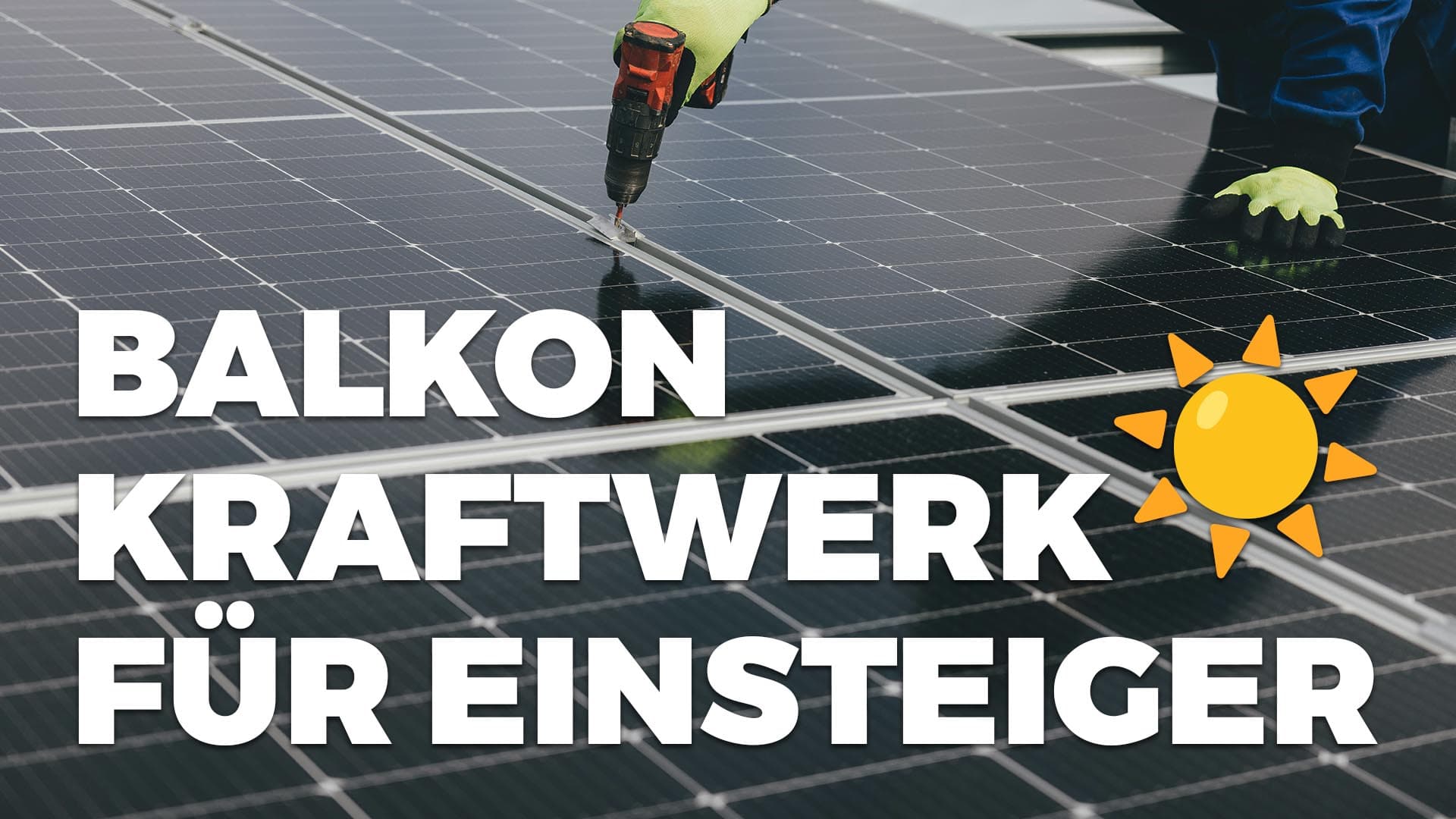
Auf meinem Garagendach lag ungenutzter Platz. Also habe ich das Yuma Flat 2000 Bifazial installiert und direkt lokal in Home Assistant eingebunden, ohne Cloud. Hier dokumentiere ich den ganzen Weg: Lieferung, Montage, Einrichtung und die YAML-Konfiguration für Home Assistant.
Vorbereitung und Lieferumfang
Bevor ich mit der eigentlichen Montage begonnen habe, habe ich mir die Unterlagen von Yuma genau angesehen. Diese enthalten alle wichtigen Informationen zur Vorbereitung und zum Aufbau. Besonders hilfreich fand ich die Checklisten und Montagehinweise, die im Vorfeld per PDF bereitgestellt werden. Für die Befestigung der Halterungen habe ich Gehwegplatten aus dem Baumarkt besorgt, da diese nicht im Lieferumfang enthalten sind. Die Lieferung selbst erfolgte auf einer Euro-Palette und enthielt neben den Solarpaneelen auch die Montagesets und den Wechselrichter.
Das Auspacken und Sortieren der Einzelteile war unkompliziert. Die Komponenten waren einzeln verpackt und klar beschriftet. Für die Montage auf dem Flachdach habe ich alle Teile bereitgelegt und die benötigten Werkzeuge, zwei Schraubenschlüssel und eine kleine Zange, griffbereit gehalten.
Insgesamt habe ich festgestellt, dass die Vorbereitung entscheidend ist, um den Aufbau effizient und ohne Verzögerungen durchführen zu können. Die Dokumentation von Yuma ist aus meiner Sicht ausreichend, um auch ohne Vorkenntnisse einen reibungslosen Start zu ermöglichen.
Montage des Yuma Flat 2000 Bifazial
Der eigentliche Aufbau des Balkonkraftwerks war technisch weniger anspruchsvoll als erwartet. Zunächst habe ich das Gestell für die Solarpaneele auf dem Garagendach positioniert und mit den Gehwegplatten beschwert. Die Montage der Halterungen erfolgte Schritt für Schritt nach Anleitung. Dabei war es wichtig, die Gummimatten unterzulegen, um das Dach vor Beschädigungen zu schützen.
Die Solarpaneele habe ich anschließend auf die Halterungen gelegt und verschraubt. Die Befestigung war stabil und ließ sich mit handelsüblichen Werkzeugen problemlos durchführen. Besonders hilfreich war die Möglichkeit, die Neigung der Paneele individuell einzustellen, um den optimalen Einstrahlungswinkel zu erreichen.
Für die gesamte Montage, vom Aufbau der Halterung bis zur Befestigung der Paneele, habe ich etwa drei bis vier Stunden benötigt. Aus meiner Sicht ist dieser Zeitaufwand für ein System dieser Größe absolut vertretbar.
Alle Links aus dem Video
Hinweis: Einige der Links sind Affiliate-Links. Wenn du darüber einkaufst, unterstützt du diesen Kanal, ohne Mehrkosten für dich.
Wechselrichter und Inbetriebnahme
Im Lieferumfang des Yuma Flat 2000 ist ein Wechselrichter enthalten, der die Umwandlung des erzeugten Gleichstroms in netzkonformen Wechselstrom übernimmt. Ich habe den Wechselrichter nach Anleitung angeschlossen und dabei darauf geachtet, alle Kabelverbindungen korrekt zu sichern.
Ein wichtiger Schritt war das Fotografieren der Typenschilder und Seriennummern, um die spätere Registrierung und eventuelle Supportanfragen zu erleichtern. Die Inbetriebnahme erfolgte nach Anschluss an das Hausnetz. Bereits kurz nach der Installation konnte ich die ersten Einspeisewerte ablesen.
Die Bedienung und Überwachung des Wechselrichters ist sowohl über die S-Miles Home App als auch lokal möglich. Für mich war vor allem die lokale Auswertung der Daten ohne Cloud-Anbindung von Interesse.
Lokale Integration in Home Assistant
Für die lokale Integration des Hoymiles Wechselrichters in Home Assistant habe ich die Community-Integration ha-hoymiles-wifi verwendet. Damit kannst du Live-Daten des Wechselrichters direkt über das lokale Netzwerk auslesen, ganz ohne Cloud-Verbindung.
Ich habe die Integration damals über HACS als benutzerdefiniertes Repository installiert. Ab Home Assistant 2026.11 heißt HACS Marketplace. Die Integration steht dort nicht im Katalog, du fügst sie also über ein benutzerdefiniertes Repository hinzu (das braucht eine GitHub-Verbindung). Nach der Installation habe ich die IP-Adresse des Wechselrichters eingetragen. Die Verbindung war sofort stabil und die wichtigsten Messwerte wie aktuelle Leistung, Gesamtenergie und Status wurden zuverlässig übertragen.
Aus technischer Sicht schätze ich an dieser Lösung, dass sie unabhängig von externen Servern funktioniert. Das erhöht die Datensicherheit und reduziert potenzielle Ausfallquellen. Die Integration ist mit verschiedenen Hoymiles-Modellen kompatibel, darunter auch der im Yuma Flat 2000 eingesetzte Typ.
Template-Sensoren für AC-, DC- und Tagesenergie
Diese Template-Sensoren fassen die Rohdaten des Wechselrichters sinnvoll zusammen. Die AC-Leistung wird direkt übernommen, während die DC-Leistung aus beiden PV-Ports addiert wird. Zusätzlich wird die Tagesenergie der beiden Strings kombiniert, sodass du eine saubere Gesamtübersicht über die aktuelle Leistung und die tägliche Energieerzeugung deines Balkonkraftwerks erhältst.
1template:
2  - sensor:
3        # AC Leistung
4      - name: "PV Garagendach AC Leistung"
5        unique_id: pv_garagendach_ac_leistung
6        unit_of_measurement: "W"
7        device_class: power
8        state_class: measurement
9        state: "{{ states('sensor.wechselrichter_garagendach_ac_leistung') | float(0) }}"
10
11        # DC Leistung Gesamt
12      - name: "PV Garagendach DC Leistung Gesamt"
13        unique_id: pv_garagendach_dc_leistung_gesamt
14        unit_of_measurement: "W"
15        device_class: power
16        state_class: measurement
17        state: >
18          {{
19            (states('sensor.wechselrichter_garagendach_port_1_dc_leistung') | float(0)) +
20            (states('sensor.wechselrichter_garagendach_port_2_dc_leistung') | float(0))
21          }}
22
23        # Tagesenergie Gesamt (Port 1 + Port 2)
24      - name: "PV Garagendach Tagesenergie Gesamt"
25        unique_id: pv_garagendach_tagesenergie_gesamt
26        unit_of_measurement: "kWh"
27        device_class: energy
28        state_class: total
29        state: >
30          {{
31            (states('sensor.wechselrichter_garagendach_port_1_dc_tagesenergie') | float(0)) +
32            (states('sensor.wechselrichter_garagendach_port_2_dc_tagesenergie') | float(0))
33          }}
Von Home Assistant 2026.10.4 als gültige Konfiguration akzeptiert
Konfiguration geprüft am 29.10.2026: YAML-Syntax, die Konfigurationsprüfung von Home Assistant und das Rendern der Templates, wo vorhanden.
Nicht geprüft: Ob die Automation mit deinen Geräten auslöst und das Richtige tut. Entity-IDs musst du an dein Setup anpassen.
Gesamtenergie per Integration-Sensor berechnen
Da viele Wechselrichter keine verlässliche Gesamtenergie liefern, wird hier ein Integrationssensor genutzt, der aus der aktuellen AC-Leistung automatisch einen kWh-Zähler berechnet. Dieser Sensor bildet die Grundlage für Tages-, Monats- und Jahreswerte und lässt sich perfekt in das Home-Assistant-Energie-Dashboard integrieren.
1sensor:
2  - platform: integration
3    source: sensor.wechselrichter_garagendach_ac_leistung
4    name: PV Garagendach Energie Gesamt
5    unique_id: pv_garagendach_energie_gesamt
6    unit_prefix: k
7    unit_time: h
8    round: 3
9    method: left
10    max_sub_interval:
11      minutes: 5
Von Home Assistant 2026.10.4 als gültige Konfiguration akzeptiert
Konfiguration geprüft am 29.10.2026: YAML-Syntax, die Konfigurationsprüfung von Home Assistant und das Rendern der Templates, wo vorhanden.
Nicht geprüft: Ob die Automation mit deinen Geräten auslöst und das Richtige tut. Entity-IDs musst du an dein Setup anpassen.
Der Sensor gehört unter den Top-Level-Schlüssel sensor:, nicht in den template:-Block von oben. method: left passt zu Wechselrichtern, die ihre Leistung nur bei Änderung melden. max_sub_interval sorgt dafür, dass der Zähler auch dann weiterläuft, wenn sich die Leistung längere Zeit nicht ändert. Ohne die Option steht die Integration still, solange kein neuer Messwert kommt. Der Ertrag fehlt dann hinterher in der Statistik.
Die state_class setzt der Integral-Sensor selbst, du brauchst dafür keinen zusätzlichen Template-Sensor. Wer lieber klickt statt YAML schreibt: Einstellungen → Geräte & Dienste → Helfer → Helfer erstellen → Integral-Sensor.
Übersichtliches Balkonkraftwerk-Dashboard
Das Dashboard zeigt alle relevanten PV-Daten auf einen Blick: aktuelle Leistung, Energie für heute, den laufenden Monat und das Jahr. Die Darstellung ist bewusst kompakt gehalten und eignet sich ideal für Wand-Tablets, Smartphones oder ein zentrales Energie-Dashboard.
1type: grid
2cards:
3  - type: heading
4    heading: Balkonkraftwerk
5    heading_style: title
6  - type: custom:mushroom-template-card
7    primary: PV Leistung jetzt
8    secondary: "{{ states('sensor.wechselrichter_garagendach_ac_leistung') }} W"
9    icon: mdi:solar-power
10    entity: sensor.wechselrichter_garagendach_ac_leistung
11    tap_action:
12      action: more-info
13    vertical: true
14    features_position: bottom
15    grid_options:
16      columns: 12
17      rows: 2
18  - type: grid
19    columns: 3
20    square: false
21    cards:
22      - type: custom:mushroom-template-card
23        primary: Heute
24        secondary: "{{ states('sensor.pv_garagendach_energie_heute') }} kWh"
25        icon: mdi:calendar-today
26        entity: sensor.pv_garagendach_energie_heute
27        layout: vertical
28      - type: custom:mushroom-template-card
29        primary: Monat
30        secondary: "{{ states('sensor.pv_garagendach_energie_monat') }} kWh"
31        icon: mdi:calendar-month
32        entity: sensor.pv_garagendach_energie_monat
33        layout: vertical
34      - type: custom:mushroom-template-card
35        primary: Jahr
36        secondary: "{{ states('sensor.pv_garagendach_energie_jahr') }} kWh"
37        icon: mdi:calendar
38        entity: sensor.pv_garagendach_energie_jahr
39        layout: vertical
40  - type: custom:apexcharts-card
41    header:
42      show: true
43      title: PV Leistung (AC + Ports)
44    graph_span: 6h
45    span:
46      start: hour
47    series:
48      - entity: sensor.wechselrichter_garagendach_ac_leistung
49        name: AC
50        type: line
51        group_by:
52          func: avg
53          duration: 5min
54      - entity: sensor.wechselrichter_garagendach_port_1_dc_leistung
55        name: Port 1 DC
56        type: line
57        group_by:
58          func: avg
59          duration: 1min
60      - entity: sensor.wechselrichter_garagendach_port_2_dc_leistung
61        name: Port 2 DC
62        type: line
63        group_by:
64          func: avg
65          duration: 1min
66  - type: grid
67    columns: 2
68    square: false
69    cards:
70      - type: custom:mushroom-entity-card
71        entity: sensor.wechselrichter_garagendach_port_1_dc_leistung
72        name: Port 1 DC
73        icon: mdi:solar-panel
74      - type: custom:mushroom-entity-card
75        entity: sensor.wechselrichter_garagendach_port_2_dc_leistung
76        name: Port 2 DC
77        icon: mdi:solar-panel
Voraussetzungen und Grenzen
Für die Installation eines Balkonkraftwerks wie dem Yuma Flat 2000 sind keine speziellen Vorkenntnisse oder eine Elektrofachkraft erforderlich, solange die Montage und der Anschluss an eine geeignete Steckdose erfolgen. Die wichtigsten Voraussetzungen sind eine geeignete Fläche, ausreichend Beschwerung für die Halterung und ein sicherer Zugang zum Installationsort.
Die Integration in Home Assistant setzt voraus, dass der Wechselrichter über das lokale Netzwerk erreichbar ist. Die ha-hoymiles-wifi Integration unterstützt verschiedene Modelle, allerdings sollte die Kompatibilität vorab geprüft werden. Die Nutzung der Power-Limit-Funktion zur Null-Einspeisung wird im Repository ausdrücklich nicht empfohlen, da dies zu Schäden am Wechselrichter führen kann.
Aus meiner Erfahrung ist der Betrieb eines Balkonkraftwerks technisch gut beherrschbar, wenn die genannten Voraussetzungen erfüllt sind. Die Erweiterung um lokale Smart-Home-Integration ist ein zusätzlicher Vorteil, der den Eigenverbrauch und die Überwachung weiter optimiert.
Weiterführende Inhalte
- Hoymiles Wechselrichter in Home Assistant integrieren: Ausführliche Integration Schritt für Schritt (im Video noch mit HACS)
- SolarEdge und Hoymiles parallel betreiben – Dachanlage und Balkonkraftwerk kombinieren
- Home Assistant Energie-Dashboard optimal nutzen – PV-Daten im Energie-Dashboard
- Utility Meter: Verbrauch einfach messen und analysieren – Tages-, Monats- und Jahresauswertung
Verwendete Erweiterungen & Repositories
- suaveolent/ha-hoymiles-wifi Home Assistant custom component for Hoymiles DTUs and the HMS-XXXXW-2T microinverters
Das Video zeigt die Umsetzung von „Balkonkraftwerk selbst installieren – Yuma Flat 2000 Schritt für Schritt (einfacher als gedacht!)” von Anfang bis Ende.
Verwandte Inhalte

Hoymiles Wechselrichter in Home Assistant integrieren – Schritt für Schritt
Balkonkraftwerk Yuma Flat 2000: Installation und Home Assistant Integration
Jackery SolarVault 3 Pro: 3 Szenarien im Test

Jackery SolarVault 3 Pro in Home Assistant integrieren
SolarEdge und Hoymiles parallel betreiben: Technische Umsetzung und Integration
Tibber Strompreise in Home Assistant integrieren: So funktioniert es