TRMNL zurücksetzen: Reset Schritt für Schritt
Der TRMNL X hat keinen Reset-Knopf. Der Soft-Reset läuft über das magnetische Dock mit einer kreisenden Bewegung. Hier ist der genaue Ablauf, animiert erklärt.
Warum der Reset ungewöhnlich ist
Der TRMNL X hat keinen Reset-Knopf auf der Rückseite. Wenn das Gerät hängt oder die Touchbar spinnt, läuft der Soft-Reset über das magnetische Ladedock, und zwar mit einer kleinen kreisenden Bewegung. Klingt schräg, funktioniert aber zuverlässig.
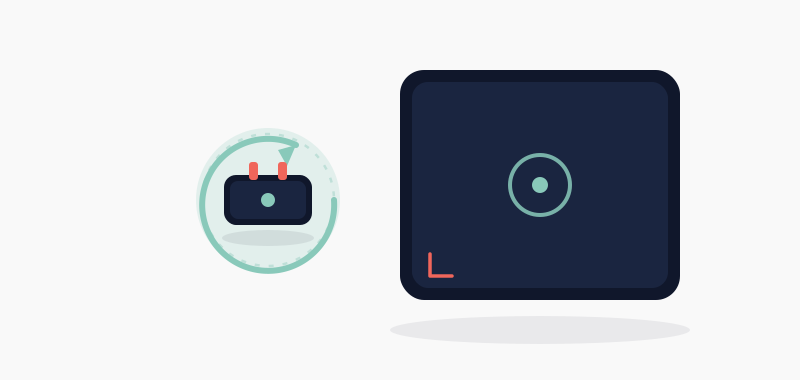
Die Animation zeigt, was gemeint ist: das umgedrehte Dock an der unteren linken Ecke der Rückseite, mit kreisender Bewegung.
Der Soft-Reset in vier Schritten
- Dock abnehmen. Das magnetische Ladedock vom Gerät lösen.
- Umdrehen. So drehen, dass die Pins nach oben zeigen.
- Kreisen. An die untere linke Ecke der Rückseite halten und eine kleine kreisende Bewegung machen. Kein Kontakt nötig, der Magnet reicht.
- Loading abwarten. Der Screen wird fast leer, mit einem Loading-Bild unten rechts. Dann lädt ein normaler Screen. Fertig.
Hinweis: Das funktioniert in jedem Zustand, also im Normalbetrieb, im Bootloader und im Flashing-Modus, solange der Akku noch Ladung hat. Bei leerem Akku erst laden: Dock mit Pins nach unten mittig auf das Logo-Glyph. Der Reset lässt sich beliebig oft wiederholen, ohne Schaden.
WLAN neu einrichten
Wenn nur das WLAN klemmt, brauchst du keinen kompletten Reset. Drücke die linke und die rechte Seite der Touchbar gleichzeitig, dann halte auf dem Folge-Screen die Mitte zum Bestätigen. Bestehende Zugangsdaten bleiben erhalten, das Gerät öffnet nur wieder das WLAN-Portal.
Gerät ausschalten
Touchbar-Mitte gedrückt halten, dann geht der X aus.
Firmware neu flashen
Wenn gar nichts mehr geht, spielst du die Firmware per USB-C über den Web-Flasher neu auf. Öffne dazu trmnl.com/flash, ein Klick, kein Code nötig. Das Gerät braucht dafür etwas Akku, um in den Flashing-Modus zu wechseln.
Hinweis: Der Knopf-Reset mit 15 bis 20 Sekunden Halten, den du vielleicht aus Anleitungen kennst, gilt für den kleinen OG. Der X nutzt ausschließlich die Dock-Methode.
Quellen
Der Dock-Reset ist offiziell im TRMNL-Help-Center dokumentiert: Troubleshooting an Unresponsive Device. Die Touchbar-Gesten stehen im Artikel Getting to Know your TRMNL X's Touch Bar.
Häufige Fragen
Wie setze ich den TRMNL X zurück?
Der X hat keinen Reset-Knopf, der Soft-Reset läuft über das magnetische Dock: abnehmen, umdrehen bis die Pins nach oben zeigen, an die untere linke Ecke der Rückseite halten und eine kleine kreisende Bewegung machen. Ein Loading-Bild bestätigt den Reset. Der ganze Ablauf steht oben in diesem Guide.
Der TRMNL reagiert nicht mehr, was kann ich tun?
Meist hilft der Soft-Reset, beim X über das Dock, beim OG über den Knopf auf der Rückseite. Bringt das nichts, prüfe zuerst den Akku und lade das Gerät, denn ein leerer Akku sieht oft aus wie ein Absturz. Als letzter Schritt bleibt das Neuaufspielen der Firmware über den Web-Flasher.
Wie koppele ich TRMNL neu mit dem WLAN?
Beim X drückst du die linke und rechte Seite der Touchbar gleichzeitig und bestätigst auf dem Folge-Screen mit der Mitte, dann öffnet sich wieder das WLAN-Portal. Beim OG hältst du den Knopf auf der Rückseite etwa 5 bis 7 Sekunden. Bestehende Zugangsdaten bleiben dabei erhalten.
Wie setze ich den TRMNL OG zurück?
Beim kleinen OG hältst du die Taste auf der Rückseite 5 bis 7 Sekunden und lässt dann los, das Gerät geht in den WLAN-Pairing-Modus. Für einen vollständigen Reset wählst du im Portal unter Advanced den Soft Reset, das löscht alle gespeicherten WLANs. Der X nutzt stattdessen die Dock-Methode oben.
Grundlagen zum Gerät: TRMNL: Grundlagen und Bedienung.