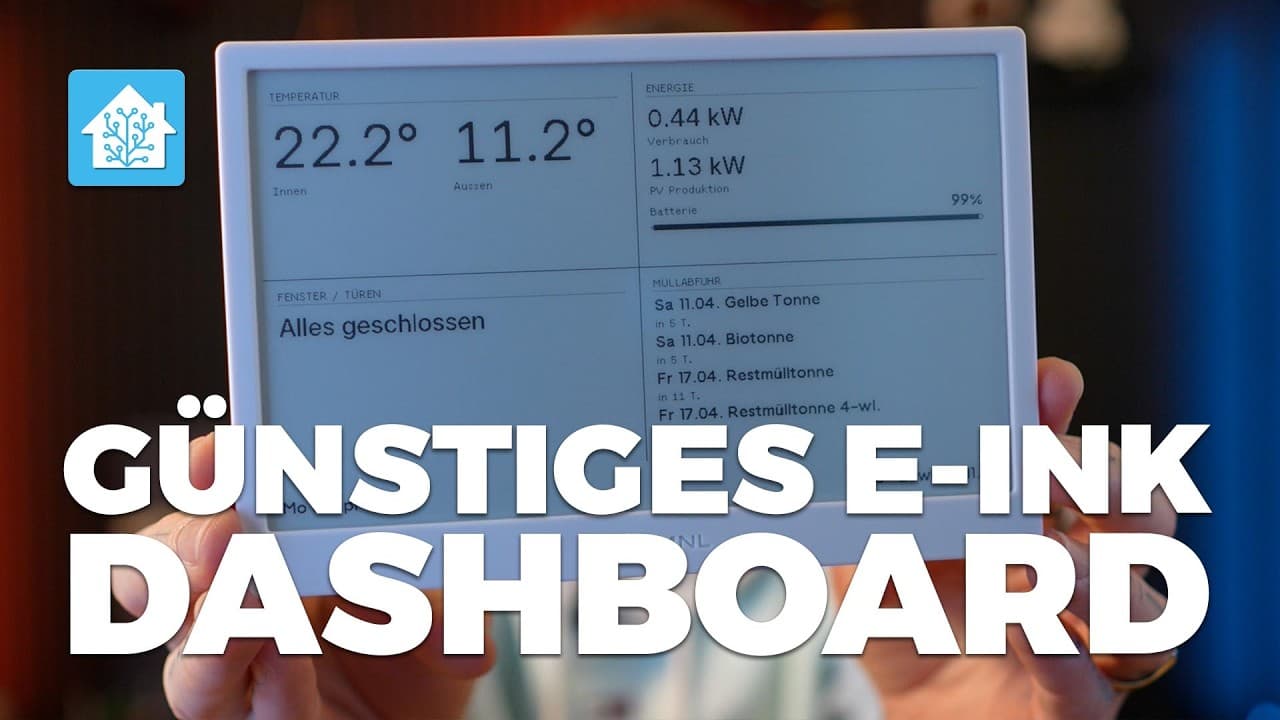
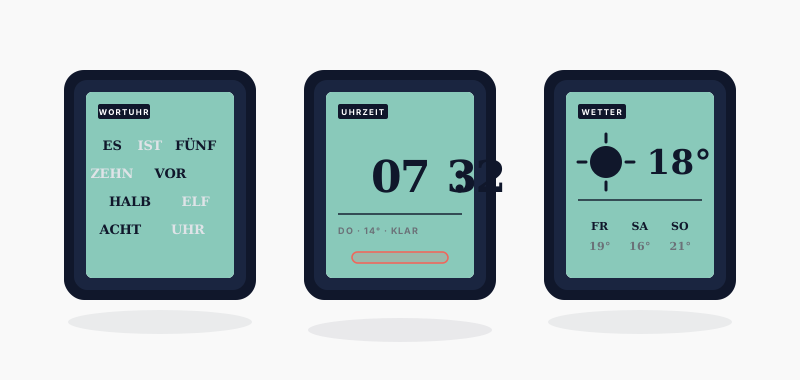
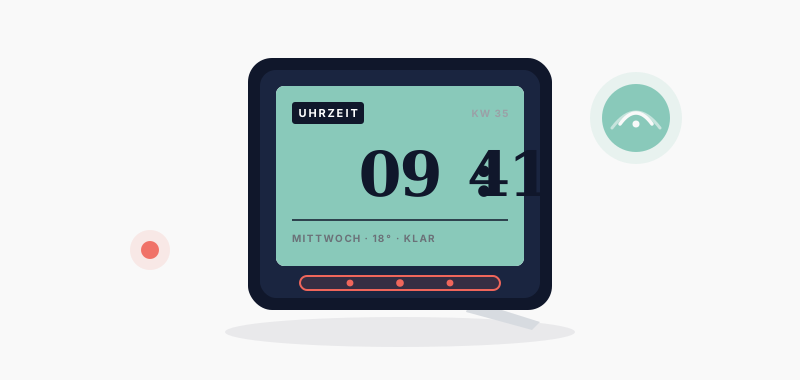
TRMNL mit Home Assistant verbinden
Drei Wege, ein TRMNL E-Ink Display mit Home Assistant zu verbinden: der einfache Webhook-Push mit eigenen Daten, die Dashboard-Screenshot-App und der cloudfreie BYOS-Server. Mit kopierbarem YAML.
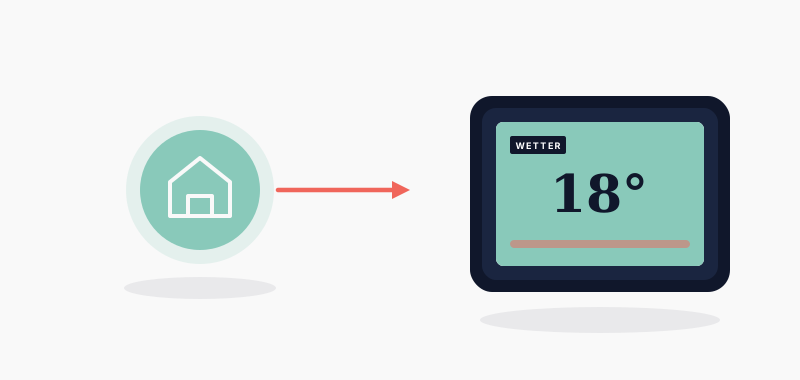
Drei Wege, oft verwechselt
Es gibt drei Arten, ein TRMNL mit Home Assistant zu verbinden. Sie sehen ähnlich aus, machen aber Verschiedenes. Ich erkläre alle drei und sage am Ende, wann welcher passt.
- Weg 1, Webhook-Push: du schickst eigene Werte aus HA an ein Plugin. Am einfachsten, am flexibelsten.
- Weg 2, Dashboard-Screenshot: ein bestehendes Lovelace-Dashboard wird als Bild aufs Display gespiegelt.
- Weg 3, BYOS: du betreibst den TRMNL-Server selbst im LAN, ganz ohne Cloud.
Hinweis: Für die meisten ist Weg 1 der richtige. Damit baust du dir genau dein Board aus echten HA-Daten, statt fremde Widgets zu spiegeln.
Weg 1: Webhook-Push (empfohlen)
Du schickst flaches JSON mit Merge-Variablen an eine Plugin-URL. Ein Liquid-Template rendert daraus den Screen. Perfekt für eigene Werte wie Sensoren, Zähler oder Termine.
Schritt für Schritt
- Auf usetrmnl.com ein Private Plugin anlegen, als Strategy Webhook wählen, dann speichern.
- Die erzeugte Webhook-URL kopieren. Sie hat die Form
https://trmnl.com/api/custom_plugins/DEINE_UUID. - Dein Markup ins Markup-Feld einfügen. Darin referenzierst du die Merge-Variablen, die du gleich pushst.
- In Home Assistant einen
rest_commandanlegen und per Automation triggern.
rest_command
1rest_command:
2  trmnl_push:
3    url: "https://trmnl.com/api/custom_plugins/DEINE_UUID"
4    method: POST
5    content_type: "application/json"
6    payload: >-
7      {"merge_variables": {"temp": {{ states('sensor.aussentemperatur') | float(0) | round(1) }}, "text": {{ states('input_text.spruch') | to_json }}}}
Trag oben deine eigene Webhook-URL ein. Das JSON liegt flach unter merge_variables. Zahlen bekommen einen | float(0)-Guard, Freitext geht immer durch | to_json, sonst zerlegt ein Anführungszeichen die Payload.
Automation zum Pushen
1automation:
2  - alias: "TRMNL Push alle 15 Minuten"
3    triggers:
4      - trigger: time_pattern
5        minutes: "/15"
6    actions:
7      - action: rest_command.trmnl_push
Rate-Limits beachten
| Standard | TRMNL+ | |
|---|---|---|
| Frequenz | 12 pro Stunde | 30 pro Stunde |
| Payload | 2 KB | 5 KB |
Hinweis: Push-Intervalle bei
/15,/30oder/60halten, nie/1. Zu häufig gibt HTTP 429, dann friert der Screen auf dem letzten Wert ein. Payload klein halten, damit du unter 2 KB bleibst.
Weg 2: Dashboard als Bild spiegeln
Wenn du ein bestehendes Lovelace-Dashboard eins zu eins aufs Display willst, statt eigene Plugins zu bauen. Die offizielle App (früher Add-on) rendert das Dashboard als Screenshot, dithert es für E-Ink und schickt das Bild.
- In Home Assistant das App-Repository hinzufügen: github.com/usetrmnl/trmnl-home-assistant.
- Die App trmnl-ha installieren und starten. Die Web-Oberfläche läuft über den HA-Ingress auf Port 10000. Sie hat keine eigene Anmeldung, also nie ins Internet freigeben.
- Dashboard-URL und ein Display-Preset wählen, zum Beispiel 800 mal 480 mit Floyd-Steinberg-Dithering.
- Die Ausgabe geht entweder an die TRMNL-Cloud oder als Fetch-URL an dein eigenes E-Ink-Setup.
Weg 3: Ohne Cloud, self-hosted (BYOS)
Wenn die Daten das Haus nicht verlassen sollen. Du betreibst den TRMNL-Server selbst im LAN. Terminus ist der offizielle Open-Source-Server dafür, verfügbar als HA-App trmnl-terminus auf Standard-Port 2300. Das Gerät zeigt dann auf deinen lokalen Server statt auf usetrmnl.com.
Hinweis: Die Firmware-Kompatibilität ist dokumentiert: ab Firmware 1.6.10 gehört Terminus ab Version 0.42.0. Der genaue Schritt, wie du am Gerät die Adresse deines eigenen Servers setzt, steht in den offiziellen Docs nicht Schritt für Schritt. Am echten Gerät prüfen, bevor du dich darauf verlässt.
Bonus: die native HA-Integration
Home Assistant hat eine eigene TRMNL-Integration, die den Batteriestand als Sensor liefert. Damit baust du Automationen ums Gerät, zum Beispiel eine Benachrichtigung bei niedrigem Akku oder einen Schlafplan.
Welchen Weg nehmen?
- Eigene Werte aus HA, sauberes eigenes Design: Weg 1, der Webhook-Push.
- Bestehendes Dashboard schnell spiegeln: Weg 2, die trmnl-ha-App.
- Kein Cloud-Zwang, alles lokal: Weg 3, Terminus als BYOS-Server.
Die Grundlagen zum Gerät selbst stehen im Guide TRMNL: Grundlagen und Bedienung. Die komplette Doku liegt offen auf docs.trmnl.com.
Häufige Fragen
Wie verbinde ich TRMNL mit Home Assistant?
Es gibt drei Wege: einen Webhook-Push, bei dem HA per Automation Werte an ein Private Plugin schickt, die offizielle App, die ein ganzes Dashboard als Bild spiegelt, und die native HA-Integration fürs Akku-Tracking. Welcher passt, hängt davon ab, ob du einzelne Werte oder ein komplettes Dashboard zeigen willst. Die Details stehen oben in diesem Guide.
Kann TRMNL mein Home-Assistant-Dashboard anzeigen?
Ja, über die offizielle App. Sie macht einen Screenshot deines Lovelace-Dashboards, wandelt ihn für E-Ink um und schickt das Bild ans Display. So landet dein bestehendes Dashboard eins zu eins auf dem TRMNL.
Braucht man Home Assistant für TRMNL?
Nein. TRMNL läuft eigenständig über die TRMNL-Cloud und fertige Plugins wie Kalender, Wetter oder eigene Daten. Home Assistant ist nur nötig, wenn du Smart-Home-Werte oder ein HA-Dashboard darauf zeigen willst.
Kann ich Home-Assistant-Sensoren auf dem TRMNL anzeigen?
Ja. Du schickst die gewünschten Entity-Werte per Automation an die Webhook-URL eines Private Plugins, das sie dann in deinem Layout darstellt. Temperatur, Energie, Zustände, alles was in HA als Entity vorliegt, lässt sich so anzeigen.
Geht TRMNL mit Home Assistant komplett lokal, ohne Cloud?
Teilweise von Haus aus, ganz nur mit etwas Aufwand. HA und die Screenshot-App arbeiten lokal, aber der Standardweg schickt das Bild über die TRMNL-Cloud. Für echten cloudfreien Betrieb hostest du zusätzlich einen eigenen Server (Terminus, BYOS) und lässt das Gerät darauf zeigen.
Was ist der Unterschied zwischen der App und dem Webhook-Push?
Die App rendert ein komplettes Dashboard als Bild, ideal für fertige Lovelace-Ansichten. Der Webhook-Push schickt nur die rohen Werte, die ein Plugin selbst layoutet, das ist flexibler, sparsamer und sieht auf E-Ink besser aus.
Kann ich Kalender, Wetter und Energie aus HA anzeigen?
Ja. Alles, was in HA als Entity vorliegt, also Kalender-Termine, Wetter-Sensoren, PV- und Verbrauchswerte, lässt sich per Webhook an ein Plugin schicken oder als Dashboard-Screenshot darstellen. Beachte bei zeitkritischen Werten das 15-Minuten-Update-Limit.
Kann ich mit Home Assistant den Akkustand des TRMNL überwachen?
Ja. Die offizielle HA-Integration stellt unter anderem den Akku-Level deiner Geräte als Sensor bereit. Damit baust du zum Beispiel eine Erinnerung, wenn der Akku zur Neige geht.
Wie oft darf Home Assistant Daten an TRMNL pushen?
Sinnvoll sind Intervalle ab 15 Minuten, weil das Display ohne TRMNL+ ohnehin nicht öfter aktualisiert. Häufigere Pushes laufen ins Rate-Limit und bringen nichts. Plane deine Automationen also auf /15, /30 oder /60 Minuten.
Kann ich ein DIY-Gerät statt des originalen TRMNL nutzen?
Ja. Es gibt ESPHome-Rezepte für den TRMNL-DIY-Bausatz und Community-Projekte auf Basis von Inkplate oder Raspberry Pi, die TRMNL-Inhalte auf eigener Hardware zeigen. Das ist der Bastel-Weg, wenn du kein Originalgerät kaufen willst.
Zurück zu den Grundlagen: TRMNL: Grundlagen und Bedienung.
Passende Videos

Bubble Card für Home Assistant: alle Card-Typen erklärt
Bubble Card macht aus dem Standard-Lovelace ein modernes Dashboard mit Pop-Ups, Sub-Buttons und eigenem Styling. Ich zeige dir jeden Card-Typ mit YAML.
Ollama lokal für Home Assistant einrichten
Ich zeige dir, wie du Ollama installierst, ein passendes LLM-Modell auswählst und Home Assistant damit verbindest – komplett ohne Cloud.

OpenRouter in Home Assistant: Cloud-KI für 2,50 € pro Jahr
Mit OpenRouter bekommst du DeepSeek, GPT-4o oder Claude direkt in Home Assistant – ohne eigene Hardware, für unter 10 Euro im Jahr. Hier zeige ich dir, wie das geht.