TRMNL: Grundlagen und Bedienung
Was das TRMNL E-Ink Display kann, der Unterschied zwischen X und OG, die Ersteinrichtung und wie du das Gerät über die Touchbar bedienst.
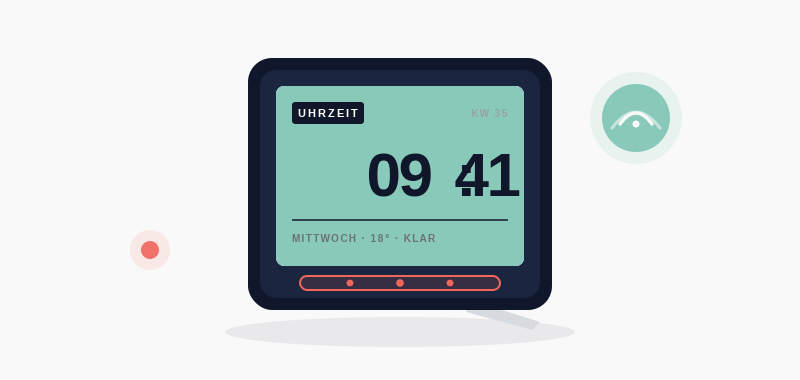
Was TRMNL ist
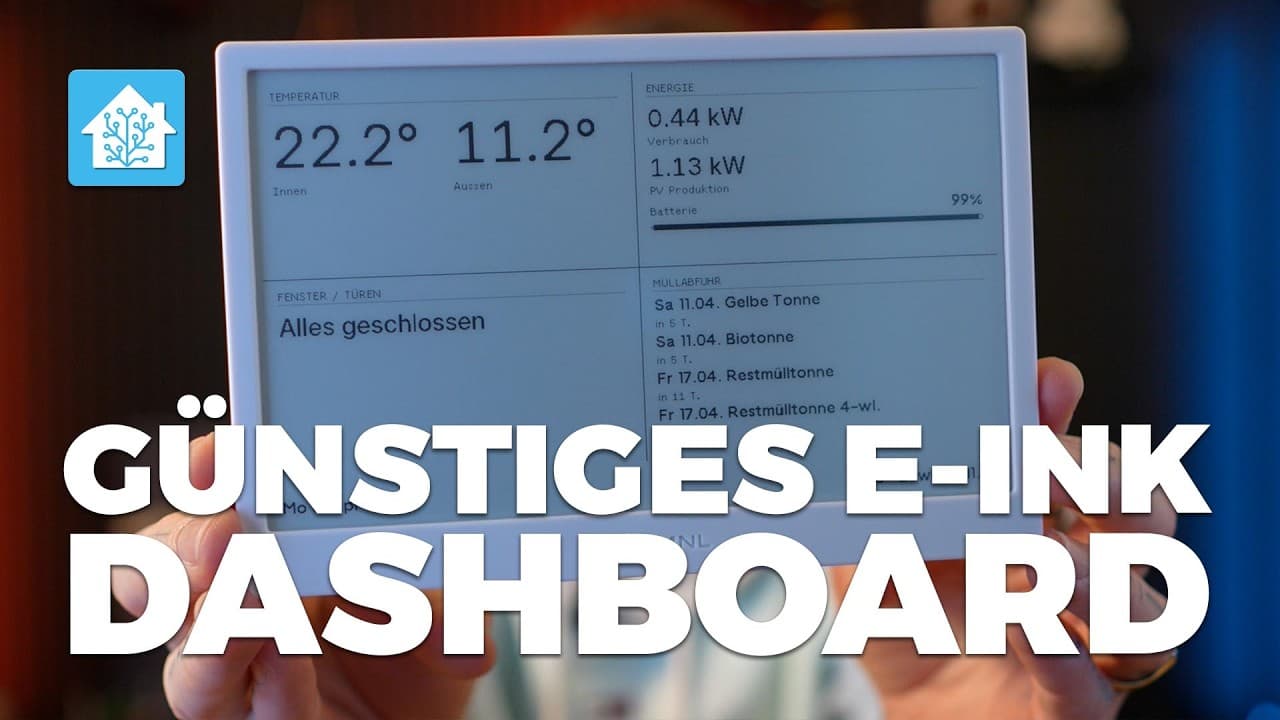
TRMNL ist ein E-Ink-Display für die Wand oder den Schreibtisch. Es zeigt genau die Infos, die du sehen willst, in ruhiger Papieroptik. Kein Blaulicht, kein Standby-Geflacker. Weil E-Ink nur beim Bildwechsel Strom zieht, hält der Akku Monate statt Stunden.
Das ist der eigentliche Reiz: ein Tablet leuchtet, will Updates und geht in Standby. Das TRMNL hängt einfach da und informiert. Ambient-Info ohne Ablenkung.
Hinweis: Das Gerät arbeitet nach dem Pull-Prinzip. Es fragt den Server, der Server drängt nichts auf. Das macht es sparsam und robust.
Zwei Modelle: X und OG
Es gibt den großen X und den kompakten OG. Dieselben Plugins laufen auf beiden, jede View bringt ihre Anpassung für das kleine Display gleich mit.
| Merkmal | TRMNL X | TRMNL OG |
|---|---|---|
| Display | 10,3 Zoll | 7,5 Zoll |
| Auflösung | 1872 × 1404 | 800 × 480 |
| Graustufen | 16 Stufen | 4 Stufen |
| WLAN | 2,4 + 5 GHz | nur 2,4 GHz |
| Akku | 6000 / 12000 mAh | 1800 / 2500 mAh |
| Bedienung | Touchbar | Knopf + Special Functions |
| Preis | 229 USD | 139 USD |
Für ein Wandpanel ist der X die klare Wahl. Der OG ist der kompakte, sparsame Zweitschirm, der dafür schon die Knopf-Funktionen mitbringt.
Ersteinrichtung
Der Ablauf ist bei beiden Geräten gleich.
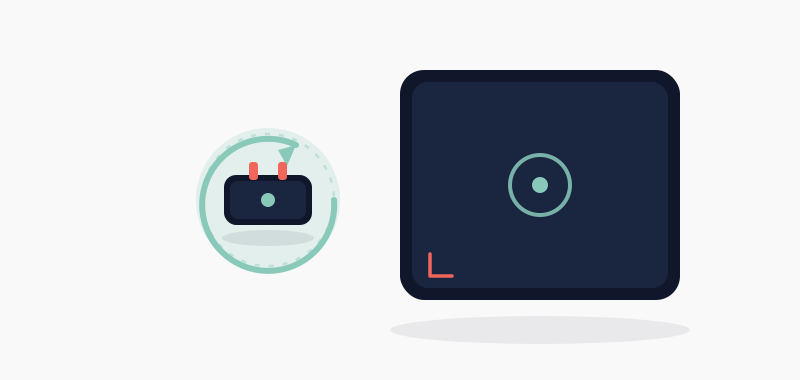
- Laden. Den X über das magnetische Dock (Pins nach unten, mittig auf das Logo-Glyph an der Rückseite), den OG per USB-C.
- WLAN verbinden. Das Gerät öffnet ein eigenes WLAN namens „TRMNL". Damit verbinden, dann im Portal dein Heimnetz auswählen. Captive Portals und WPA-Enterprise werden unterstützt.
- Konto anlegen und koppeln. Danach zeigt das Gerät einen Setup-Code. Auf usetrmnl.com registrieren und das Gerät mit diesem Code koppeln.
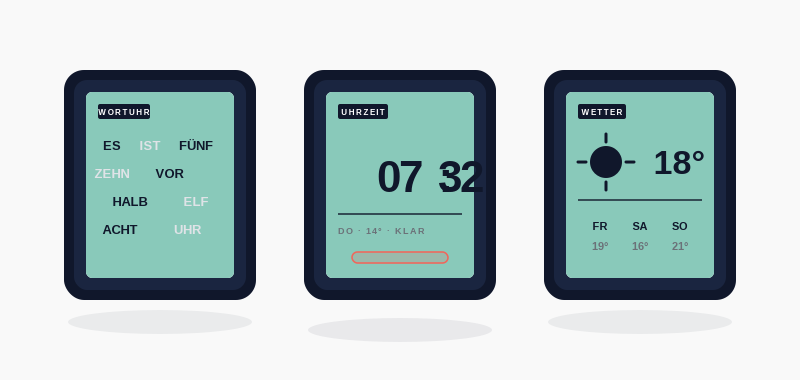
- Playlist füllen. Auf usetrmnl.com Plugins auswählen und in die Playlist ziehen. Das Gerät rotiert im Refresh-Takt durch die Screens.
Hinweis: Das Gerät zeigt immer nur einen Screen und wechselt im Takt durch die Playlist. Du siehst also nie alle gleichzeitig, sondern nacheinander.
Die Touchbar (nur X)
Der X hat keine sichtbaren Knöpfe. Die Bedienung läuft über eine berührungsempfindliche Leiste an der Unterkante, direkt unter dem Screen. Sie hat drei Zonen: links, Mitte, rechts.
- Mitte tippen: nächster Screen.
- Links: ein Screen zurück. Rechts: ein Screen vor.
- Beide Enden gleichzeitig halten, bis der Screen blinkt: dann die Mitte halten, um den WLAN-Kopplungsmodus zu starten.
- Ausschalten: erst den WLAN-Kopplungsmodus öffnen, dann noch einmal beide Enden halten und mit gehaltener Mitte bestätigen.
Das gilt für Firmware vor 1.8.18. Ab 1.8.18 öffnet ein Tipp auf die Mitte ein Menü mit Next Screen, Special... und Settings... (dort Diagnostics..., Reset Wi-Fi... und Shut Down...), Swipe gibt es dann nicht mehr. TRMNL verteilt diese Firmware über mehrere Wochen. Davor ist ab Werk der Tap-Modus aktiv, antippen genügt. Unter Device Settings, Controls kannst du auf Swipe umstellen, dann wischst du über die Leiste.
Hinweis: Reagiert die Leiste mal komisch und löst sofort aus, braucht sie eine Rekalibrierung. Ein Soft-Reset behebt das. Wie das geht, steht im Guide TRMNL zurücksetzen.
Special Functions (OG, X ab Firmware 1.8.18)
Der OG kann programmierbare Kurzbefehle auf eine Geste legen. Der X bietet ab Firmware 1.8.18 vier davon im Touchbar-Menü unter Special...: Identify, Restart Playlist, Send to Me und Guest Mode. Frühere X-Firmware hat keine Special Functions. Die folgende Liste und die Aktivierung gelten für den OG.
Das kann der OG heute schon:
- Identify zeigt einen Erkennungs-Screen, praktisch bei mehreren Geräten.
- Sleep schickt das Gerät für 8 Stunden in den Schlaf.
- Add WiFi öffnet das WLAN-Portal, ohne bestehende Zugangsdaten zu löschen.
- Restart Playlist springt zurück auf das erste Element.
- Rewind geht zum vorherigen Screen.
- Send to me schickt den aktuellen Screen per Mail.
- Guest Mode zeigt ein gewähltes Element für eine eingestellte Dauer.
- Refresh holt frische Daten (ab Firmware 1.5.9).
Aktivierung ab Firmware 1.6.1: den Button 1 bis 2 Sekunden halten, dann loslassen.
Wie geht es weiter?
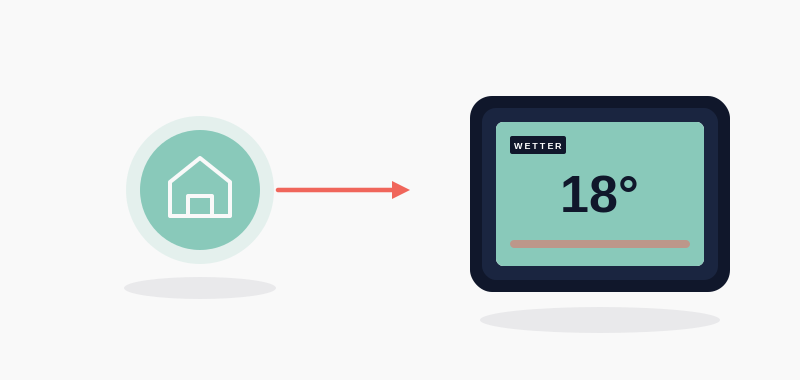
Wenn das Gerät läuft, wird es erst richtig interessant, sobald du eigene Daten aus Home Assistant darauf schickst. Wie das Schritt für Schritt geht, steht im Guide TRMNL mit Home Assistant verbinden.
Häufige Fragen
Braucht TRMNL das Internet?
Ja. Das Gerät holt seine Inhalte per WLAN von einem Server, ohne Verbindung aktualisiert der Bildschirm nicht. Einen klassischen Offline-Modus gibt es nicht. Du kannst aber statt der TRMNL-Cloud einen eigenen Server im Heimnetz betreiben, dann bleiben die Daten bei dir.
Kann man TRMNL lokal und ohne Cloud betreiben?
Ja. TRMNL unterstützt BYOS, also Bring Your Own Server, über die offene Terminus-Software. Die Firmware ist quelloffen und kann auf deinen eigenen Server zeigen. So läuft das Gerät auch weiter, falls der Anbieter einmal abschalten sollte.
Wie lange hält der Akku?
Das hängt vom Modell und vom Update-Intervall ab. Der kleine OG hält je nach Aktualisierungsrate mehrere Wochen bis etwa drei Monate, der große X mit seinem größeren Akku zwei bis sechs Monate pro Ladung. Je häufiger das Display aktualisiert, desto kürzer die Laufzeit.
Gibt es ein Abo? Was ist TRMNL+?
Die normale Nutzung ist abofrei, den Server hostet TRMNL kostenlos. TRMNL+ kostet optional rund 5 Dollar im Monat pro Gerät und hebt vor allem das Update-Limit an, statt alle 15 Minuten dann bis alle 5 Minuten. Dazu kommen größere Webhook-Payloads und mehr Webhooks pro Stunde für eigene Plugins. Für den Alltag brauchst du es nicht.
Was kostet TRMNL?
Der OG mit 7,5 Zoll liegt bei rund 139 Dollar, der größere X mit 10,3 Zoll bei rund 229 Dollar (Stand 2026, dazu kommen Versand und Zoll nach Deutschland). Nach dem Kauf fallen keine Pflichtkosten an.
TRMNL X oder OG, welches soll ich nehmen?
Der X ist größer (10,3 statt 7,5 Zoll), viel höher aufgelöst, zeigt 16 echte Graustufen statt vier, ist wasserfest und hat den größeren Akku. Der OG ist kompakter, günstiger und bringt schon die Knopf-Funktionen mit. Für ein detailreiches Wandpanel lohnt der X, als schlichter Zweitschirm reicht der OG.
Ist TRMNL Open Source?
Firmware und Plugin-Framework liegen offen auf GitHub. Du kannst die Firmware anpassen, ein eigenes Gerät bauen und auf einen eigenen Server zeigen. Die gehostete Cloud-Plattform ist der kommerzielle Teil, aber der Betrieb geht auch ohne sie.
Zeigt TRMNL Farbe an?
Bei X und OG nein: Der OG zeigt vier Graustufen, der X sechzehn. Seit Februar 2026 gibt es außerdem eine BWRY-Variante des OG mit Schwarz, Weiß, Rot und Gelb. Sie aktualisiert sehr langsam (rund 13 Sekunden), deshalb passt sie eher zu selten wechselnden Inhalten. Graustufen sparen Strom und passen zur ruhigen Papieroptik.
Ist der TRMNL X wasserdicht?
Nur der X hat ein wasserfestes Gehäuse (Schutzart IP65, laut Hersteller angekündigt). Der OG ist ein reines Indoor-Gerät. Für dauerhaften Außeneinsatz ist offiziell keines der beiden freigegeben.
Wie oft aktualisiert sich das Display?
Standardmäßig alle 15 Minuten, pro Plugin einstellbar. Schneller geht nur mit TRMNL+ (bis alle 5 Minuten). Der Bildwechsel selbst dauert beim X etwa 1,2 Sekunden für einen vollen und rund 200 Millisekunden für einen Teil-Refresh.
Welche Daten sendet TRMNL in die Cloud?
Nur ein Minimum: den API-Key, die MAC-Adresse, die Firmware-Version, die Akkuspannung und die WLAN-Signalstärke. Keine Standortdaten, keine WLAN-Passwörter. Wer ganz sichergehen will, betreibt TRMNL self-hosted im eigenen Netz.
Weiter geht es mit dem Guide Screens selbst bauen oder der Anbindung an Home Assistant.
Passende Videos

Black Friday 2026: 10 echte Smart-Home-Deals für Home Assistant
Ich habe über 350 Smart-Home-Angebote gegen den Preisverlauf geprüft: 10 echte Black-Friday-Deals, Aqara-Sensoren ohne Hub und ein Gewinnspiel.

Mealie selbst hosten: Rezepte per Foto und Home Assistant
Ich zeige dir, wie du Mealie in einem Proxmox-Container aufsetzt, Rezepte per Foto mit Claude importierst und den Essensplan in Home Assistant anzeigst.
Marketplace-Erweiterungen für Home Assistant: 5 Neuheiten
Ich zeige dir fünf Erweiterungen aus dem Marketplace (früher HACS): NeonPlan 3D, EnerLens, M3 Cards, FLODE und Mealie Atelier mit Installation und Start.