
Mealie Atelier einrichten: Bridge, Karten und Einkaufs-Sync
Mealie Atelier Schritt für Schritt einrichten: Bridge und Karten installieren, Mealie verbinden, Karte hinzufügen und den Einkaufs-Sync nach Bring! einrichten.
Dieser Guide führt dich von der Installation bis zur fertigen Karte im Dashboard und zeigt am Ende, wie du eine Mealie-Einkaufsliste nach Bring! schickst. Was Mealie Atelier ist und was die Karten können, steht im Überblick. Wenn etwas hakt, hilft die Fehlerbehebung.
Voraussetzungen
- Home Assistant 2026.10 oder neuer
- Ein Mealie-Server, den Home Assistant im Netzwerk erreicht (falls noch nicht vorhanden, siehe Mealie-Guide)
- Ein Mealie-API-Token (Mealie: Benutzerprofil → API-Token, die Anleitung steht im Mealie-Guide)
- Für die Installation HACS oder ab Home Assistant 2026.11 der Marketplace
Du kannst vorher in der Live-Demo schauen, ob die Karten dir gefallen. Die Demo läuft im Browser mit erfundenen Rezepten und greift nicht auf dein Mealie zu.
Bridge oder nur die eingebaute Integration?
Für reines Lesen und Kochen reicht die eingebaute Mealie-Integration von Home Assistant. Für Fotos, Einkauf, Wochenplan-Änderungen, Rezept-Editor und Sync brauchst du die Bridge. Den Vergleich findest du im Überblick. Dieser Guide geht von der Bridge aus, weil sie den vollen Umfang freischaltet. Die Karten findest du später genauso wie hier beschrieben, auch wenn du nur die eingebaute Integration nutzt.
1. Bridge und Karten installieren
Beide Projekte sind für den Standard-Katalog (hacs/default) eingereicht, den der Home Assistant Marketplace ab Version 2026.11 und HACS lesen. Sobald sie dort gelistet sind, suchst du nach Mealie Atelier Bridge bzw. Mealie Atelier Cards, lädst sie herunter und machst mit dem Neustart weiter. Zu HACS und dem Marketplace gibt es einen eigenen Guide.
Bis zur Aufnahme fügst du beide Projekte über ihren GitHub-Link hinzu. Im Marketplace (ab Home Assistant 2026.11):
- Marketplace öffnen und den Tab Über Link hinzufügen wählen
https://github.com/mealie-atelier/mealie-atelier-bridgeals GitHub-Link eintragen, Typ Integration- Mealie Atelier Bridge installieren
https://github.com/mealie-atelier/mealie-atelier-cardsmit dem Typ Dashboard hinzufügen- Mealie Atelier Cards installieren
In HACS auf älteren Versionen geht es genauso: Menü oben rechts, Benutzerdefinierte Repositories, dieselben zwei Links mit denselben Typen.
Den Unterschied der Typen erklärt der HACS-Guide: Integrationen brauchen einen Neustart, Dashboard-Karten nur ein Neuladen des Browsers. Die Bridge lässt sich auch manuell installieren: Kopiere dazu den Ordner custom_components/mealie_atelier in den Ordner custom_components deiner Home-Assistant-Konfiguration.
Die Karten landen unter /local/community/mealie-atelier-cards/. Die Dashboard-Ressource wird dabei automatisch angelegt. Lade den Browser neu, wenn Home Assistant dich dazu auffordert.
2. Home Assistant neu starten
Starte Home Assistant neu, damit die Bridge geladen wird. Das geht über Einstellungen → System → Neu starten.
3. Die Integration hinzufügen
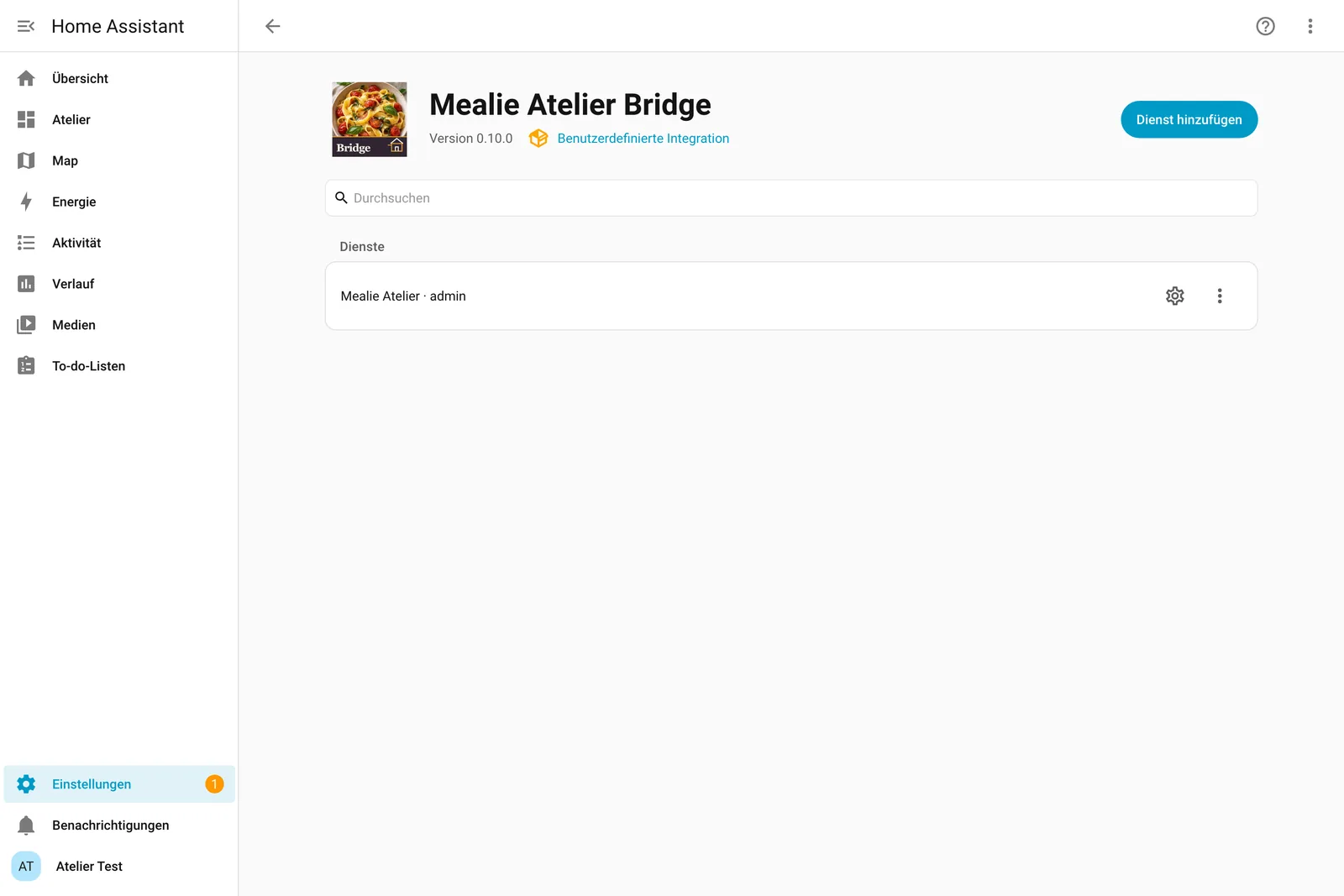
- Einstellungen → Geräte & Dienste öffnen
- Integration hinzufügen wählen und nach Mealie Atelier Bridge suchen
- Das Formular ausfüllen
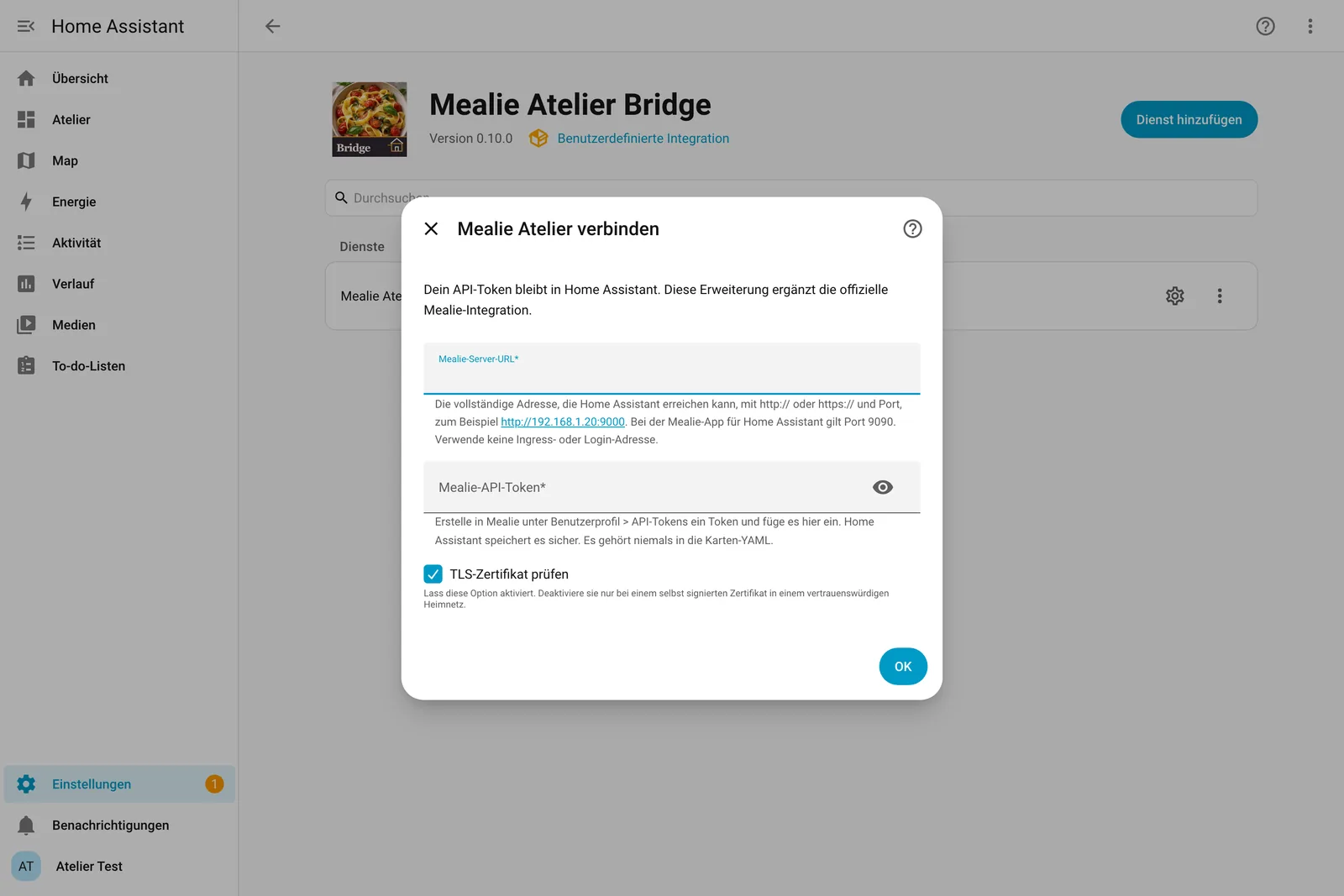
Die drei Felder im Einzelnen:
Bei der Mealie-Server-URL trägst du die direkte Adresse ein, die Home Assistant erreichen kann, mit http:// oder https:// und dem Port, zum Beispiel http://mealie.example:9000. Bei der Mealie-App für Home Assistant gilt Port 9090. Verwende keinen Login- oder API-Pfad, keine Ingress-Adresse und keine Zugangsdaten in der URL.
Beim Mealie-API-Token fügst du den Token aus Mealie ein. Er braucht die Rechte des Kontos für die Funktionen, die du nutzen willst. Gespeichert wird er im Konfigurationseintrag von Home Assistant. In der Karten-YAML oder im Browser taucht er nie auf.
Das Häkchen bei TLS-Zertifikat prüfen lässt du aktiviert, solange dein Zertifikat normal ist. Schalte es nur in einem vertrauenswürdigen Heimnetz mit selbst signiertem Zertifikat aus.
Home Assistant prüft die Verbindung, bevor es speichert. Lehnt Mealie den Token später ab, fragt Home Assistant nach einer neuen Anmeldung. Adresse oder Token änderst du über Neu konfigurieren an der Integration. Ein Token von einem anderen Mealie-Konto wird dabei abgelehnt, weil Timer und Studiodaten pro Eintrag gespeichert sind.
4. Optionen prüfen
Öffne die Integration und wähle Konfigurieren. Die Seite Sicherheit und Bedienung kennt diese Optionen:
| Option | Bedeutung |
|---|---|
| Nur-Lesen-Modus | Sperrt alle Änderungen an Rezepten, Wochenplänen und Einkaufslisten. Gut für gemeinsam genutzte Tablets und als Start, solange du die Bridge testest. Der Modus schlägt jede Schreibfreigabe. |
| Nutzer mit Schreibrecht | Beschränkt Änderungen an Einkaufslisten und Wochenplan auf die gewählten Home-Assistant-Nutzer. Leer heißt: alle Nutzer. Administratoren dürfen immer. Rezepte bearbeiten bleibt Administratoren vorbehalten. |
| Strukturierte Zutatenbearbeitung | Experimentell. Administratoren bearbeiten Zutaten mit verknüpften Lebensmitteln und Einheiten. Vor jeder Änderung wird ein Backup angelegt. |
| USDA-FoodData-Central-API-Key | Optional. Ein kostenloser Schlüssel für die Nährwertsuche. |
| OpenAI-API-Key | Optional. Wird nur für Vorschläge bei der Lebensmittelsuche genutzt. Leer lassen schaltet es ab. |
| Benachrichtigungsdienst für Timer | Optional. Ein notify-Dienst wie notify.mobile_app_dein_handy, der eine Push-Nachricht bekommt, wenn ein Küchentimer abläuft. Leer heißt: nur Benachrichtigungen in der App. |
Mach ein Mealie-Backup, bevor du Rezeptbearbeitung testest.
5. Eine Karte hinzufügen
Auf einem UI-Dashboard geht das ohne YAML:
- Dashboard bearbeiten → Karte hinzufügen öffnen
- Nach Mealie Atelier suchen
- Mealie Atelier · Complete Kitchen für die ganze Küche wählen oder eine der fokussierten Karten wie Mealie Atelier · Pantry (die Namen in der Kartenauswahl sind englisch)
Der visuelle Editor findet deine Mealie-Verbindung und führt dich durch Ansicht und Aussehen. Wähle die Bridge als Datenquelle, wenn du sie installiert hast. Teste danach Rezeptsuche, Rezeptdetails und Kochschritte. Ist der Nur-Lesen-Modus aus, probierst du eine kleine Änderung, etwa einen Artikel auf der Einkaufsliste abzuhaken.
Zeigt eine Karte einen Fehler, nennt die Meldung die Ursache, zum Beispiel einen abgelehnten Token oder ein nicht erreichbares Mealie. Bittest du um Hilfe, hänge die Diagnosedaten der Integration an (Einstellungen → Geräte & Dienste). Sie verbergen Zugangsdaten und enthalten Zahlen statt Inhalte.
Dashboards im YAML-Modus
Verwaltest du deine Dashboards in YAML, trägst du die Ressource selbst ein:
lovelace:
  resources:
    - url: /local/community/mealie-atelier-cards/mealie-atelier-cards.js
      type: module
Die Karte selbst sieht in YAML so aus (alle Optionen findest du auch im visuellen Editor):
1type: custom:mealie-atelier-card
2mode: dashboard # or recipes, mealplan, shopping, discover, ...
3theme: dark # light or dark
4language: de # auto, en or de
5accent: "#9dcbb2"
6density: comfortable # or compact
7show_images: true
6. Smart Shopping Sync mit Bring! einrichten
Der Sync läuft in der Bridge und kopiert Artikel einer Mealie-Einkaufsliste in eine To-do-Liste von Home Assistant. Wichtig vorab: Die Bridge fragt nie nach Bring-Zugangsdaten und ruft Bring auch nicht selbst auf. Sie schreibt nur in eine To-do-Liste, die Home Assistant bereitstellt.
Vorbereitung: Bring! in Home Assistant
Richte zuerst die Bring!-Integration von Home Assistant ein, sodass deine Bring-Liste als To-do-Liste auftaucht. Im Menü To-do-Listen siehst du, ob sie da ist. Listen der eingebauten Mealie-Integration können nicht als Ziel dienen, damit nichts im Kreis zurück nach Mealie läuft.
Regel anlegen
- Als Administrator die Einkaufsansicht der Atelier-Karte öffnen
- Eine Sync-Regel hinzufügen
- Die Mealie-Quellliste wählen
- Die To-do-Zielliste wählen (hier die Bring-Liste)
- Kopieren oder Verschieben wählen
- Festlegen, wann synchronisiert wird und wie Duplikate behandelt werden
Kopieren lässt Mealie unverändert. Verschieben hakt einen Artikel in Mealie erst ab, nachdem die Zielliste ihn angenommen hat oder dort eine identische offene Zeile gefunden wurde. Du kannst bis zu 5 Regeln anlegen.
Vorschau und erster Stapel
Die Vorschau zeigt, wie jede Zeile im Ziel aussieht, zum Beispiel 300 g Kartoffeln. Mengen und Einheiten bleiben wie in Mealie geschrieben. Umgerechnet wird nie. Eine Notiz kommt in die Beschreibung des Artikels, wenn das Ziel das unterstützt. Sonst steht sie in Klammern dahinter. Bei Dezimalmengen nutzt Home Assistant im deutschen Betrieb das Komma.
Prüfe die Vorschau und sende dann den ersten Stapel. Vorher synchronisiert sich nichts von allein, das steht auch so in der Regelübersicht. Danach läuft die Regel, sobald Atelier Zutaten auf die Liste setzt. Ist die regelmäßige Prüfung aktiviert, läuft sie zusätzlich, wenn die Liste anderswo geändert wurde (standardmäßig alle 2 Minuten). Änderungen werden standardmäßig 30 Sekunden gesammelt, sodass ein Rezept zu einem Stapel wird.
Duplikate
| Einstellung | Verhalten |
|---|---|
| Identische Artikel überspringen (Standard) | Eine Zeile, deren Titel samt Menge zu einem offenen Artikel im Ziel oder zu einer anderen Zeile des Stapels passt, wird nicht erneut gesendet. Groß- und Kleinschreibung und Leerzeichen zählen nicht. |
| Identische Artikel überspringen und gleiche Einheiten zusammenfassen | Wie oben. Zusätzlich werden Zeilen mit gleichem Lebensmittel und gleicher Einheit innerhalb eines Stapels zu einer addiert. |
| Alles senden | Jeder Mealie-Artikel wird gesendet, auch wenn das Ziel ihn schon hat. |
Jede Regel lässt sich pausieren, fortsetzen und von Hand ausführen. Regeln, Warteschlange und ein kurzes Protokoll bleiben in Home Assistant gespeichert und überstehen Neustarts. Löschst du eine Regel, verschwindet auch ihr Verlauf. Das Protokoll speichert Zeit, Regel, Anzahl und Ergebnis, nie den Artikeltext.
Zum Stand: Der Live-Test lief laut Projektdokumentation mit der Home-Assistant-Einkaufsliste (todo.shopping_list). Bring! ist über die Home-Assistant-Integration unterstützt, der Live-Test mit einem Testkonto steht noch aus. Andere To-do-Listen, in die man Artikel einfügen kann, sollten funktionieren, unterscheiden sich aber bei optionalen Feldern und im Fehlerverhalten. Teste deinen Anbieter deshalb zuerst mit einer kleinen Liste. Wenn du Erfahrungen mit Bring! oder anderen Listen hast, freut sich das Projekt über Rückmeldungen in den GitHub Discussions.
Unterstütze den Kanal
Hat dir der Beitrag geholfen? Es gibt zwei Wege, etwas zurückzugeben.
Passende Videos

Tesla PNG für Home Assistant: Bilder in deiner Farbe
Ich zeige dir den kostenlosen Tesla PNG Generator: Modell, Farbe und Felgen wählen, PNGs laden und fertiges YAML für dein Home Assistant Dashboard kopieren.

ha-mcp über HACS: KI baut Automationen in Home Assistant
ha-mcp läuft jetzt direkt in Home Assistant, installiert über HACS. Ich zeige dir Schritt für Schritt, wie du die Integration einrichtest und die KI Automationen bauen lässt.

Beatify: Musikquiz in Home Assistant mit Spotify einrichten
Ich zeige dir, wie du mit Beatify aus Home Assistant ein Musikquiz machst: Installation über HACS, Music Assistant mit Spotify, Playlists und Partylicht.
Verwandte Inhalte
Mealie Atelier: dein Mealie als Küchen-Dashboard
Mealie Atelier Fehlerbehebung: Karte, Verbindung und Sync
Mealie: der selbst gehostete Rezeptmanager
Tesla PNG für Home Assistant: Bilder in deiner Farbe
ha-mcp über HACS: KI baut Automationen in Home Assistant
Beatify: Musikquiz in Home Assistant mit Spotify einrichten